

Darstellung
Fahrzeuge
Mit dem Skill Fahrzeuge wird Ihr Auto zu einem Gerät des nomos system Controllers: Ladestand und Reichweite, Ladevorgang, Türen und Fenster, Kilometerstand und Position — und, soweit das Auto es zulässt, Laden, Klimatisierung, Standheizung und Lüftung zum Steuern. Die Werte stehen in Räumen, Automationen und Orten bereit wie die jedes anderen Geräts.
Heute unterstützt der Skill Škoda über die Schnittstelle der MyŠkoda-App. Weitere Marken kommen im selben Skill dazu: Sie wählen dann beim Zugang eine andere Marke, alles Übrige bleibt gleich. Sie können beliebig viele Fahrzeuge anlegen, auch verschiedener Marken.
WARNING
Bevor Sie beginnen: Sie brauchen einen API-Key aus der MyŠkoda-App (ab Version 8.16). Erzeugen Sie ihn dort unter Profil › API-Keys und wählen Sie die Fahrzeuge aus, für die er gelten soll. Der Key erlaubt, die Daten dieser Fahrzeuge zu lesen und die Befehle zu senden, die das jeweilige Fahrzeug anbietet; Ver- und Entriegeln gehört nicht dazu. Er ist befristet. Behandeln Sie ihn wie ein Kennwort: Der Controller speichert ihn und zeigt ihn nie wieder an.
Zugang hinzufügen
Ein Zugang ist ein API-Key. Ein Key kann mehrere Fahrzeuge abdecken; läuft er ab, erneuern Sie ihn einmal beim Zugang, nicht bei jedem Fahrzeug.
- Schalten Sie den Skill Fahrzeuge ein.
- Klicken Sie auf Zugang hinzufügen.
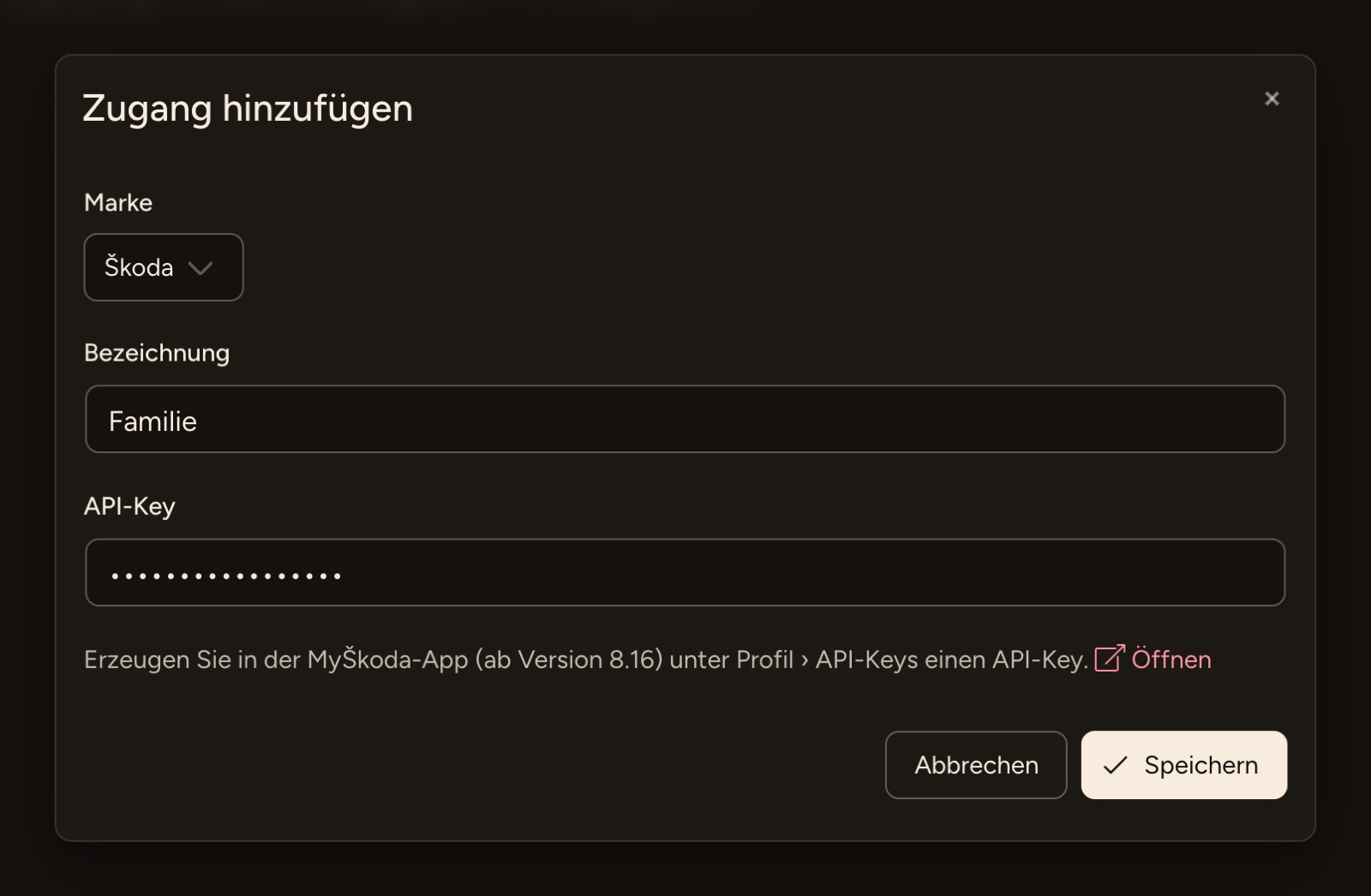
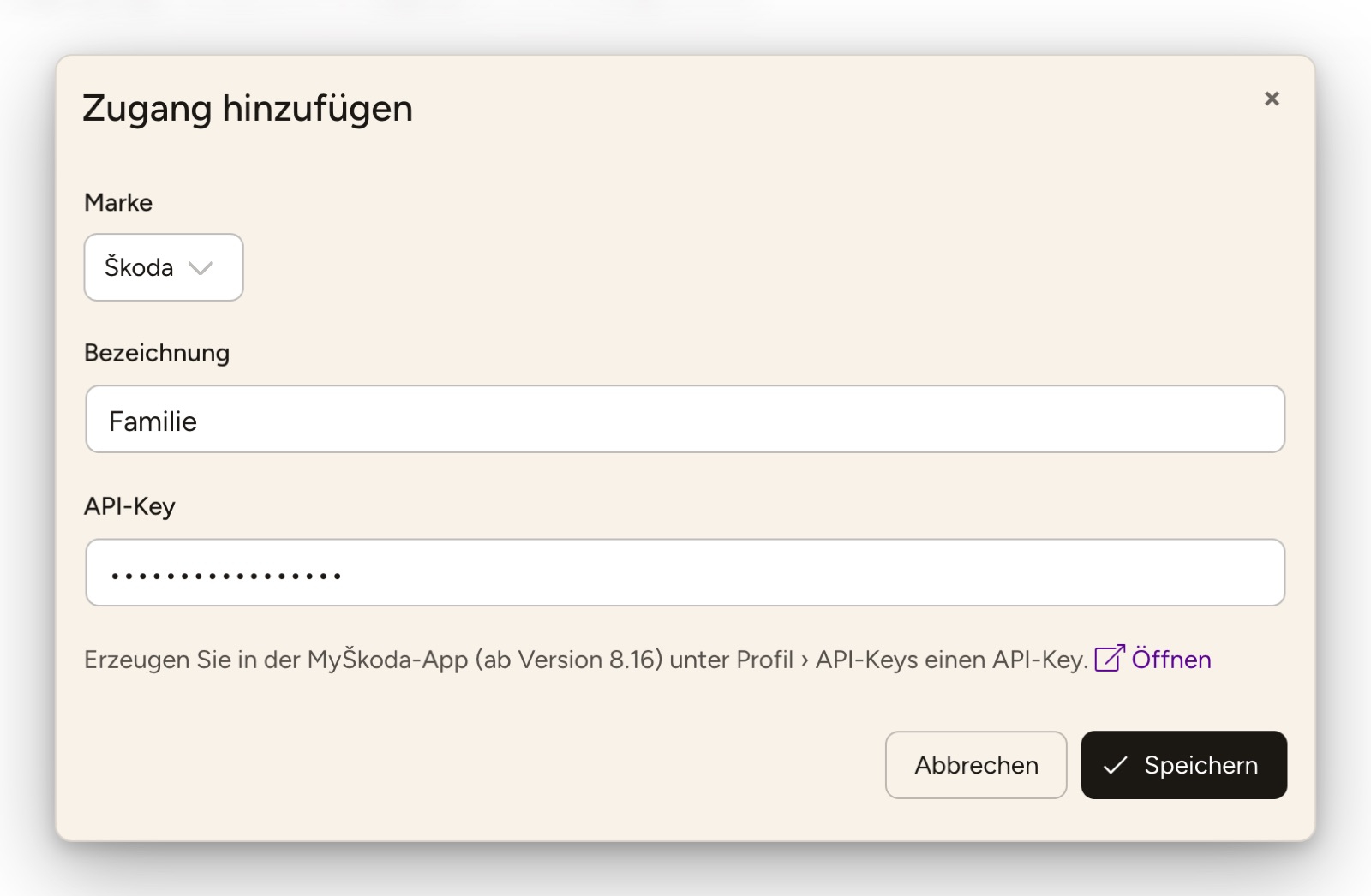
- Wählen Sie die Marke, geben Sie auf Wunsch eine Bezeichnung ein, etwa „Familie“, und fügen Sie den API-Key ein. Unter dem Feld führt Öffnen zur Anleitung des Herstellers.
- Klicken Sie auf Speichern.
Beim Speichern prüft der Controller den Key noch nicht; das geschieht, wenn Sie das erste Fahrzeug hinzufügen. Ab der ersten Antwort des Herstellers zeigt die Seite beim Zugang Gültig bis mit dem Ablaufdatum des Keys.
Fahrzeug hinzufügen
Sobald es einen Zugang gibt, erscheint Fahrzeug hinzufügen. Der Assistent hat drei Schritte:
Zugang — Wählen Sie den Zugang, dessen Key das Fahrzeug abdeckt, und klicken Sie auf Weiter. Gibt es nur einen, ist er vorgewählt. Abgelaufene und abgelehnte Zugänge lassen sich nicht wählen.
Fahrgestellnummer (VIN) — Sie steht in den Fahrzeugpapieren und in der MyŠkoda-App: 17 Zeichen, Buchstaben und Ziffern ohne I, O und Q. Leerzeichen und Kleinbuchstaben werden bereinigt. Prüfen fragt das Fahrzeug einmal ab; das zählt als eine Anfrage an das Fahrzeug (siehe Abrufe und Kontingent).
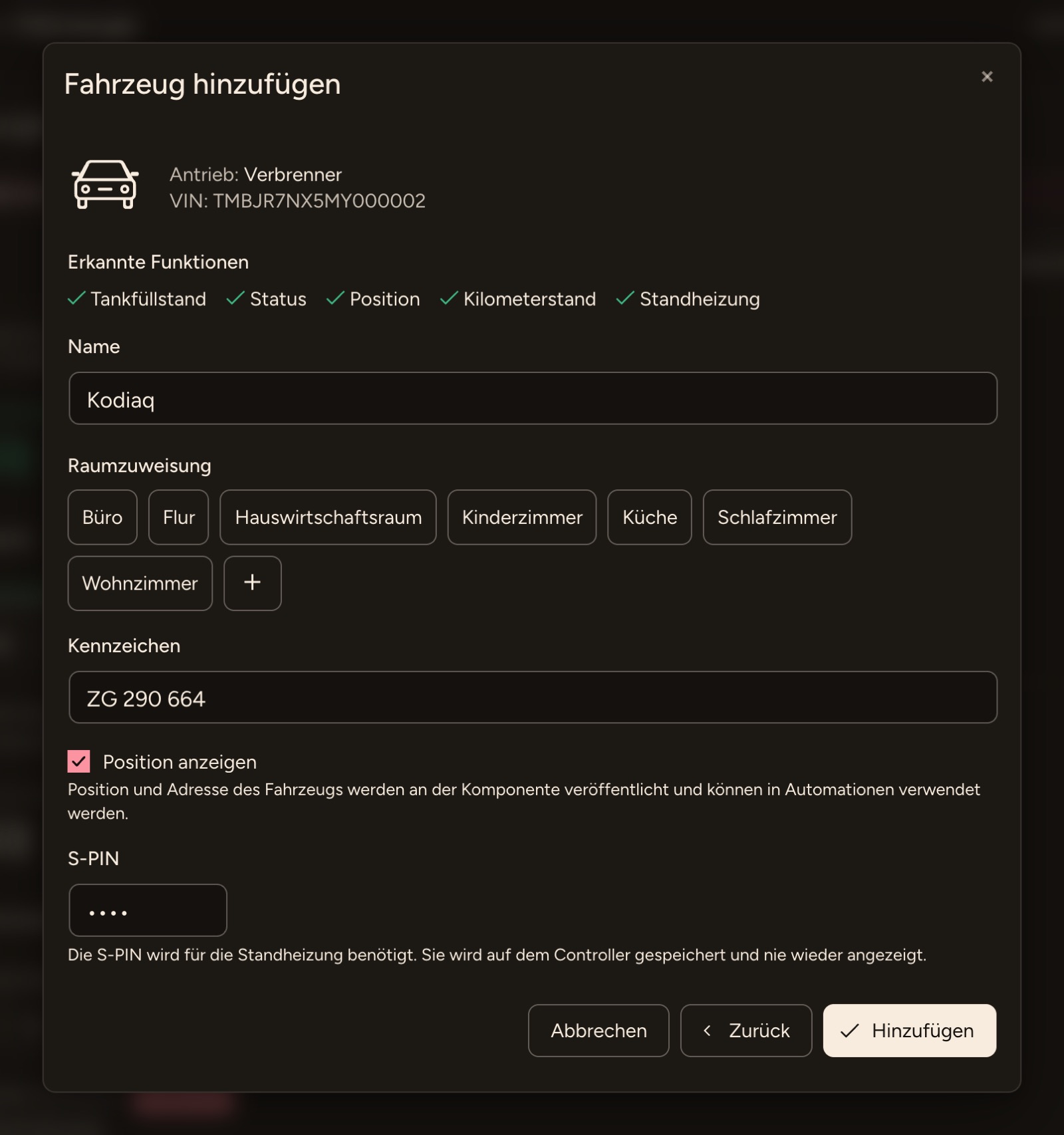
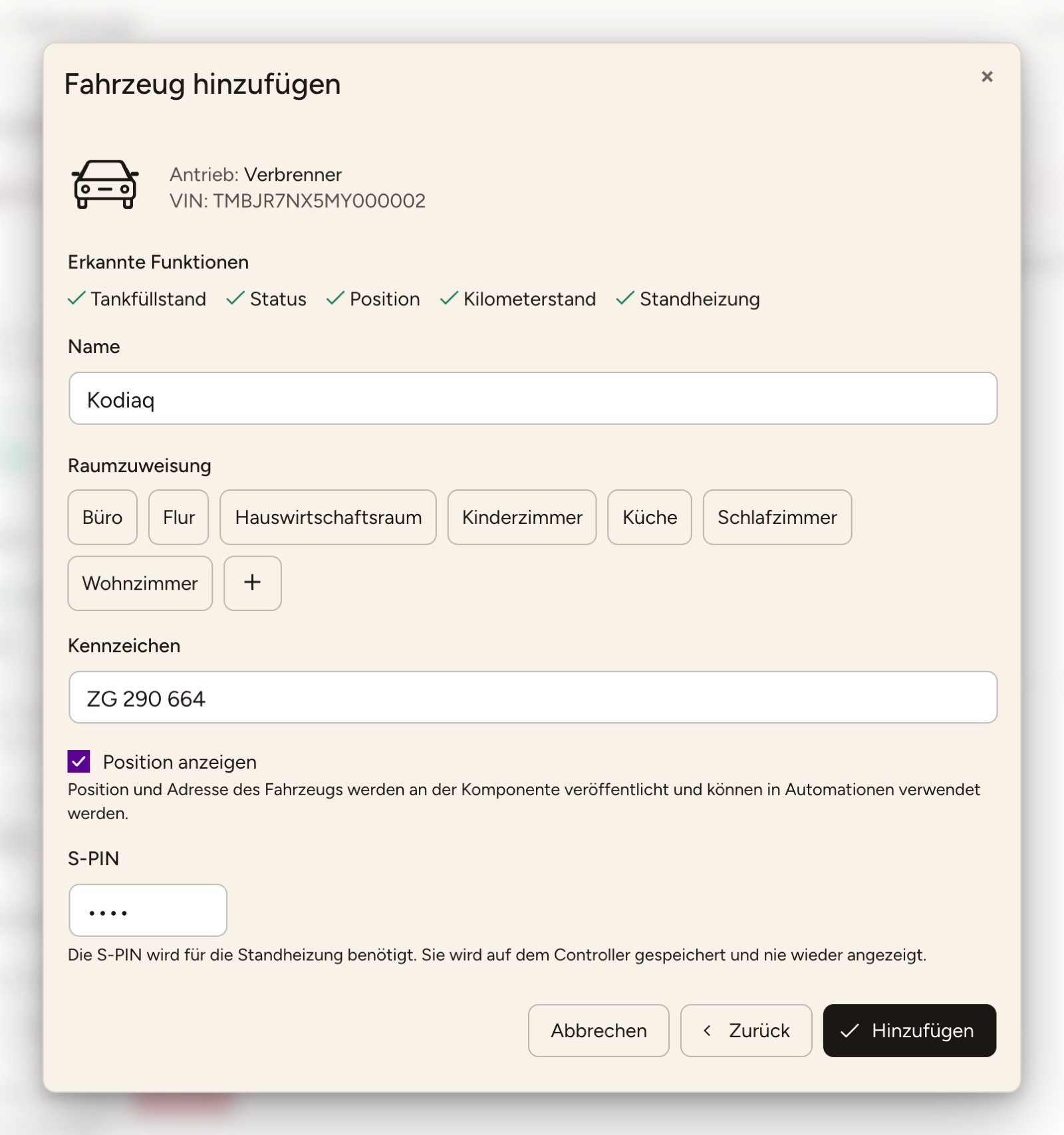
Ergebnis — Der Controller zeigt das Bild des Fahrzeugs, sofern der Hersteller eines liefert, den Antrieb (Elektro, Plug-in-Hybrid oder Verbrenner), die VIN und unter Erkannte Funktionen, was das Fahrzeug kann, etwa Batterie, Laden, Ladeprofile, Status, Position, Kilometerstand und Klimatisierung. Darunter tragen Sie ein:
- Name — vorbelegt mit dem Namen, den das Fahrzeug in der MyŠkoda-App trägt. Darunter wählen Sie den Raum.
- Kennzeichen — freiwillig, höchstens 16 Zeichen, vorbelegt, wenn der Hersteller es meldet. Es dient nur der Anzeige.
- Position anzeigen — siehe Position.
- S-PIN — nur bei Fahrzeugen mit Standheizung, freiwillig; siehe S-PIN.
Hinzufügen legt das Fahrzeug an; der Controller fragt es ab jetzt regelmäßig ab.
Die Funktionen eines Fahrzeugs werden beim Hinzufügen festgelegt. Mögliche Meldungen beim Prüfen:
- „Das Fahrzeug hat noch nicht alle Daten gemeldet. Bitte versuchen Sie es in einigen Minuten erneut.“ — In der Antwort fehlte vorübergehend ein Teil. Statt das Fahrzeug mit zu wenigen Funktionen anzulegen, lehnt der Controller ab. Warten Sie einige Minuten und prüfen Sie erneut.
- „Der Zugang umfasst diese Fahrgestellnummer nicht.“ — Wählen Sie das Fahrzeug in der MyŠkoda-App für den Key aus, oder nehmen Sie den Zugang, der es abdeckt.
- „Der API-Key ist abgelaufen.“ oder „Der API-Key wurde abgelehnt.“ — Erneuern Sie den Zugang (siehe Ablauf des API-Keys).
- „Zu viele Anfragen an das Fahrzeug. Wieder möglich um …“ — Das Kontingent der Stunde ist aufgebraucht.
Ein Fahrzeug, das schon angelegt ist, lässt sich kein zweites Mal hinzufügen: „Dieses Fahrzeug wurde bereits hinzugefügt.“
Die Übersicht
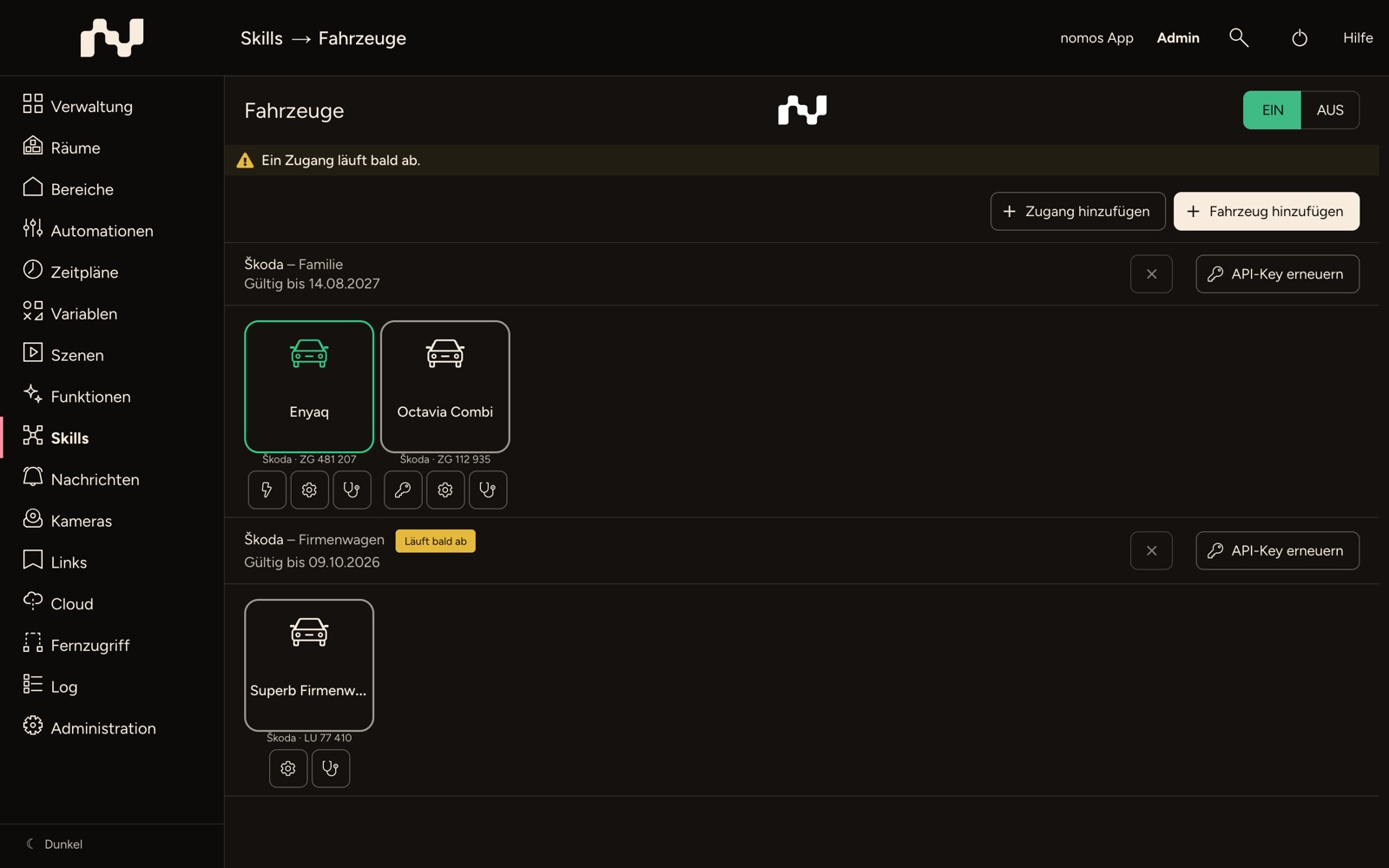
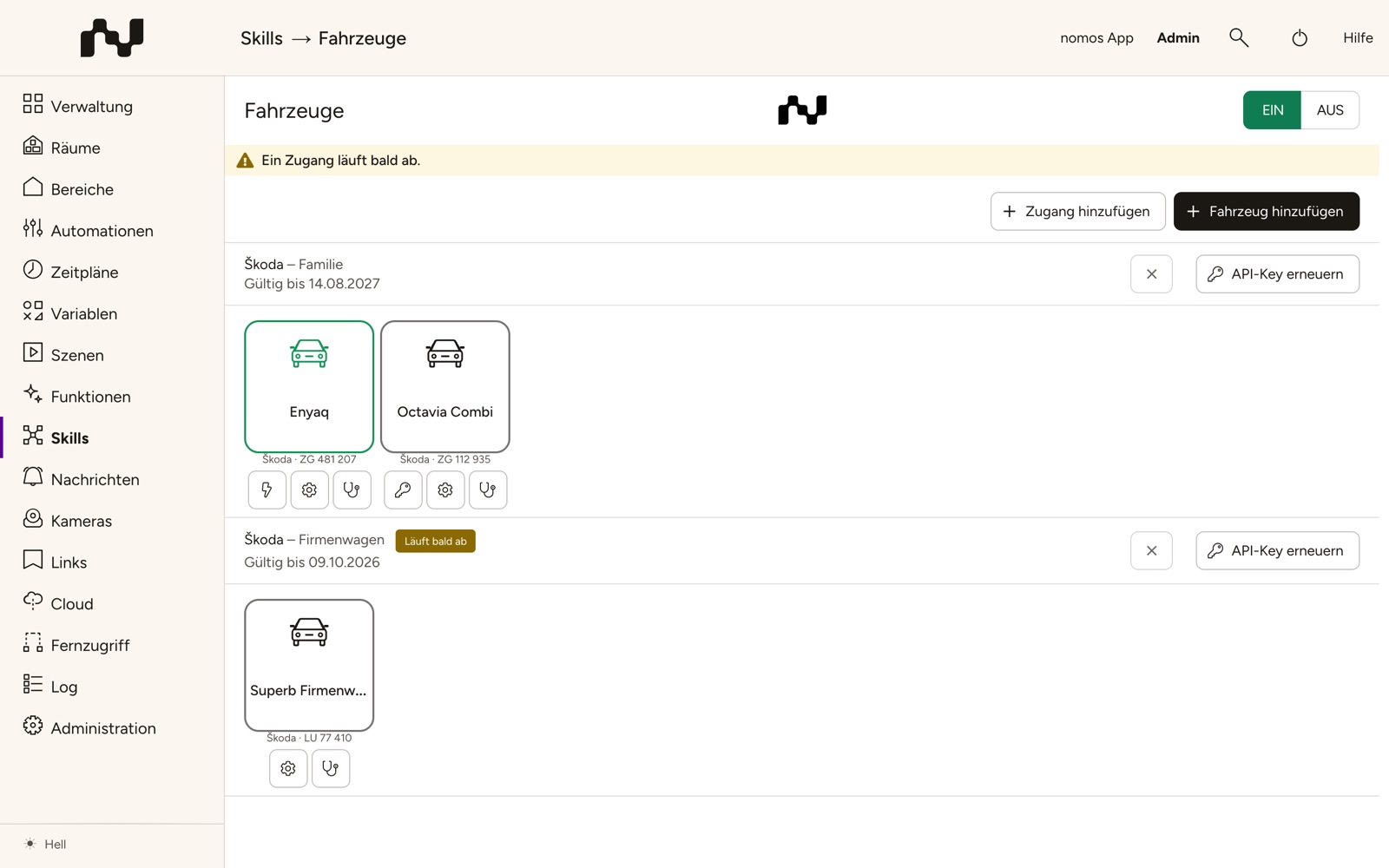
Jeder Zugang hat einen eigenen Abschnitt mit Marke, Bezeichnung und Gültig bis. Ein Hinweis neben der Marke zeigt den Zustand: Läuft bald ab (ab 14 Tage vor dem Ablauf), Abgelaufen oder Abgelehnt; oben auf der Seite fasst ein Banner das zusammen: „Ein Zugang läuft bald ab.“ bzw. „Ein Zugang ist abgelaufen oder wurde abgelehnt. Erneuern Sie den Key.“ Rechts stehen API-Key erneuern und das × zum Löschen.
Darunter folgen die Fahrzeuge des Zugangs als Kacheln, mit Marke und Kennzeichen, etwa „Škoda · ZH 123456“. Unter jeder Kachel stehen Schaltflächen, deren Namen beim Darüberfahren erscheinen:
- Ladeprofile — nur, wenn das Fahrzeug Ladeprofile meldet,
- S-PIN — nur bei Fahrzeugen mit Standheizung,
- Einstellungen — Kennzeichen und Position,
- Diagnose — Abrufe und Kontingent.
Die Werte des Fahrzeugs
Ein Fahrzeug ist ein Gerät mit einer Komponente. Es bekommt nur die Werte, die es beim Hinzufügen gemeldet hat; die App und die Konfiguration ordnen sie in vier Gruppen:
- Laden — Ladezustand, Stecker verbunden, Stecker verriegelt, Ladeleistung, Ladeart (AC oder DC), Restladezeit, Voll geladen um und Ladestrom. Schalten lassen sich Ladevorgang, Ladelimit (50 bis 100 % in Zehnerschritten) und Lademodus (nur die Modi, die das Auto anbietet). Mit Ladeprofilen kommen Ladeprofil (das Profil am aktuellen Ort) und Nächste Ladezeit dazu.
- Klima — Klimatisierung (schaltbar), Klimazustand, Sollwert (16 bis 30 °C) und Scheibenheizung; bei Fahrzeugen mit Standheizung Standheizung und Laufzeit Standheizung (10 bis 60 Minuten), mit Lüftung Lüftung.
- Fahrzeug — Batterie (Ladestand in Prozent) und Reichweite; bei Verbrennern und Plug-in-Hybriden Tankfüllstand, Reichweite Tank und AdBlue-Reichweite; Verriegelt, Türen, Fenster, Kofferraum, Motorhaube, Schiebedach und Licht; Kilometerstand, Antrieb und Letzte Aktualisierung — wann das Auto zuletzt Daten gemeldet hat. Die Aktion Aktualisieren fragt das Auto sofort ab.
- Position — Geparkt, Breitengrad, Längengrad und Adresse.
Meldet das Auto einen Wert nicht, bleibt der zuletzt gemeldete stehen; ein fehlender Wert wird nie als 0 angezeigt.
Befehle
Das Auto bestätigt einen Befehl erst mit dem nächsten Abruf. Der Controller fragt deshalb nach einer und nach drei Minuten nach. Die schaltbaren Werte zeigen immer, was das Auto meldet, nicht den Wunsch; bis zur Bestätigung steht der Befehl in der Diagnose unter Laufender Befehl. Bestätigt das Auto auch nach drei Minuten nicht, verfällt der Befehl ohne Meldung — Autos lehnen auch berechtigt ab, etwa das Laden bei erreichtem Ladelimit.
- Sollwert und Laufzeit Standheizung werden gemerkt und mit dem nächsten Start von Klimatisierung oder Standheizung gesendet; bis das Auto sie meldet, zeigt das Gerät den gewünschten Wert. Ohne eigene Vorgabe heizt die Standheizung 30 Minuten.
- Pro Fahrzeug läuft ein Befehl nach dem anderen. Ein neuer Befehl für denselben Wert ersetzt einen, der noch wartet.
- Kann ein Befehl nicht ausgeführt werden, erhalten Sie eine Benachrichtigung, etwa „Das Fahrzeug unterstützt diese Funktion nicht.“, „Das Fahrzeug nimmt gerade keine Befehle an.“, „Hinterlegen Sie zuerst die S-PIN für die Standheizung.“ oder „Zu viele Anfragen an das Fahrzeug. Wieder möglich um …“. Dieselbe Meldung kommt pro Fahrzeug höchstens alle 15 Minuten.
Einstellungen
Über Einstellungen ändern Sie das Kennzeichen und schalten Position anzeigen um.
Position
„Position und Adresse des Fahrzeugs werden an der Komponente veröffentlicht und können in Automationen verwendet werden.“ Das ist die Voreinstellung. Schalten Sie Position anzeigen aus, leert der Controller Breitengrad, Längengrad und Adresse und schreibt sie nicht mehr; Geparkt bleibt. Die Einstellung gilt pro Fahrzeug.
Škoda meldet die Position nur, wenn das Auto geparkt ist. Während der Fahrt bleibt die letzte Parkposition stehen.
S-PIN
Für die Standheizung verlangt Škoda die S-PIN, die vierstellige Sicherheits-PIN Ihres MyŠkoda-Kontos. Sie können sie beim Hinzufügen eintragen oder später über S-PIN an der Kachel. Der Dialog zeigt S-PIN hinterlegt oder Keine S-PIN hinterlegt; tragen Sie die S-PIN ein und klicken Sie auf Speichern, oder löschen Sie sie mit S-PIN entfernen. „Die S-PIN wird für die Standheizung benötigt. Sie wird auf dem Controller gespeichert und nie wieder angezeigt.“ Ohne S-PIN lässt sich die Standheizung nicht starten.
Ladeprofile
Ladeprofile legt das Auto pro Ort an, etwa für Zuhause und die Arbeit. Über Ladeprofile sehen Sie die Profile des Fahrzeugs; das Profil am Standort des Autos trägt Aktueller Ort. Ein Klick öffnet es, und Sie ändern, was das Auto dafür meldet:
- Ziel-Ladestand und Mindest-Ladestand, dazu Unter dem Mindestwert sofort laden,
- Ladestrom — Reduziert oder Maximal,
- Stecker nach dem Laden entriegeln,
- Bevorzugte Ladezeiten — Zeitfenster, je mit Aktiv, Beginn und Ende,
- Abfahrts-Timer — je mit Aktiv, Uhrzeit und Einmalig (mit Wochentag) oder Wöchentlich (mit Wochentagen).
Neue Profile anlegen oder löschen lassen sich hier nicht. Nach dem Speichern zeigt der Dialog Wird übertragen …, bis das Auto die Änderung bestätigt hat. „Dieses Fahrzeug unterstützt keine Änderung der Ladeprofile.“ heißt: Das Auto zeigt seine Profile, nimmt aber keine Änderung an. Das Öffnen des Dialogs und jedes Speichern kosten je eine Anfrage.
Diagnose
Diagnose zeigt Verbleibende Anfragen, Kontingent erneuert sich um, Letzte Aktualisierung (der letzte Abruf des Controllers), Fehlgeschlagene Abrufe in Folge und Laufender Befehl. Unter Vom Fahrzeug gemeldet steht für jeden Bereich, wann das Auto ihn zuletzt gemeldet hat — die Bereiche eines Autos sind oft unterschiedlich alt. Deckt der Zugang das Fahrzeug nicht mehr ab, steht hier „Der Zugang umfasst dieses Fahrzeug nicht mehr.“ Aktualisieren lädt die Anzeige neu, ohne das Auto abzufragen.
Abrufe und Kontingent
Škoda erlaubt 20 Anfragen pro Stunde und Fahrzeug. Der Controller teilt sie so ein:
- Er fragt das Auto alle 15 Minuten ab, alle 5 Minuten, solange es lädt, klimatisiert, heizt, lüftet oder fährt.
- Vier Anfragen pro Stunde hält er für Befehle frei. Sind nur noch diese übrig, wartet der regelmäßige Abruf, bis sich das Kontingent erneuert.
- Jeder Befehl kostet eine Anfrage und eine bis zwei für die Bestätigung. Ebenfalls je eine Anfrage kosten Prüfen beim Hinzufügen sowie das Öffnen und Speichern der Ladeprofile.
- Aktualisieren fragt sofort ab, wenn das Kontingent reicht. Liegt der letzte Abruf keine Minute zurück, bleibt es beim vorhandenen Stand.
- Nach einem Neustart des Controllers beginnen die Abrufe versetzt; lag der letzte weniger als fünf Minuten zurück, wartet der erste entsprechend.
Alte Daten machen ein Auto nicht unerreichbar: Ein geparktes Auto, das schläft, meldet sich nur selten. Nicht erreichbar wird es, wenn der Key abgelaufen ist oder abgelehnt wurde, wenn der Key das Fahrzeug nicht mehr abdeckt oder wenn drei Abrufe in Folge scheitern.
Weil der Controller das Auto nur alle 5 bis 15 Minuten abfragt, kommen auch die Werte mit dieser Verzögerung an — bedenken Sie das bei Automationen.
Ablauf des API-Keys
Der Controller erinnert Sie an den Ablauf des Keys mit einer Benachrichtigung 14 Tage vorher, 3 Tage vorher (mit hoher Priorität) und beim Ablauf, etwa „Der Zugang „Familie“ läuft in 14 Tagen ab. Erzeugen Sie einen neuen API-Key und erneuern Sie den Zugang.“ Ist der Key abgelaufen oder abgelehnt, fragt der Controller die Fahrzeuge des Zugangs nicht mehr ab, und sie werden nicht erreichbar. Wählen Sie in der MyŠkoda-App ein Fahrzeug für den Key ab, meldet der Controller „Der Zugang umfasst dieses Fahrzeug nicht mehr. Prüfen Sie die für den API-Key ausgewählten Fahrzeuge.“
So erneuern Sie den Zugang:
- Erzeugen Sie in der MyŠkoda-App einen neuen API-Key für dieselben Fahrzeuge.
- Klicken Sie beim Zugang auf API-Key erneuern, fügen Sie den neuen Key ein und klicken Sie auf Speichern.
Der Controller fragt alle Fahrzeuge des Zugangs sofort neu ab. Fahrzeuge, Räume und Automationen bleiben unverändert.
Fahrzeuge und Zugänge entfernen
Ein Fahrzeug entfernen Sie wie jedes andere Gerät; seine S-PIN und seine Einstellungen löscht der Controller mit. Einen Zugang löschen Sie über das ×, aber erst, wenn er keine Fahrzeuge mehr hat: „Entfernen Sie zuerst die Fahrzeuge dieses Zugangs“.
Fahrzeuge in Orten und Automationen
Orte: Mit eingeschalteter Position erscheint das Fahrzeug unter den Geräten mit Standort der Orte. Daraus werden Auslöser wie „Auto erreicht die Arbeit“ oder „Auto verlässt Zuhause“, und mit dem Wert Jemand ist dort des Orts Zuhause kann das Auto in der Anwesenheitserkennung als Eingang dienen. Ist die Position ausgeschaltet, bleibt das Fahrzeug dort, wo es zuletzt war, und die Liste zeigt keine aktuelle Position.
Automationen: Alle Werte des Fahrzeugs taugen als Auslöser und Bedingung; als Aktion lassen sich Ladevorgang, Ladelimit, Lademodus, Klimatisierung, Sollwert, Standheizung, Laufzeit Standheizung, Lüftung und Aktualisieren setzen. Beispiele:
- werktags um 6:45 Uhr die Klimatisierung einschalten, wenn das Auto zu Hause steht,
- eine Nachricht senden, wenn Batterie unter 20 % fällt und Stecker verbunden aus ist,
- abends eine Nachricht senden, wenn das Auto zu Hause steht und Verriegelt aus ist.
Jeder Befehl kostet eine Anfrage aus dem Kontingent. Lassen Sie Automationen deshalb nur beim Wechsel auslösen (Trigger nur auslösen wenn sich die Werte unterscheiden) und nicht bei jedem neuen Wert.