

Darstellung
ZigBee
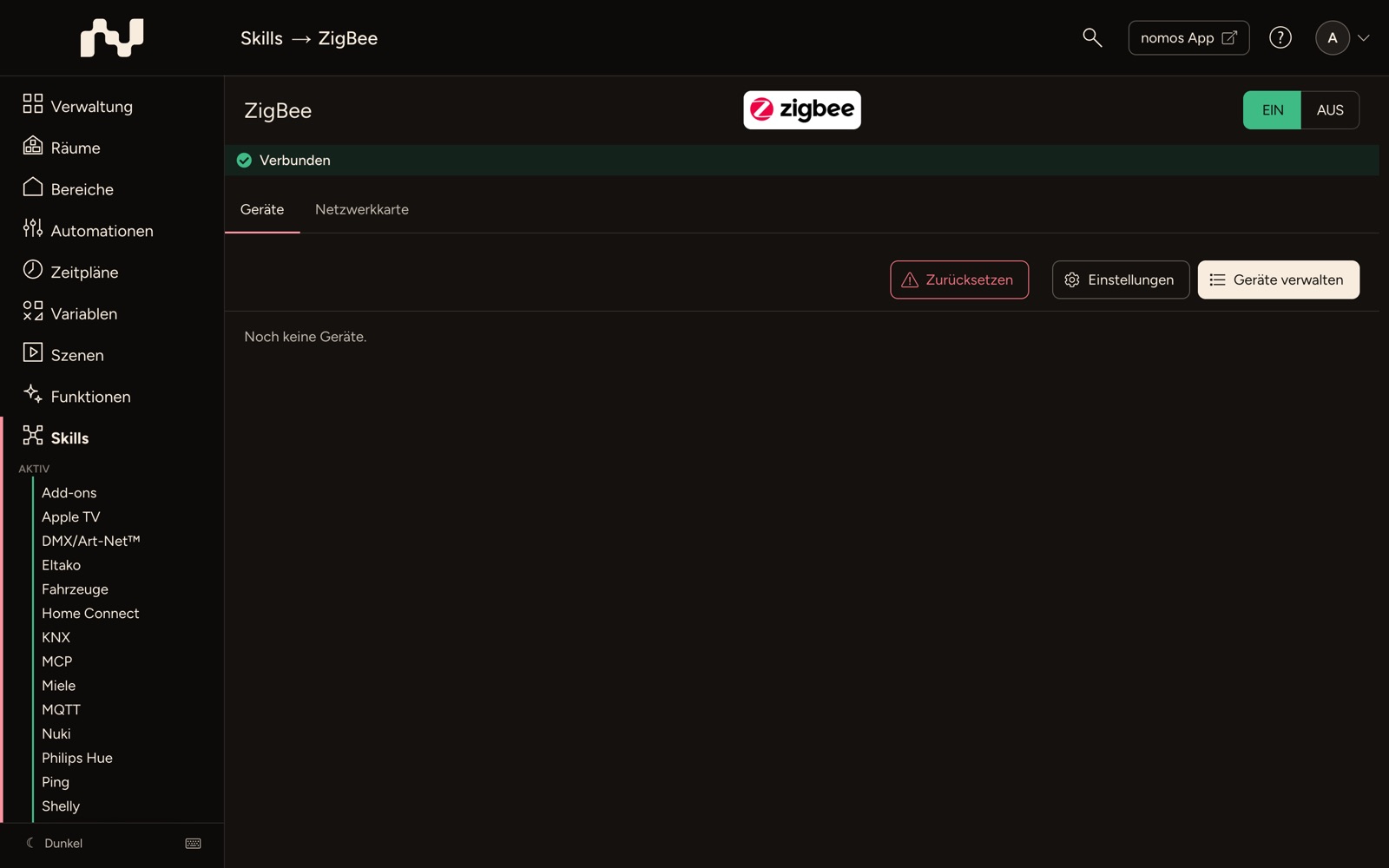
Mit dem Skill ZigBee verbinden und steuern Sie Geräte, die ZigBee unterstützen, direkt über den nomos system Controller.
Ein ZigBee-USB-Dongle ist für die direkte Verbindung von ZigBee-Geräten zum nomos system Controller erforderlich.
WARNING
Wichtig: Verwenden Sie eine mindestens 30 cm lange USB-Verlängerung zwischen Dongle und nomos system Controller.
ZigBee-Integration:
- Status:
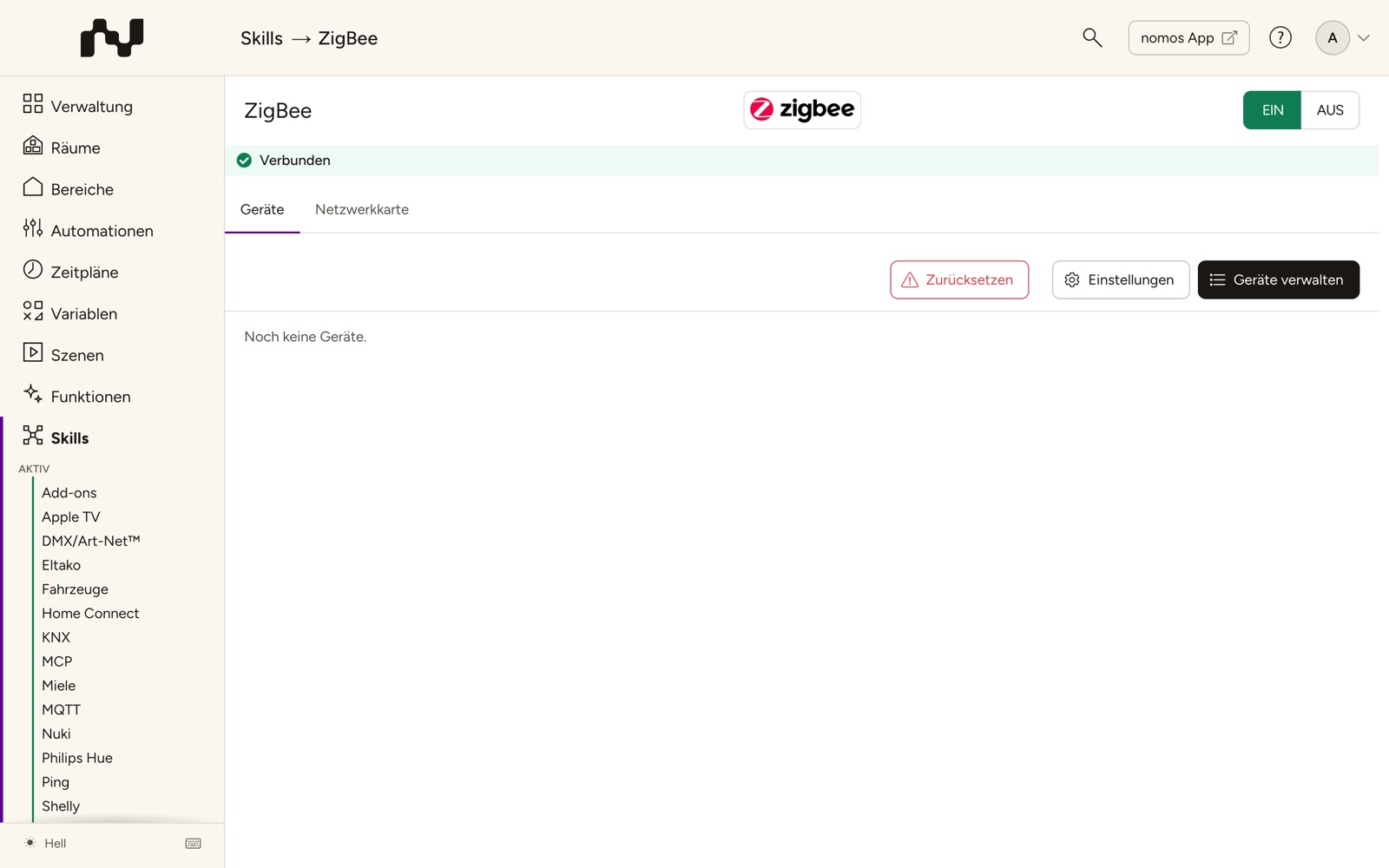
- Das Banner oben zeigt den Zustand des ZigBee-Controllers, etwa Verbunden oder eine Fehlermeldung, wenn der Dongle fehlt oder nicht bereit ist.
- Bevor ZigBee-Geräte verwendet werden können, stellen Sie sicher, dass der ZigBee-USB-Dongle angesteckt ist.
- Schaltflächen und Optionen:
- Geräte verwalten: Diese Schaltfläche öffnet ein Menü, in dem Sie die verbundenen ZigBee-Geräte verwalten können. Hier können Geräte hinzugefügt, bearbeitet oder entfernt werden. Beachten Sie bei der Kopplung der Geräte die Herstellerangaben und Bedienungsanleitungen der einzelnen Produkte. Je nach Hersteller der einzelnen Produkte müssen gewisse Arbeitsschritte direkt am Gerät ausgeführt werden.
- Einstellungen: Hier können Sie die Netzwerkeinstellungen und andere Konfigurationsoptionen für die ZigBee-Integration anpassen.
- Zurücksetzen: Diese Option dient dazu, die ZigBee-Integration zurückzusetzen. Verwenden Sie sie mit Vorsicht: Das ZigBee-Netz und die ZigBee-Einstellungen werden gelöscht, danach startet ZigBee mit einem neuen Netz. Alle ZigBee-Geräte müssen neu gekoppelt werden. Alles andere auf dem Controller bleibt erhalten.
Die Seite hat zwei Tabs: Geräte mit der Geräteliste und den Schaltflächen oben, und Netzwerkkarte (siehe Netzwerkkarte).
Gerät anlernen
Ein neues ZigBee-Gerät koppeln Sie im Fenster Geräte verwalten:
- Klicken Sie über der Liste auf Kopplung starten.
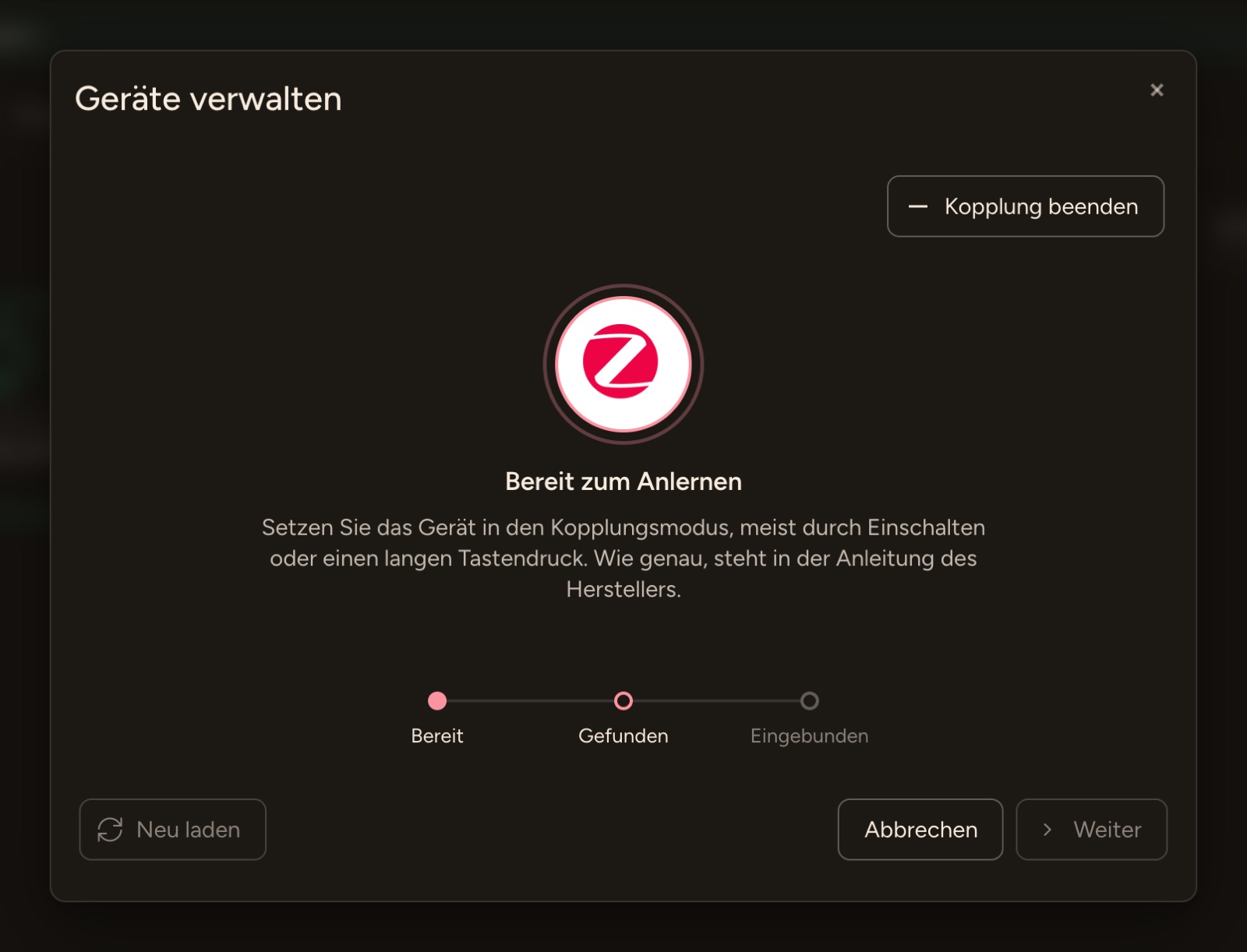
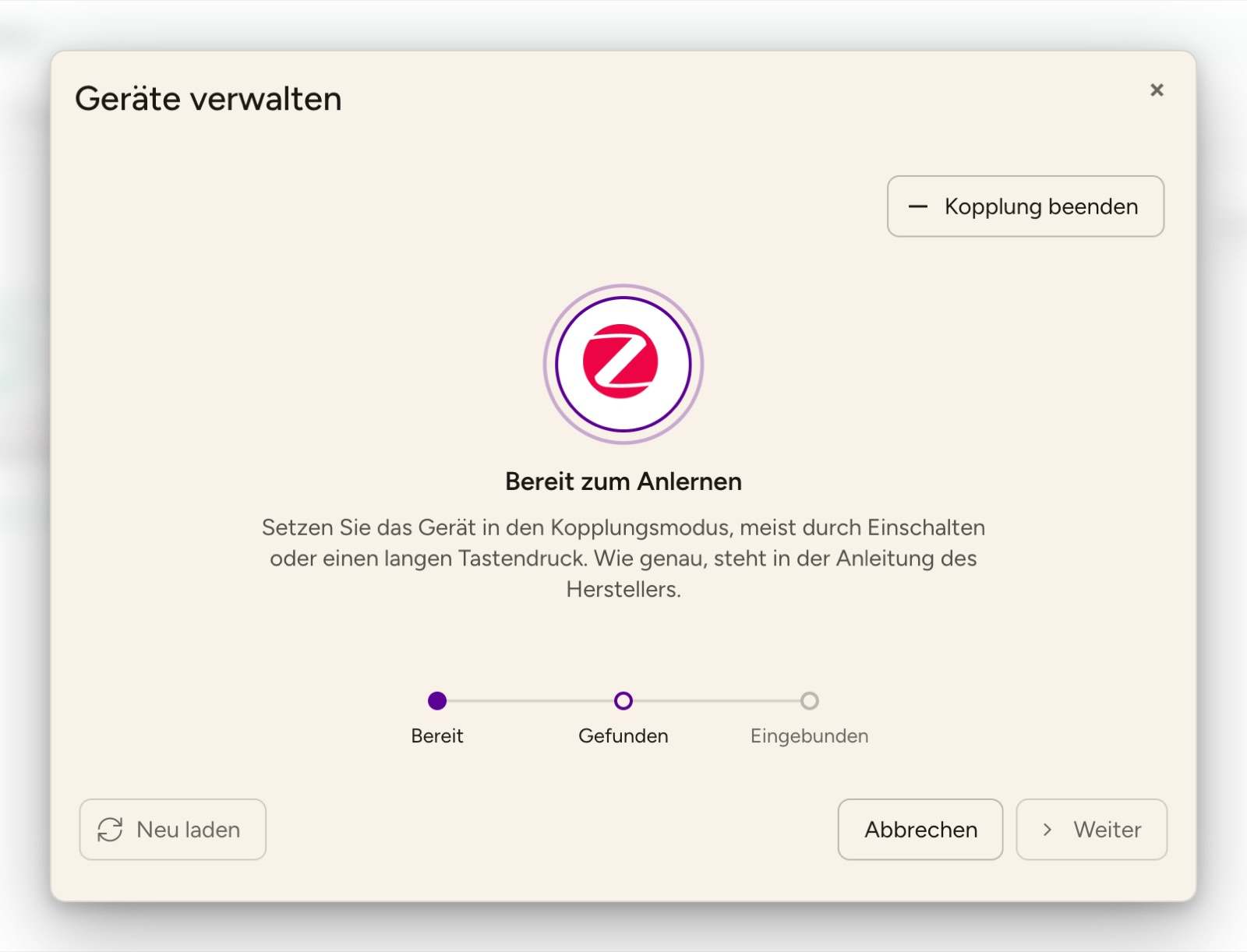
- Sobald Bereit zum Anlernen erscheint, setzen Sie das Gerät in den Kopplungsmodus, meist durch Einschalten oder einen langen Tastendruck. Wie genau, steht in der Anleitung des Herstellers.
- Meldet sich das Gerät, folgen Gerät gefunden und Wird eingebunden, während es seine Funktionen meldet. Lassen Sie es eingeschaltet und in der Nähe, bis es fertig ist.
- Nach Hinzugefügt zeigt das Fenster wieder die Liste, das neue Gerät ist bereits ausgewählt. Mit Weiter geben Sie ihm einen Namen und wählen den Raum.
Die drei Schritte unter dem Zustand (Bereit – Gefunden – Eingebunden) zeigen, wie weit die Kopplung ist. Kopplung beenden bricht sie ab. Meldet sich kein Gerät, bevor die Kopplung abläuft (Kein Gerät gefunden), oder scheitert sie (Anlernen fehlgeschlagen), klicken Sie auf Erneut versuchen.
Gerät entfernen
Im Fenster Geräte verwalten steht neben jedem Gerät die Schaltfläche Löschen. Auch Geräte ohne erkannte Beschreibung erscheinen dort, als Unbekanntes Gerät mit ihrer Adresse; Sie können sie nicht hinzufügen, aber löschen. Nach einem Klick auf Löschen wählen Sie:
- Erneutes Koppeln verhindern – Das Gerät kommt auf die Blockliste: Meldet es sich erneut am Netz an, weist der Controller es ab. Die Sperre heben Sie in den ZigBee-Einstellungen unter Blockliste wieder auf.
- Entfernen erzwingen – Der Controller streicht das Gerät nur aus seiner eigenen Datenbank, ohne es vom Netz abzumelden.
Ohne Entfernen erzwingen fordert der Controller das Gerät auf, das Netz zu verlassen. Batteriebetriebene Geräte müssen dafür wach sein; das Fenster weist darauf hin: „Batteriebetriebene Geräte müssen zum Löschen einmalig aufgeweckt werden.“
Das Gerät in nomos bleibt dabei bestehen und gilt danach als nicht erreichbar. Brauchen Sie es nicht mehr, löschen Sie es zusätzlich über das × auf der Gerätekarte oder über Gerät löschen auf der Geräteseite.
WARNING
Entfernen erzwingen ist für Geräte gedacht, die nicht mehr antworten, etwa weil sie defekt oder bereits abgebaut sind. Das Gerät selbst erfährt davon nichts und hält sich weiterhin für gekoppelt. Setzen Sie es nach Herstellerangabe zurück, bevor Sie es erneut koppeln.
Netzwerkkarte
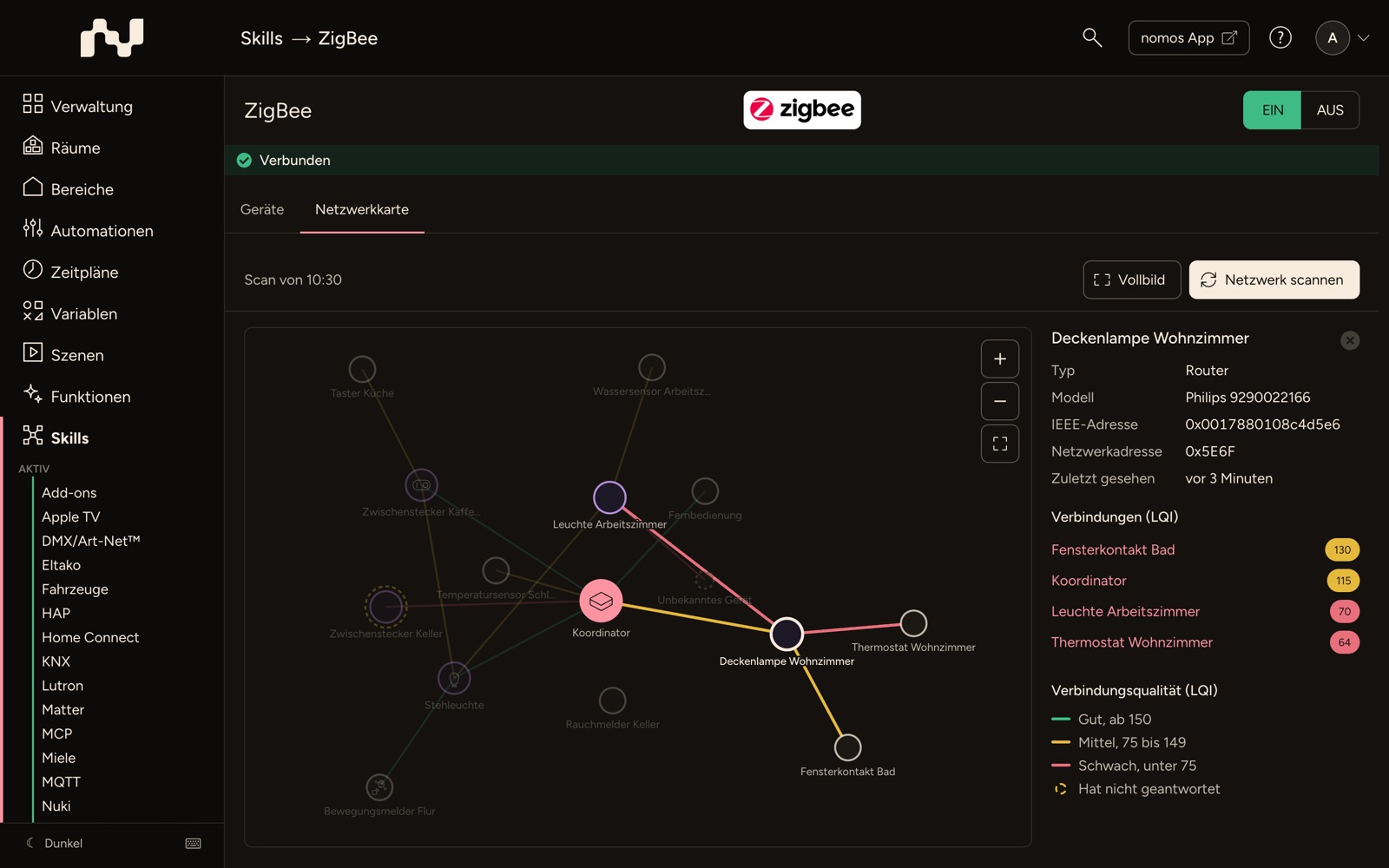
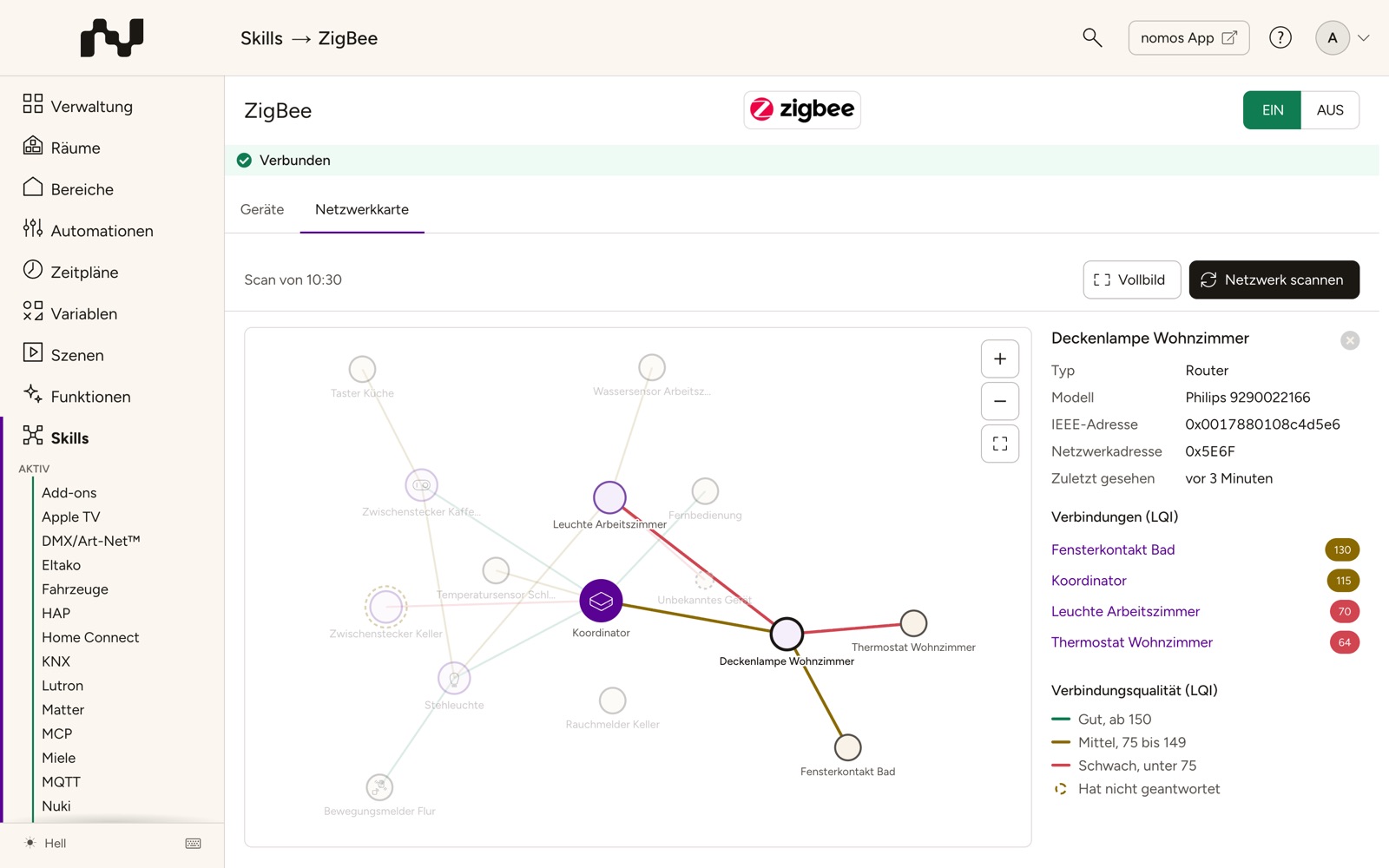
Die Netzwerkkarte zeigt, über welche Router jedes ZigBee-Gerät den Koordinator erreicht und wie gut jede Funkverbindung ist. So finden Sie schwache Verbindungen, Geräte ohne Verbindung und Stellen, an denen ein weiterer Router fehlt. Router sind Geräte am Netzstrom, etwa Lampen oder Zwischenstecker.
- Öffnen Sie auf der ZigBee-Seite den Tab Netzwerkkarte und klicken Sie auf Netzwerk scannen. Läuft ZigBee nicht, ist die Schaltfläche ausgegraut.
- Der Scan fragt jeden Router nacheinander nach seinen Nachbarn. Das dauert etwa eine Sekunde pro Router und belastet das Funknetz währenddessen etwas. Die Leiste zeigt, wie weit er ist, etwa „Router 3 von 12 abgefragt“.
- Danach zeigt die Karte das Netz und die Leiste die Uhrzeit des Scans, etwa „Scan von 10:30“. Die Karte bleibt erhalten, solange Sie die Seite nicht verlassen, auch beim Wechsel in den Tab Geräte. Netzwerk scannen holt einen neuen Stand.
Die Karte lesen:
- Der große Punkt ist der Koordinator, also der ZigBee-Dongle am Controller. Die mittleren Punkte sind Router, die kleinen Endgeräte, meist batteriebetriebene Sensoren und Taster.
- Jede Linie ist eine Funkverbindung, gefärbt nach ihrer Qualität (LQI, 0 bis 255): grün Gut, ab 150, gelb Mittel, 75 bis 149, rot Schwach, unter 75. Melden beide Seiten dieselbe Verbindung, zählt der schwächere Wert.
- Ein gestrichelter Ring markiert einen Router, der beim Scan nicht geantwortet hat. Seine eigenen Verbindungen fehlen dann, und Endgeräte, die nur über ihn verbunden sind, stehen ohne Linie in der Karte.
- Ein grauer, gestrichelter Punkt ist ein Unbekanntes Gerät: ein Nachbar, den nomos nicht kennt, etwa ein entferntes Gerät, das sich noch nicht abgemeldet hat.
- Mit dem Mausrad oder den Schaltflächen Vergrößern, Verkleinern und Ganze Karte zeigen oben rechts in der Karte zoomen Sie. Geräte lassen sich mit der Maus verschieben.
Gerät auswählen: Ein Klick auf ein Gerät hebt seine Verbindungen hervor. Daneben (auf dem Smartphone unter der Karte) stehen Typ, Modell, IEEE-Adresse, Netzwerkadresse und Zuletzt gesehen, darunter seine Verbindungen (LQI). Ein Klick auf einen Namen dort wählt diesen Nachbarn. Gerät öffnen führt zur Geräteseite.
INFO
Tipp: Ist ein Gerät nur über rote Verbindungen oder gar nicht verbunden, stellen Sie einen Router näher dazu, etwa einen Zwischenstecker, oder versetzen Sie das Gerät. Das Netz ordnet sich nach einigen Minuten neu; scannen Sie dann erneut.
Gerätekonfiguration
Jedes ZigBee-Gerät hat eine eigene Konfigurationsseite. Sie öffnen sie über das Zahnradsymbol Konfiguration auf der Gerätekarte in der ZigBee-Geräteliste oder unter dem Gerätenamen auf der Geräteseite. Die Leiste oben trägt den Namen des Geräts und enthält Abbrechen und Speichern.
- Firmware-Update:
- Beim Öffnen der Seite fragt nomos nach neuer Firmware für das Gerät. Die Schaltfläche in der Leiste lautet dann Gerät aktualisieren oder, ausgegraut, Kein Update verfügbar.
- Nach einem Klick auf Gerät aktualisieren fragt nomos nach: Firmware aktualisieren? – „Das Gerät ist während des Updates nicht erreichbar. Unterbrechen Sie die Stromversorgung nicht.“ Bestätigen Sie mit Aktualisieren.
- Während des Updates zeigt die Schaltfläche den Fortschritt in Prozent. Ein Update kann je nach Gerät längere Zeit dauern. Danach liest nomos die Version neu ein.
- Einstellungen des Geräts:
- Welche Einstellungen erscheinen, hängt vom Gerät ab. Bezeichnungen und Beschreibungen stammen aus der Gerätebeschreibung und sind teilweise englisch. Je nach Einstellung geben Sie eine Zahl (teils mit Einheit und einer Vorauswahl), einen Text oder ein Zahlenpaar ein, setzen ein Häkchen oder wählen einen Wert aus einer Liste.
- Bei batteriebetriebenen Geräten steht zuoberst Nicht erreichbar nach: die Zeit in Minuten (Standard 120), nach der nomos das Gerät als nicht erreichbar kennzeichnet, wenn es sich nicht gemeldet hat.
- Philips-Hue-Lampen bieten das Verhalten nach einem Stromausfall an: hue power on behavior und dazu Helligkeit, Farbtemperatur oder Farbe. Lampen von OSRAM/LEDVANCE bieten remember state.
- Speichern übernimmt die Werte und überträgt sie an das Gerät. Hat das Gerät keine Einstellungen, steht dort „Keine Einstellungen verfügbar.“