

Darstellung
Benutzer
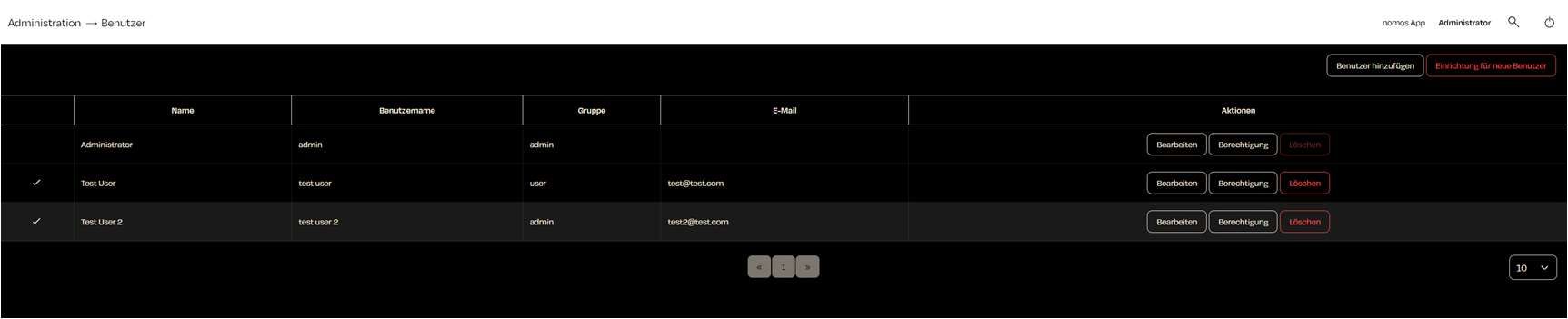
In der Benutzerverwaltung können Sie Benutzerkonten verwalten, Berechtigungen festlegen und neue Benutzer hinzufügen.
Benutzerübersicht
- Name: Der vollständige Name des Benutzers.
- Benutzername: Der Benutzername für den Login.
- Gruppe: Die Rolle des Benutzers, z. B. "admin" oder "user".
- E-Mail: Die E-Mail-Adresse des Benutzers für Benachrichtigungen.
Aktionen
- Bearbeiten: Sie können die Details eines Benutzers wie Name, E-Mail oder Benutzername ändern. Hier findet sich auch Nutzungsaufzeichnung → „Nutzung dieser Person zuordnen“: Aufgezeichnet wird ohnehin, diese Angabe entscheidet nur, ob aufgezeichnete Aktionen mit dieser Person verknüpft werden. Jede Person kann das in der App auch selbst festlegen.
- Berechtigung: Hier können Sie festlegen, welche Berechtigungen der Benutzer innerhalb der App hat.
- Löschen: Entfernen Sie den Benutzer aus dem System.
Benutzer hinzufügen
- Durch Klicken auf Benutzer hinzufügen können Sie ein neues Benutzerkonto erstellen. Es öffnet sich ein Formular, in dem die grundlegenden Informationen wie Name, Benutzername, Gruppe und E-Mail-Adresse eingegeben werden müssen.
Einrichtung für neue Benutzer
- Diese Option ermöglicht Ihnen, Vorlagen für neue Benutzer zu erstellen oder zu ändern. Dadurch können Sie Einstellungen und Berechtigungen für neu erstellte Konten vordefinieren.
Gruppenzugehörigkeit
- Die Gruppenzugehörigkeit bestimmt die Rechte eines Benutzers im System. Ein Benutzer in der Gruppe "admin" hat Zugriff auf administrative Funktionen, während ein "user" eingeschränkte Rechte hat und nur bestimmte Funktionen nutzen kann.
Berechtigungen
Die Berechtigungseinstellungen erlauben es, individuell festzulegen, auf welche Bereiche und Funktionen ein Benutzer zugreifen kann. Die Konfiguration ist in drei Tabs unterteilt:
Tab: Funktionen
Hier legen Sie fest, auf welche Systemfunktionen der Benutzer Zugriff hat. Dazu gehören unter anderem:
- Node-RED, Räume, Bereiche, Geräte, Szenen, Zeitpläne, Automationen, Cloud, Matter/HAP, Einstellungen, Push-Nachrichten, Fernzugriff und Hintergrund-Bild-Upload
Jede Funktion kann einzeln auf eine der folgenden Berechtigungsstufen gesetzt werden:
Stufe Bedeutung Vollzugriff Der Benutzer kann die Funktion uneingeschränkt nutzen und steuern. Aus Der Benutzer hat keinen Zugriff auf diese Funktion. Sie wird für ihn nicht angezeigt. Tab: Räume
Hier steuern Sie den Zugriff auf einzelne Räume. Die Räume werden nach Bereichen (z.B. Erdgeschoss, Obergeschoss) gruppiert dargestellt. Für jeden Raum kann eine individuelle Berechtigungsstufe vergeben werden:
Stufe Bedeutung Vollzugriff Der Benutzer kann alle Geräte im Raum sehen und bedienen. Nur Anzeige Der Benutzer kann die Geräte im Raum sehen, jedoch nicht bedienen. Aus Der Raum wird für den Benutzer nicht angezeigt. Tab: Szenen
Hier legen Sie fest, auf welche Szenen der Benutzer Zugriff hat. Jede Szene kann individuell konfiguriert werden:
Stufe Bedeutung Vollzugriff Der Benutzer kann die Szene sehen und ausführen. Aus Die Szene wird für den Benutzer nicht angezeigt. INFO
Durch die Kombination der drei Tabs können Sie sehr granular steuern, welche Teile des Systems ein Benutzer sehen und bedienen darf. So lässt sich z.B. ein Benutzer erstellen, der nur bestimmte Räume sehen und steuern kann, oder ein Benutzer, der Szenen zwar sehen, aber keine Geräte direkt bedienen darf.
Eingehende Anfragen
Im Tab Eingehende Anfragen sehen Administratoren offene Zugangsanfragen von Benutzern, die ihr Kennwort vergessen haben (siehe Kennwort vergessen).
- Angezeigt werden Benutzername, Gerät, der Abgleich-Code und die verbleibende Gültigkeit.
- Vergleichen Sie den Abgleich-Code mit dem auf dem anfragenden Gerät angezeigten Code und wählen Sie dann Freigeben oder Ablehnen.
- Nach dem Freigeben wird der Benutzer auf seinem Gerät mit seinen eigenen Berechtigungen angemeldet.
- Die Liste aktualisiert sich automatisch.
INFO
Ein Administrator kann auch die Anmeldung eines anderen Administrators freigeben.