

Darstellung
Wiser by Feller
Diese Integration ermöglicht es, smarte Geräte von Feller in Ihr Smart Home zu integrieren und über den nomos system Controller zu steuern.
Wiser Verbindung einrichten:
Feller-Wiser App:
- Vergewissern Sie sich, dass die komplette Anlage sauber und übersichtlich integriert wird und das Projekt in Ihrer Feller App vollständig abgeschlossen ist.
Wiser by Feller-Integration aktivieren:
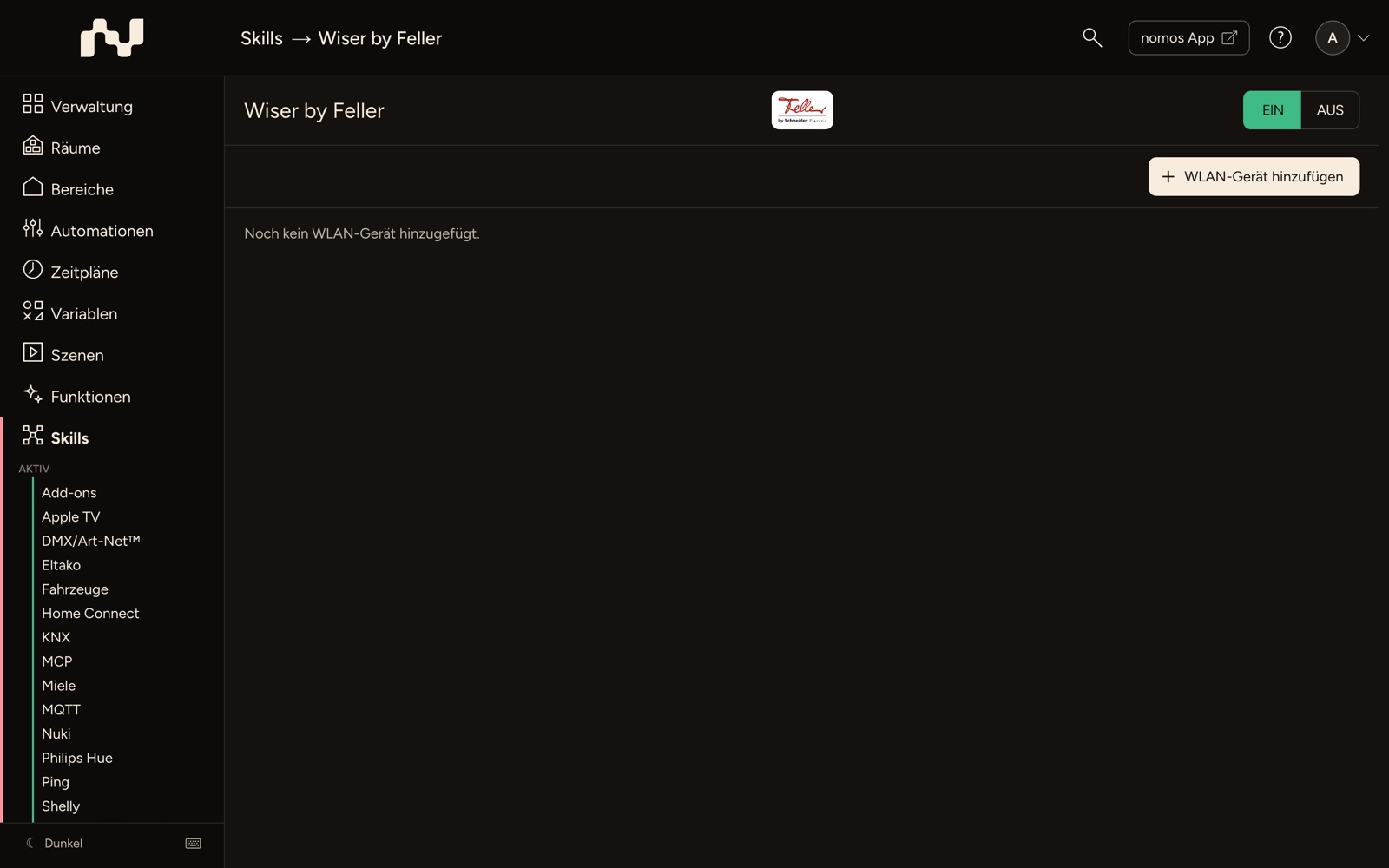
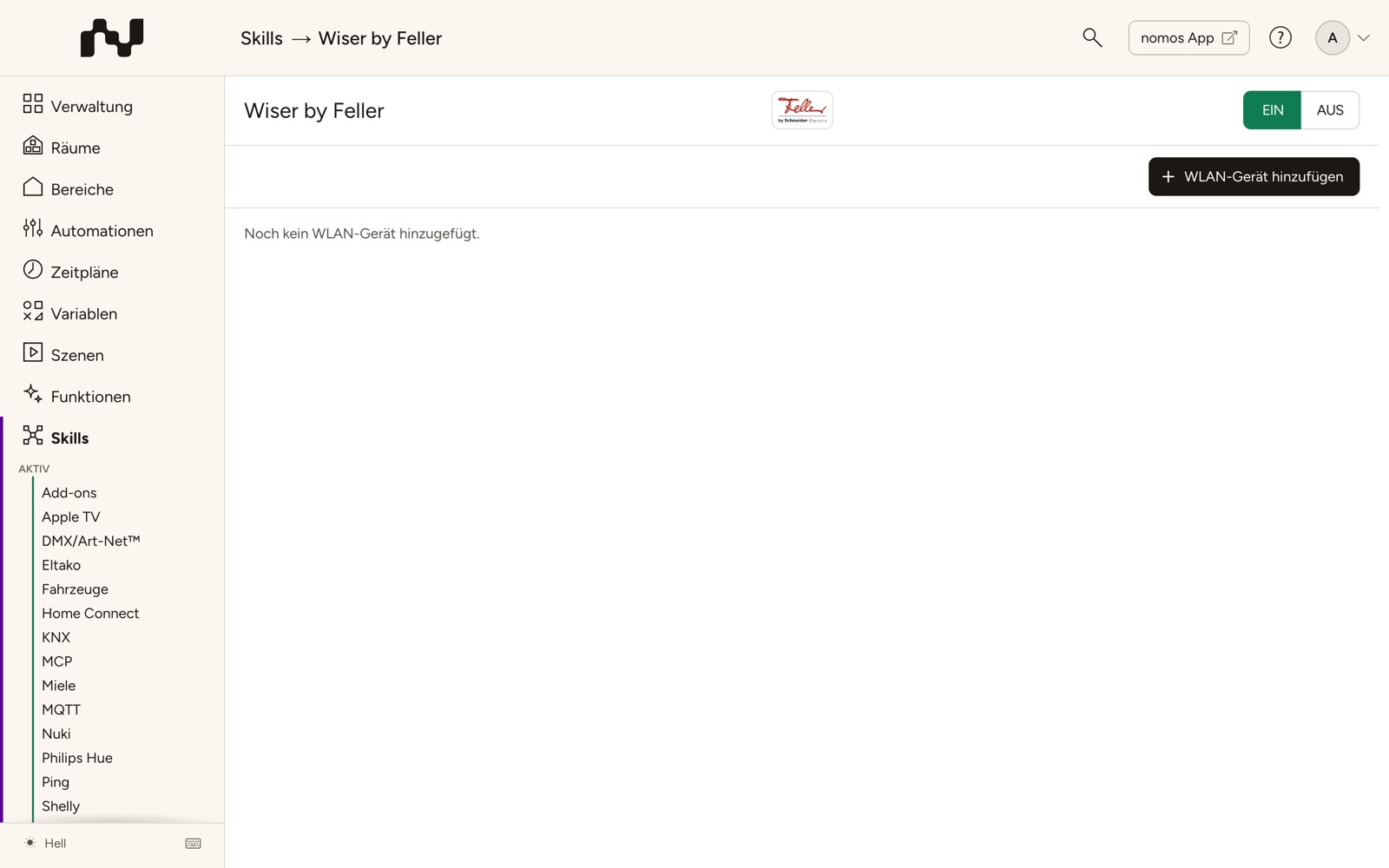
- Klicken Sie auf die Ein-Schaltfläche, um die Integration zu aktivieren. Damit wird die Suche nach verfügbaren Wiser-Geräten gestartet.
WLAN-Gerät hinzufügen:
- Auf der Hauptseite der Wiser-Integration befindet sich die Schaltfläche WLAN-Gerät hinzufügen. Klicken Sie darauf, um den Vorgang zu starten.
Host-Adresse eingeben:
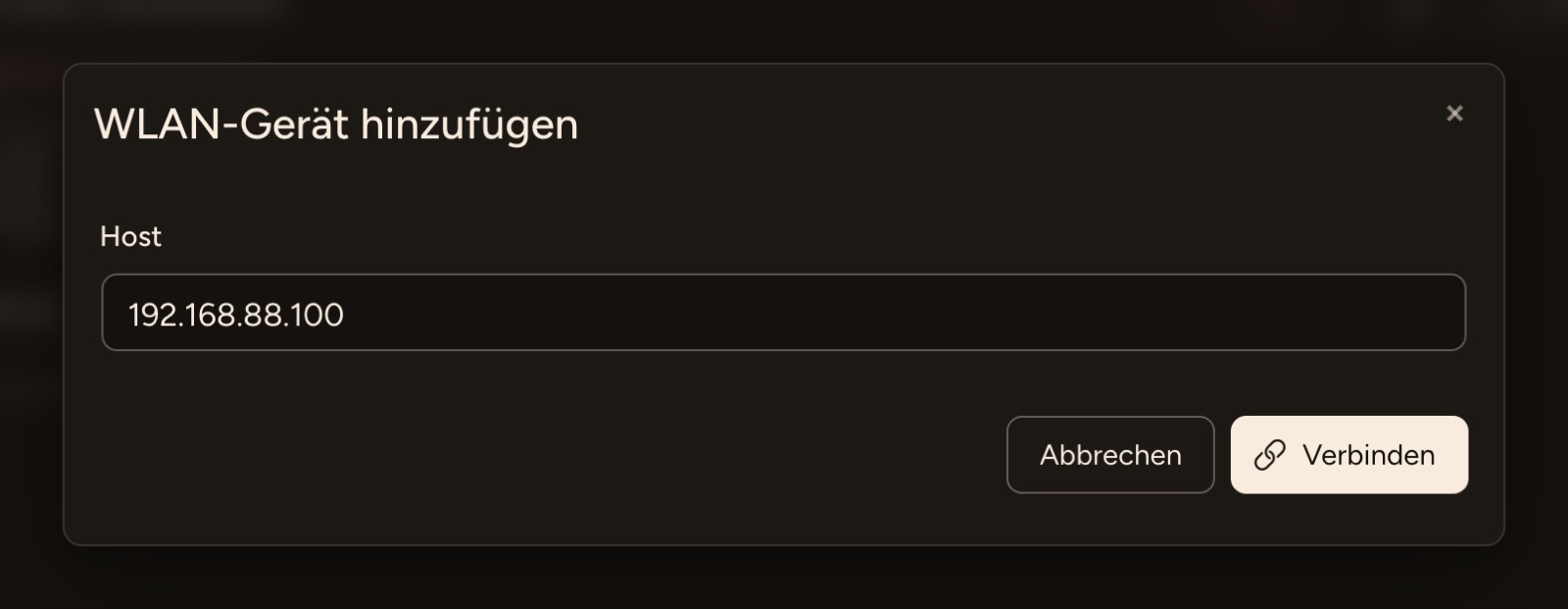
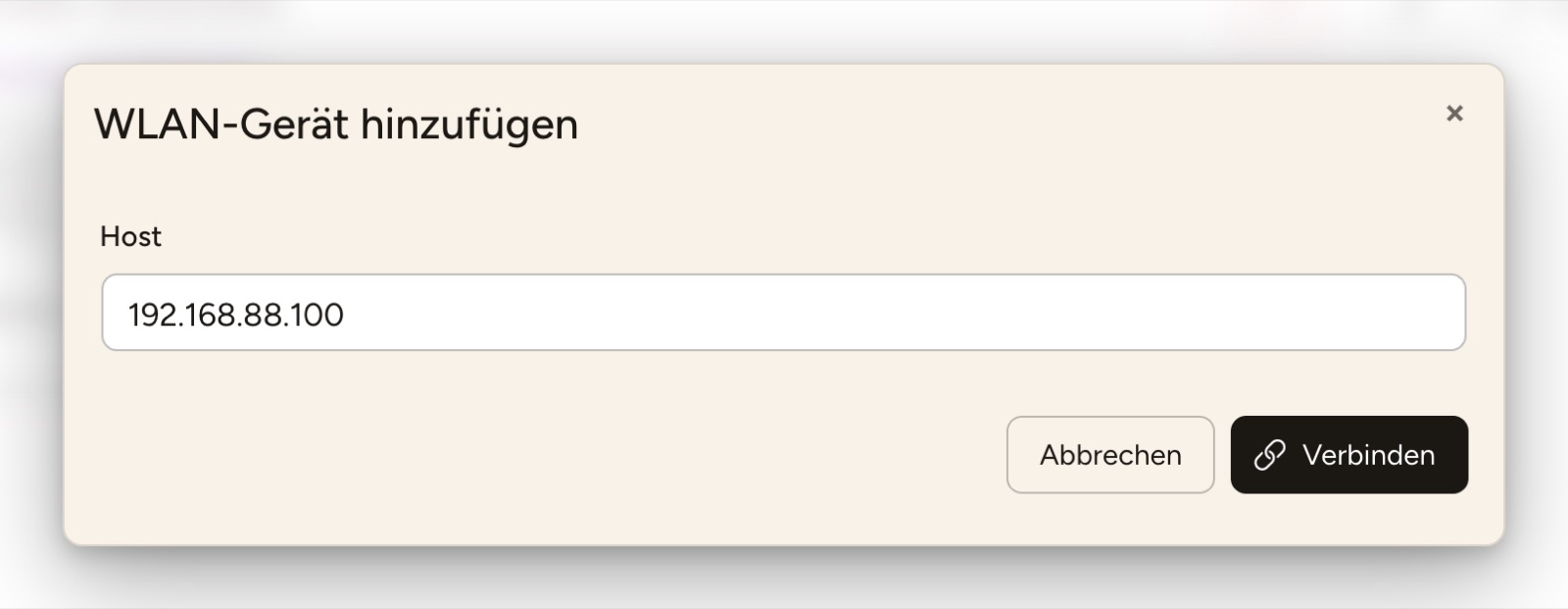
- Ein Eingabefenster erscheint, in dem Sie die IP-Adresse des Geräts angeben müssen. In diesem Beispiel ist die Host-Adresse 192.168.1.13.
- Geben Sie die korrekte IP-Adresse des zu verbindenden Wiser-Geräts ein.
Verbinden:
- Wenn Sie die korrekte IP-Adresse Ihres Wiser-WLAN-Tasters eruiert haben, klicken Sie auf Verbinden, um die Verbindung zu initiieren. Der nomos system Controller überprüft die IP-Adresse und verbindet das Gerät, wenn die IP korrekt ist und das Gerät erreichbar ist.
- Nachdem Sie Verbinden gestartet haben, blinken die LEDs des WLAN-Tasters blau/violett („Drücken Sie eine der physischen Tasten des Wiser-Gerätes (die LEDs blinken blau/violett).“).
- Durch einmaliges Betätigen des blinkenden WLAN-Tasters wird die Authentifizierung quittiert und das Wiser System mit dem nomos system Controller verbunden.
Erfolgreiche Verbindung:
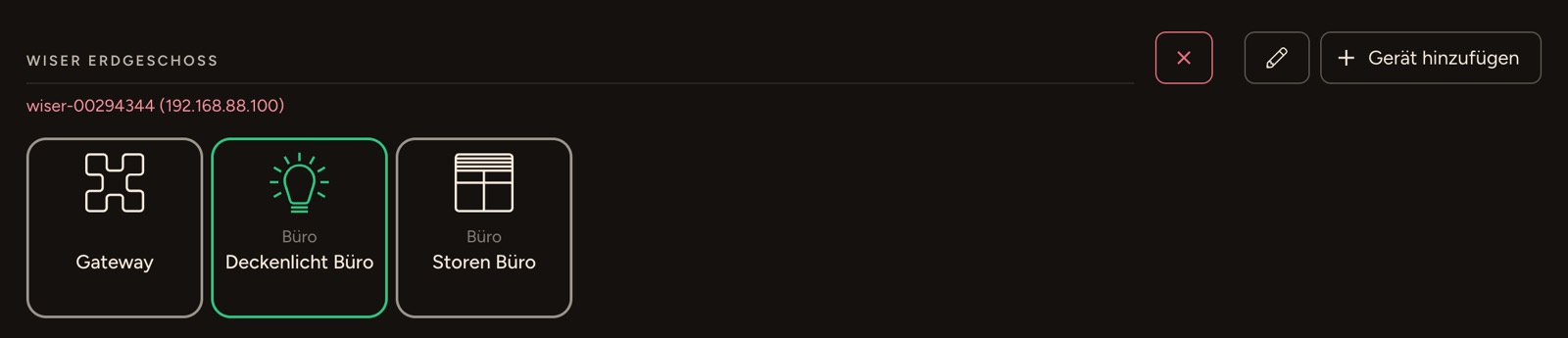
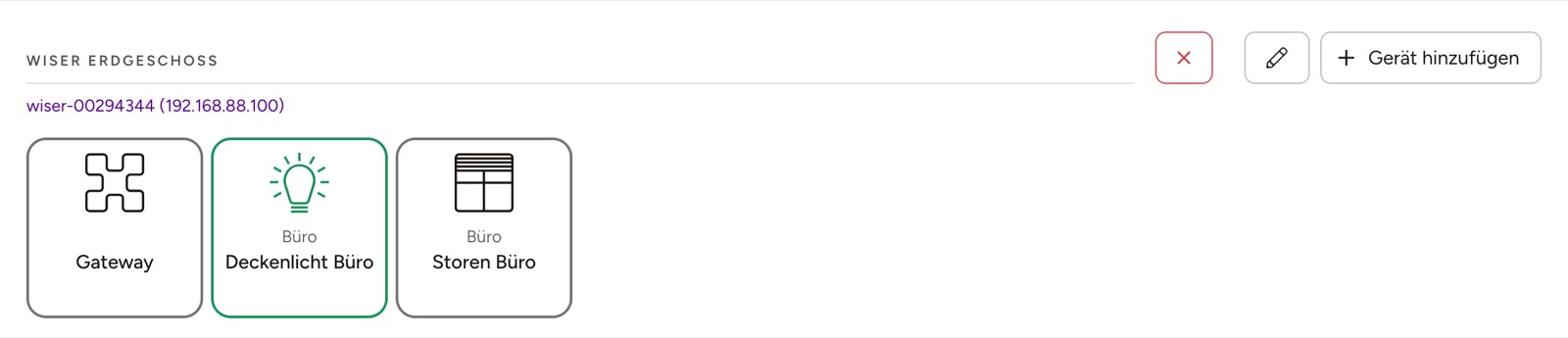
- Nach erfolgreicher Authentifizierung meldet nomos Verbunden, und das Gerät erscheint auf der Hauptseite der Wiser-Integration.
- Über Ersteinrichtung und Start importieren Sie alle Räume und Geräte Ihrer Wiser Installation auf einmal; bereits importierte Geräte werden dabei ignoriert. Einzelne Geräte fügen Sie über Gerät hinzufügen hinzu (siehe Wiser Geräte hinzufügen).
- Für die volle Funktion muss MQTT aktiviert sein. Ist es aus, zeigt die Seite einen Hinweis.
INFO
Wichtige Hinweise:
- Richtige IP-Adresse: Achten Sie darauf, dass die korrekte IP-Adresse des Geräts eingegeben wird, die Sie z.B. auf Ihrem Router finden können.
- Authentifizierung: Stellen Sie sicher, dass das Gerät im WLAN-Netzwerk ist und erreichbar ist, um den Authentifizierungsvorgang erfolgreich abzuschließen.
- Stellen Sie sicher, dass Ihre Wiser-Geräte ordnungsgemäß installiert und mit dem richtigen WLAN verbunden sind.
- Stellen Sie sicher, dass alle Ihre Wiser Geräte zuerst ordnungsgemäß und vollständig in der Feller App eingepflegt sind und erst danach die Integration in den nomos system Controller ausführen. Ist die Installation dort noch nicht abgeschlossen, meldet nomos „Die Installation ist noch nicht abgeschlossen. Schließen Sie sie in der App Wiser eSetup von Feller ab.“