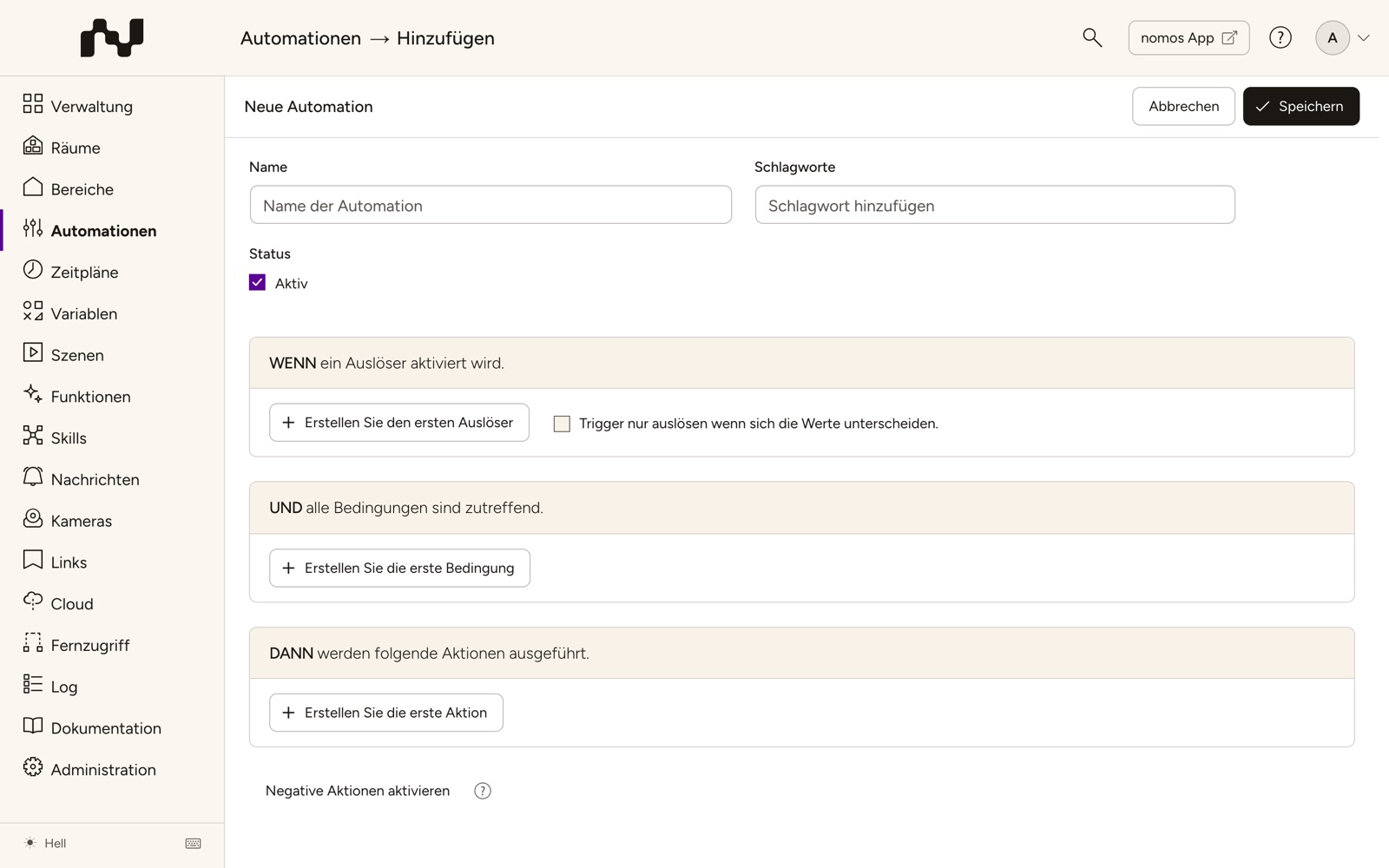
Darstellung
Automation erstellen
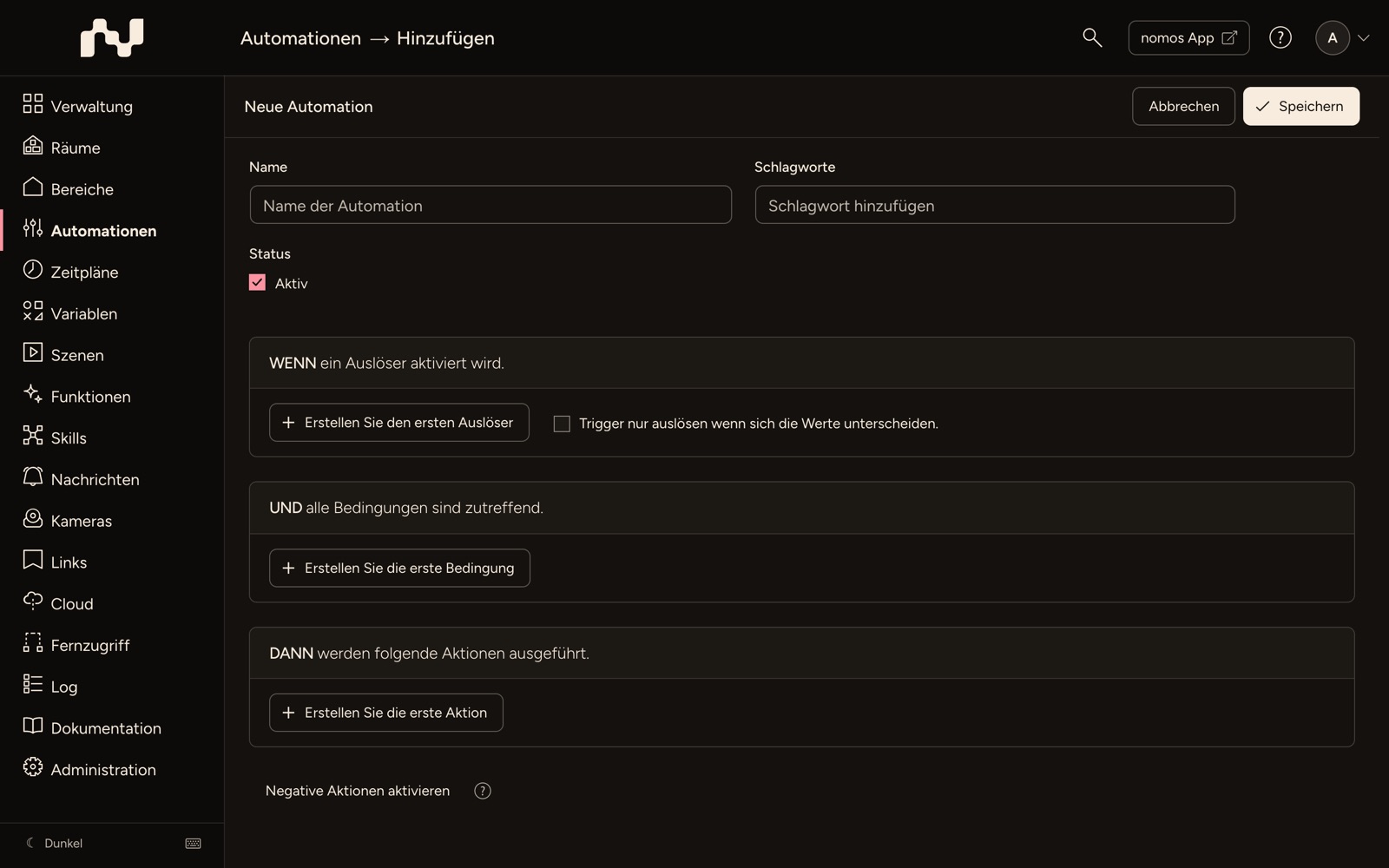
Im nomos system Controller können Sie eine neue Automation erstellen, die auf bestimmte Bedingungen und Auslöser reagiert. Automationen ermöglichen es, Geräte oder Szenen basierend auf vordefinierten Regeln automatisch zu steuern.
Unter der Leiste oben steht die Automation in einem Satz, etwa „Wenn …, dann …“. Der Satz folgt jeder Änderung sofort, noch bevor Sie speichern; so prüfen Sie beim Bearbeiten, ob die Automation tut, was sie soll. Ein langer Satz wird nach zwei Zeilen abgeschnitten; mehr zeigt ihn ganz, weniger kürzt ihn wieder. Eine neue Automation ohne Regeln zeigt Noch keine Regeln. Mehr dazu unter Automation in einem Satz.
Neben dem Namen in der Leiste steht das Symbol für die Notiz. Bei einer neuen Automation wird die Notiz zusammen mit der Automation gespeichert.
Schritte zum Erstellen einer Automation:
- Name der Automation:
- Geben Sie einen eindeutigen Namen für die Automation ein, damit Sie diese später leicht identifizieren können.
- Beispiel: „Lichter bei Sonnenuntergang einschalten“.
- Rechts neben dem Namen steht das Feld Schlagworte zum Gruppieren und Filtern, siehe Schlagworte.
- Status:
- Direkt unter dem Namen legen Sie mit Aktiv fest, ob die Automation läuft. Eine neue Automation ist aktiv.
- Eine Automation ohne Häkchen wird gespeichert, aber nicht ausgeführt.
- Auslöser hinzufügen:
- Klicken Sie auf „Erstellen Sie den ersten Auslöser“, um einen Auslöser zu definieren.
- Ein Auslöser ist ein Ereignis, das die Automation startet, z.B. das Erreichen eines bestimmten Zeitpunkts, das Einschalten eines Geräts oder das Erkennen einer Bewegung.
- Bedingungen festlegen:
- Optional können Sie auf „Erstellen Sie die erste Bedingung“ klicken, um Bedingungen hinzuzufügen, die erfüllt sein müssen, bevor die Automation ausgeführt wird.
- Eine Bedingung könnte z.B. sein, dass die Automation nur nachts ausgelöst wird oder nur, wenn niemand zu Hause ist.
- Aktionen festlegen:
- Klicken Sie auf „Erstellen Sie die erste Aktion“, um die Aktionen zu definieren, die ausgeführt werden sollen, wenn die Bedingungen erfüllt sind.
- Eine Aktion könnte z.B. sein, dass die Lichter eingeschaltet oder eine Nachricht gesendet wird.
- Alle Arten von Aktionen und ihre Reihenfolge beschreibt Aktionen festlegen.
- Negative Aktionen aktivieren:
- Optional können Sie auch negative Aktionen definieren, die z.B. eine bestimmte Aktion rückgängig machen, wenn die Bedingungen nicht mehr erfüllt sind.
- Wann negative Aktionen ausgeführt werden, steht unter Negative Aktionen.
- Automation speichern:
- Die Aktionen des Editors stehen in der Leiste oben: links der Name der Automation, rechts „Abbrechen“ und „Speichern“. Unten im Editor gibt es keine Schaltflächen.
- Nachdem alle Auslöser, Bedingungen und Aktionen festgelegt wurden, klicken Sie oben auf „Speichern“, um die neue Automation zu speichern.
- Die Automation wird nun in der Liste der Automationen angezeigt und ist bereit zur Ausführung.
- Abbrechen:
- Wenn Sie den Vorgang abbrechen möchten, klicken Sie oben auf „Abbrechen“, um die Erstellung der Automation zu stoppen und zum vorherigen Bildschirm zurückzukehren.
- Beim Bearbeiten einer bestehenden Automation steht in der Leiste zusätzlich „Löschen“, abgesetzt vor „Abbrechen“.