Darstellung
Szene erstellen
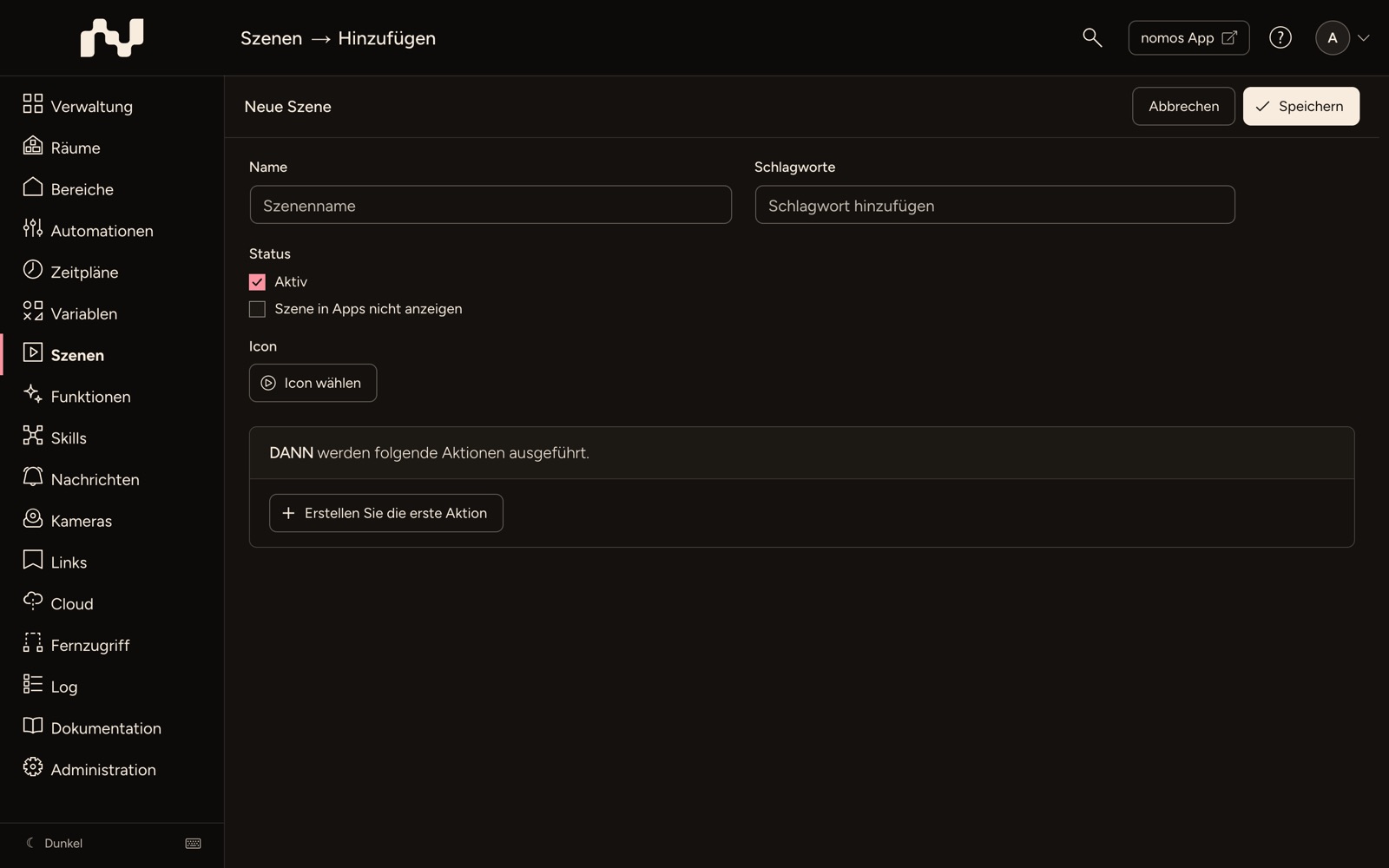
Um eine neue Szene zu erstellen, folgen Sie diesen Schritten:
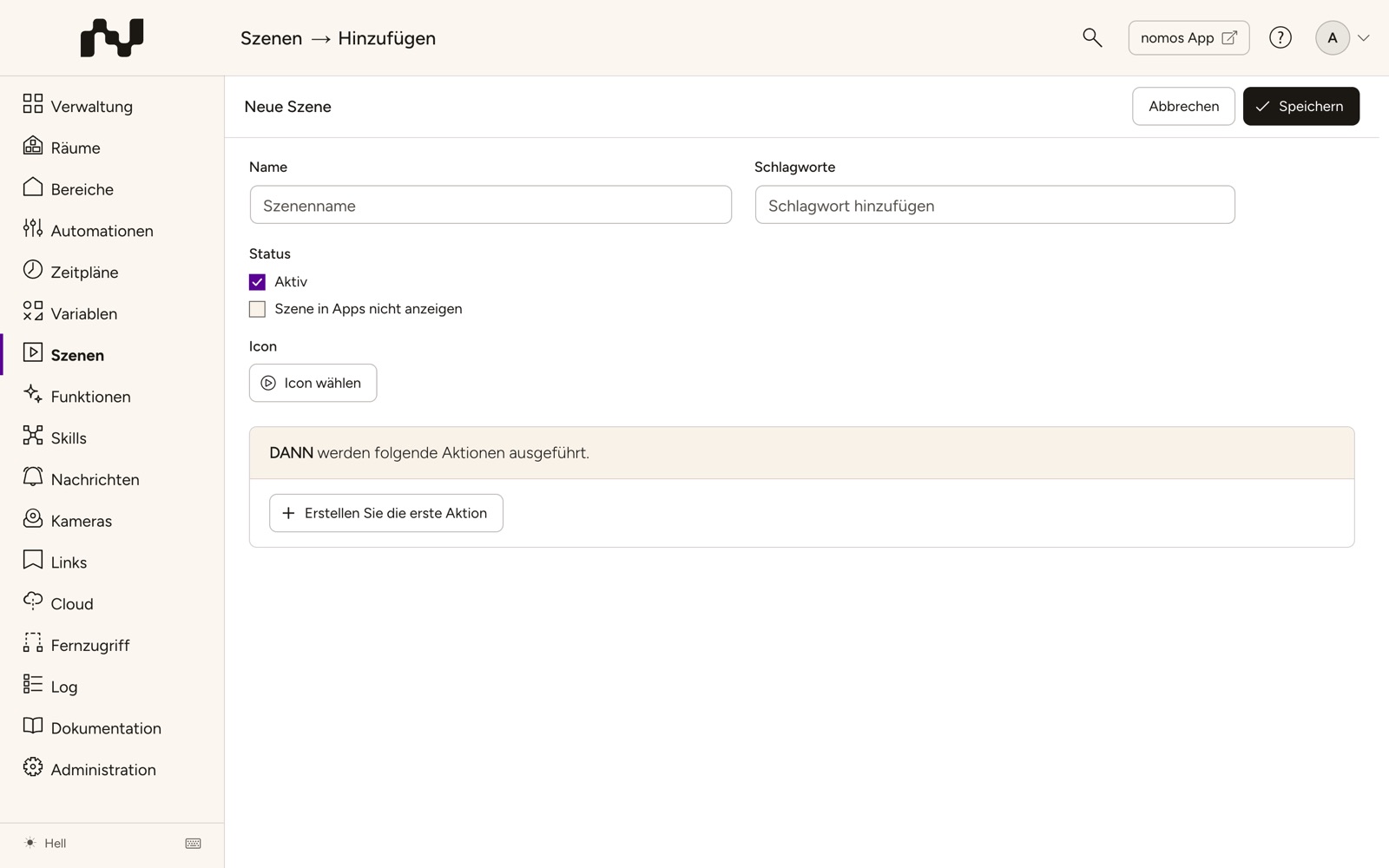
Name: Geben Sie hier den gewünschten Namen der Szene ein. Rechts daneben steht das Feld Schlagworte zum Gruppieren und Filtern, siehe Schlagworte.
Status: Direkt unter dem Namen legen Sie fest, ob und wo die Szene verfügbar ist:
- Aktiv: Die Szene ist eingeschaltet.
- HAP Aktiviert: Die Szene wird an Apple HomeKit übergeben. Die Option erscheint nur, wenn der Skill HAP (Apple HomeKit) aktiv ist.
- Szene in Apps nicht anzeigen: Die Szene wird in den Apps nicht als Szene-Button angezeigt.
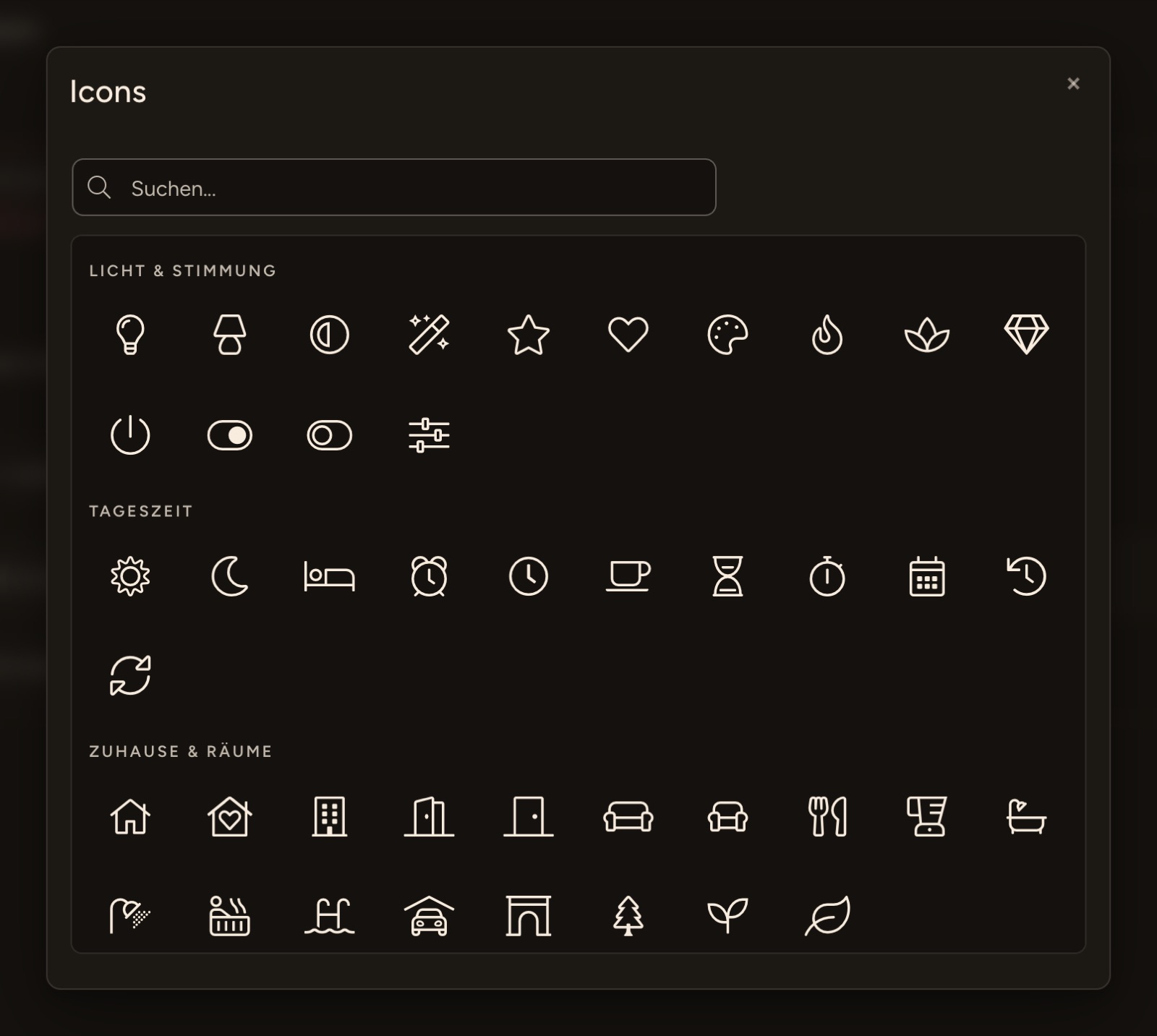
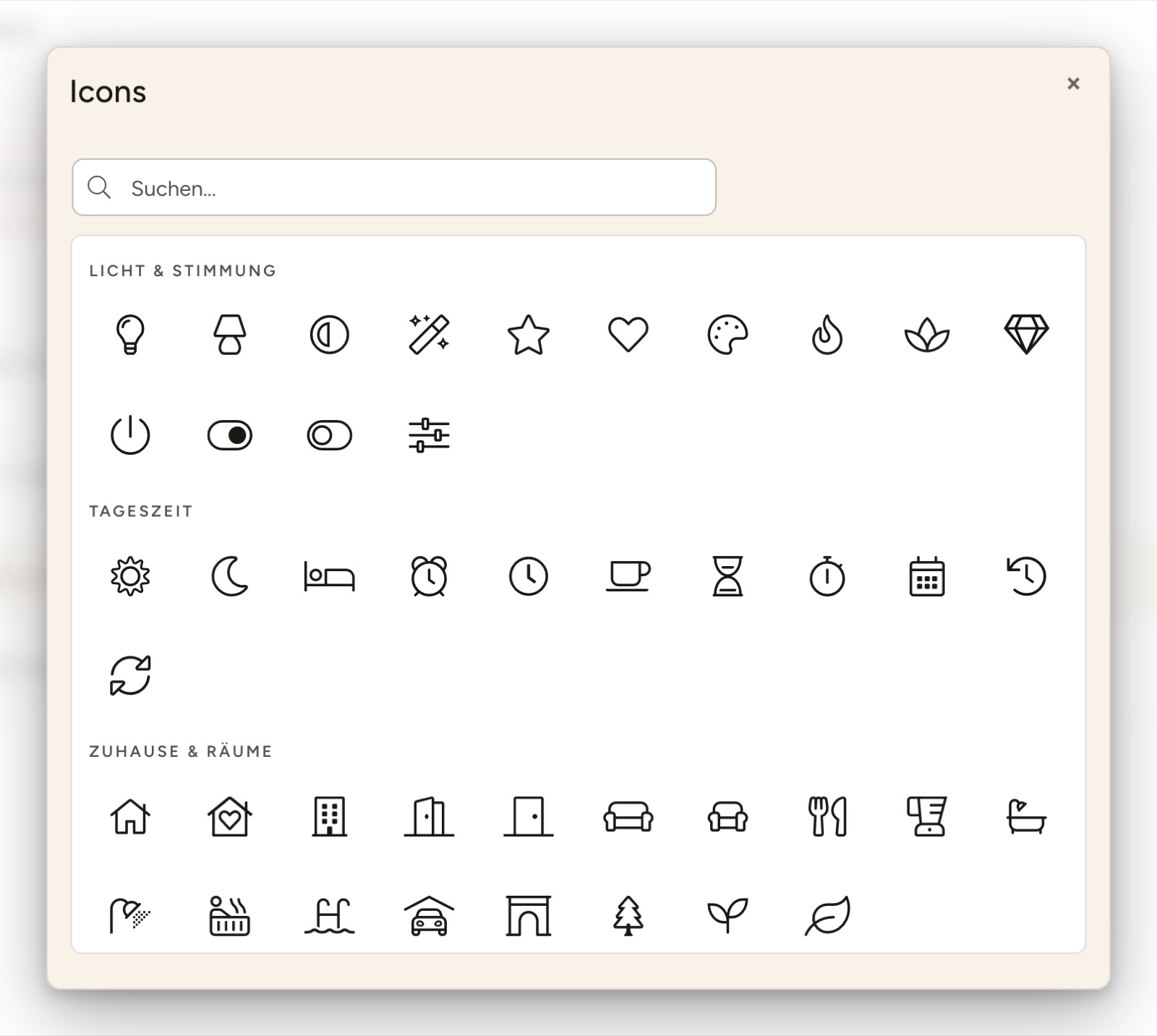
Icon: Ein Klick auf das Feld öffnet die Symbolauswahl. Das Symbol erscheint auf dem Szenen-Button in der App. Die Symbole stehen nach Themen geordnet (z. B. Licht & Stimmung, Tageszeit, Zuhause & Räume), die zuletzt verwendeten zuerst; unter Weitere Symbole folgen alle übrigen. Die Suche findet sie über deutsche Begriffe, z. B. „Nacht“ den Mond. Das aktuelle Symbol ist umrandet; mit den Pfeiltasten und Enter wählen Sie direkt aus dem Suchfeld.
Erstellen Sie die erste Aktion: Hier fügen Sie der Szene die gewünschten Geräte, Funktionen oder Zustände hinzu. Der Editor ist derselbe wie bei Automationen, siehe Aktionen festlegen; negative Aktionen gibt es in Szenen nicht.
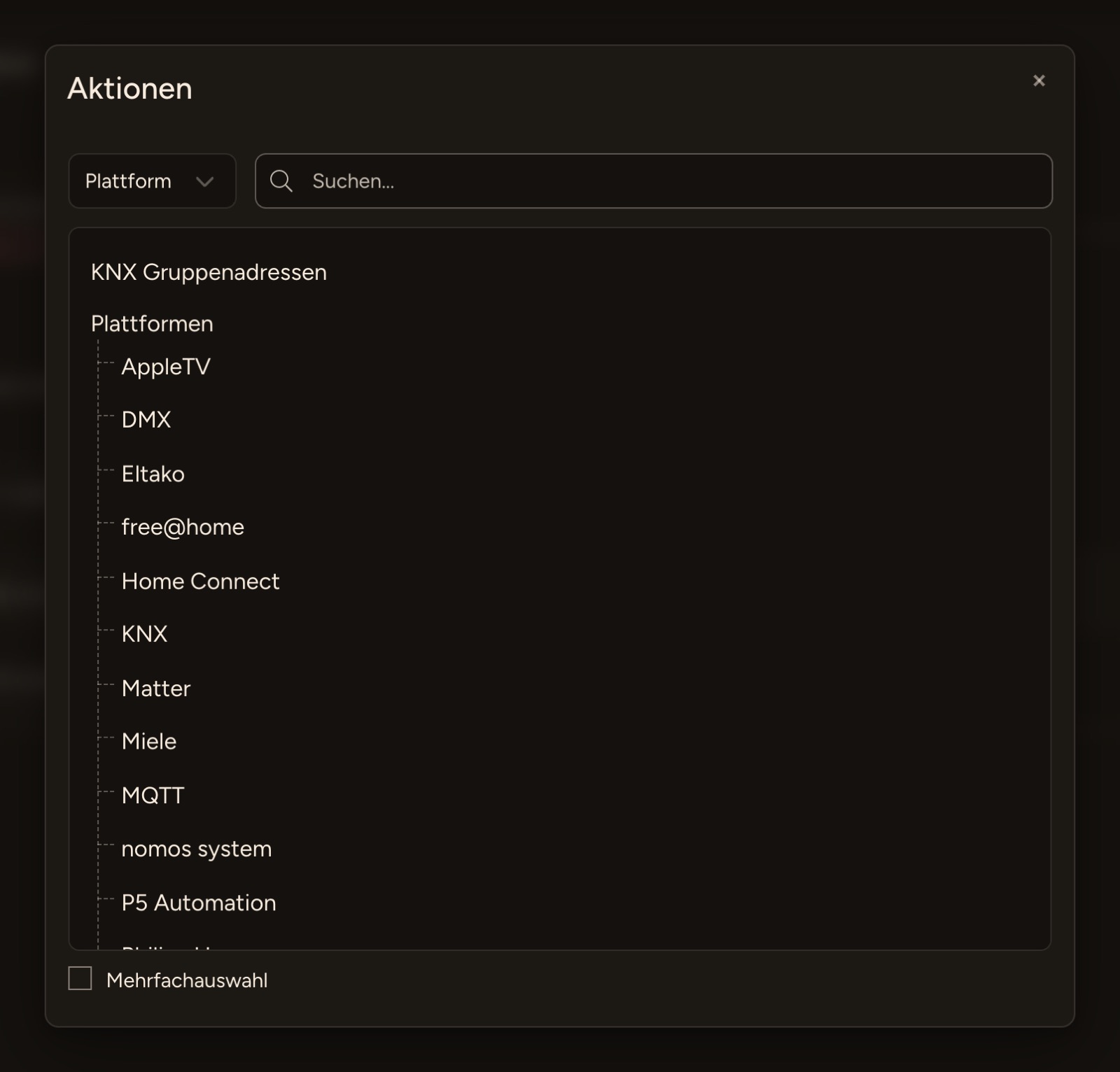
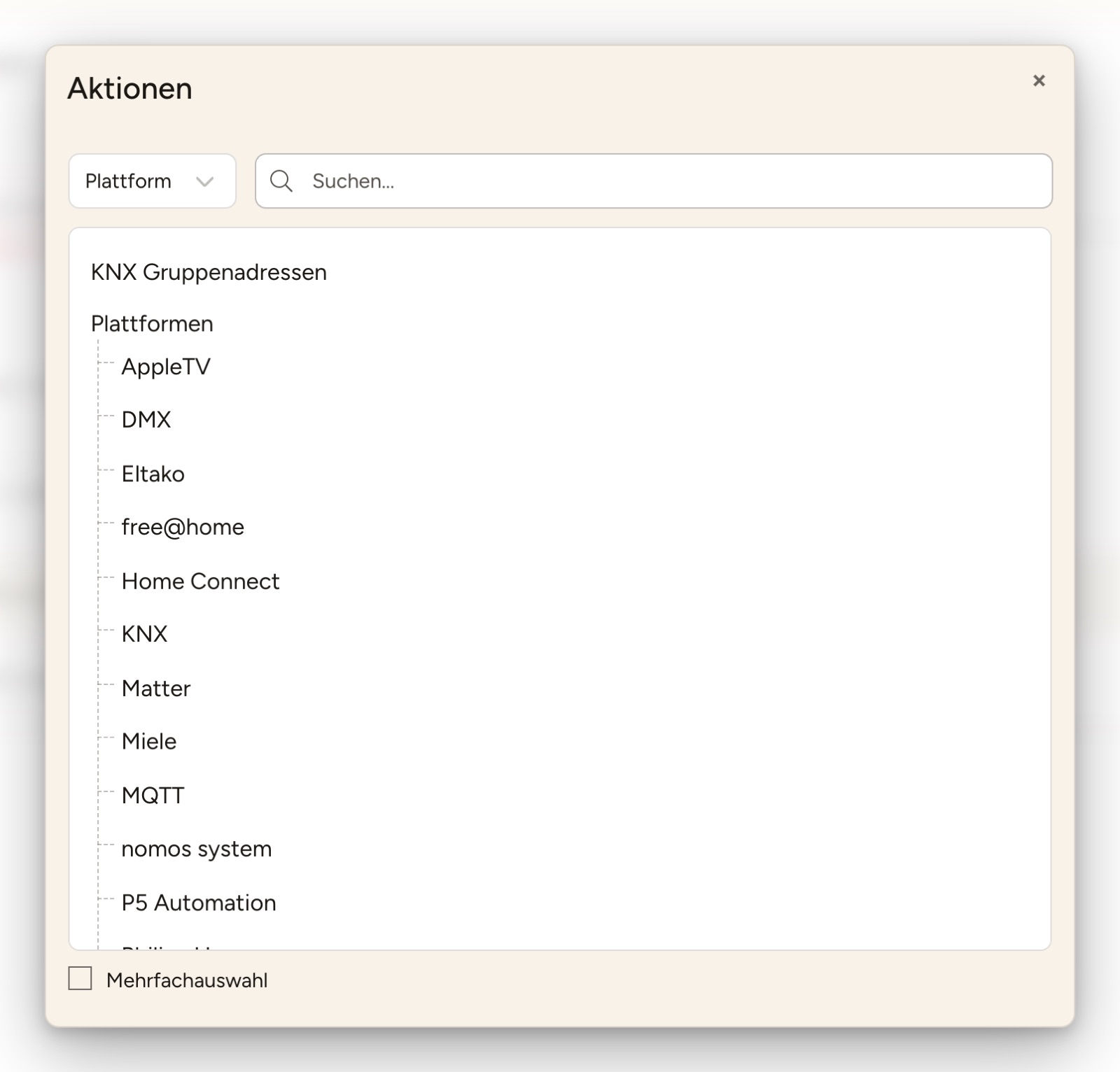
Plattform auswählen: Über das Dropdown-Menü kann die Plattform ausgewählt werden, auf der die Aktion ausgeführt werden soll.
Verfügbare Geräte: Es wird eine Liste der verfügbaren Geräte angezeigt, die in der Aktion verwendet werden können. In diesem Beispiel sind verschiedene Jalousien, Lampen, Thermostate und Steckdosen aufgelistet.
Mehrfachauswahl: Ein Klick auf einen Eintrag fügt ihn hinzu und schließt das Fenster. Ist Mehrfachauswahl aktiviert, bleibt es offen, sodass Sie mehrere Aktionen nacheinander hinzufügen.
Nachdem die gewünschten Geräte oder Aktionen ausgewählt wurden, klicken Sie in der Leiste oben auf Speichern. Dort stehen links der Name der Szene und rechts Abbrechen und Speichern; beim Bearbeiten einer bestehenden Szene zusätzlich Löschen, abgesetzt vor Abbrechen.