Darstellung
Kameras
Kameras können hinzugefügt und verwaltet werden, um die Überwachung und Sicherheit in Ihrem System zu verbessern.
Kameras Übersicht
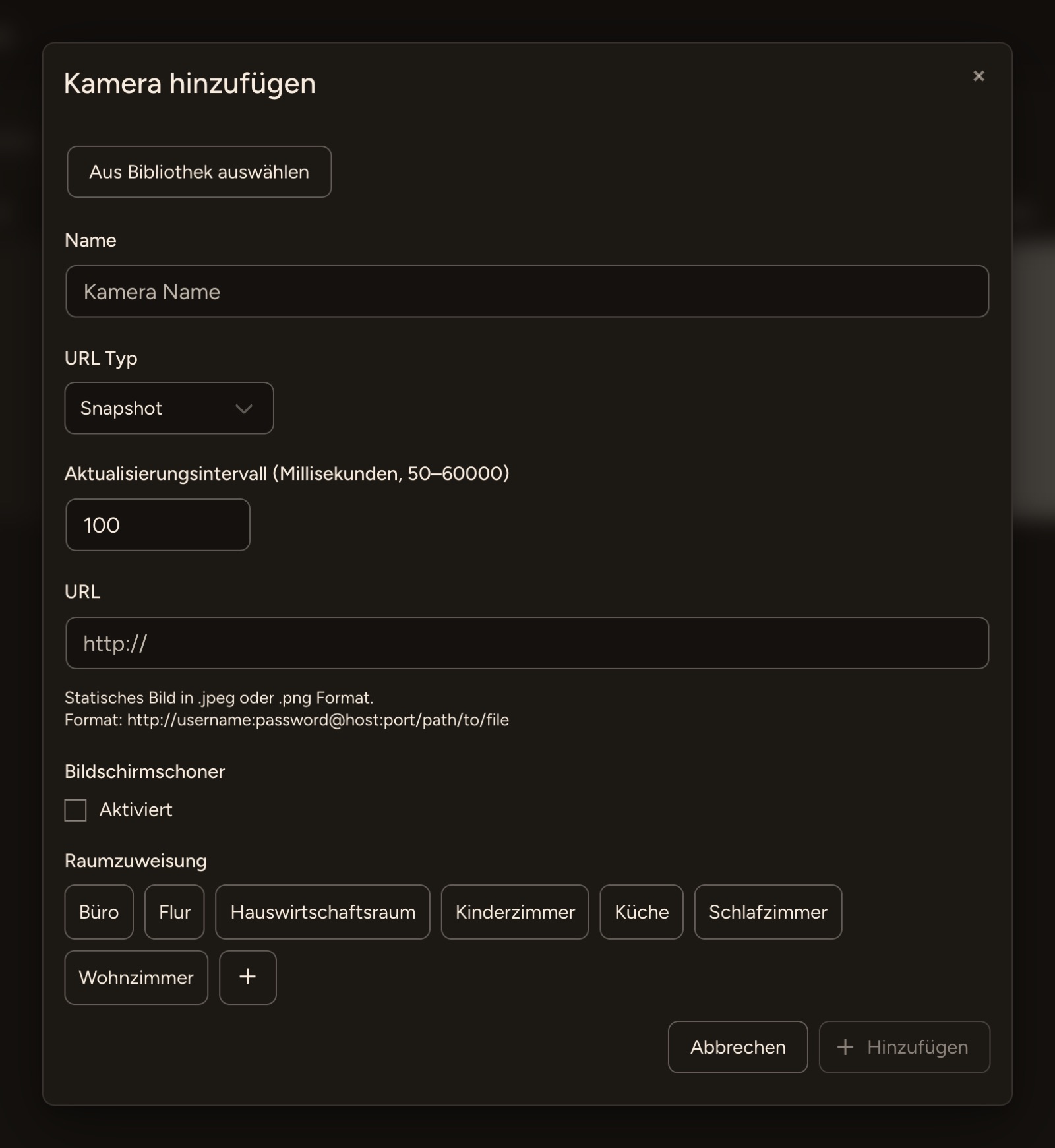
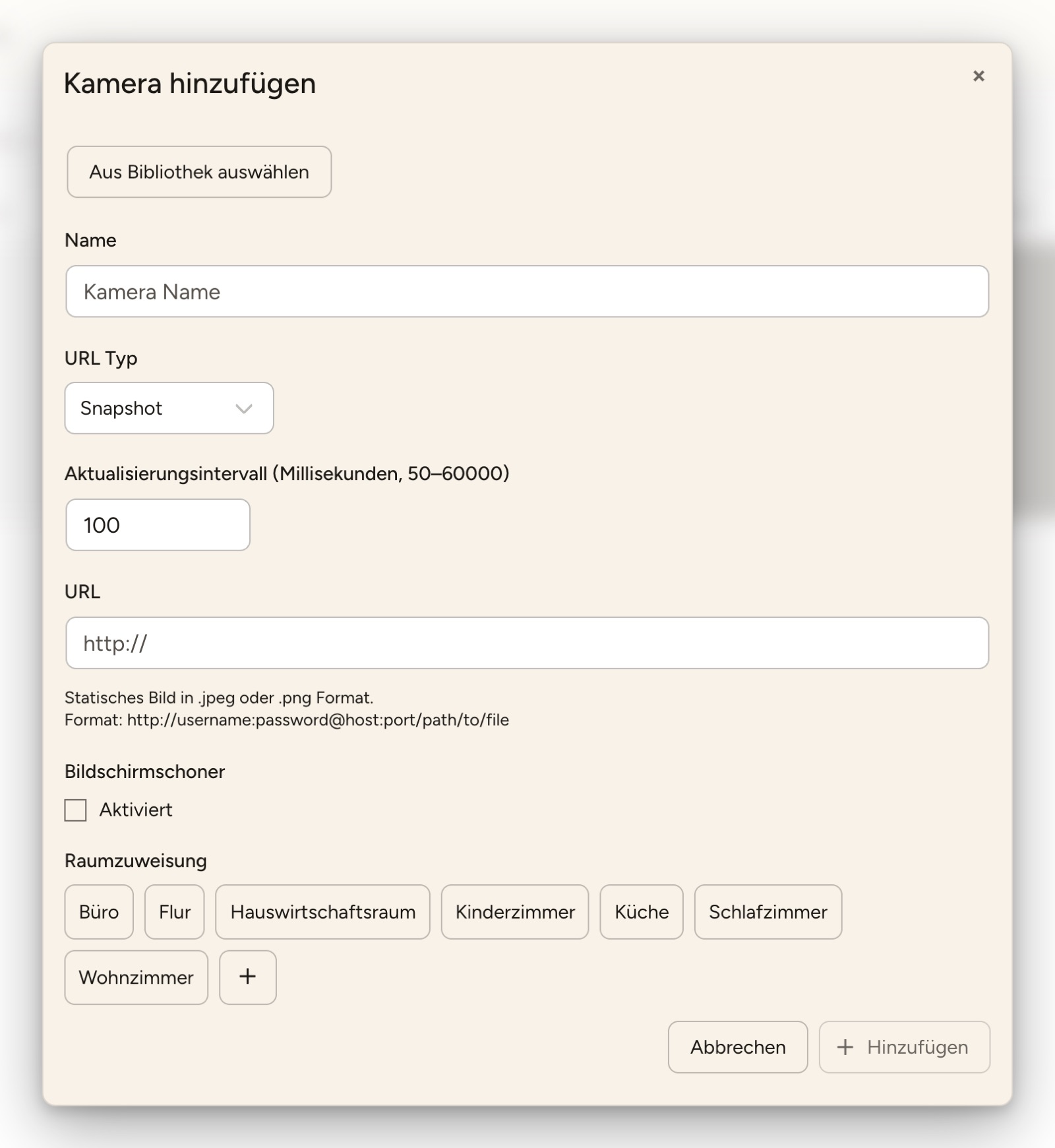
- Die Übersicht zeigt alle eingerichteten Kameras mit ihrem aktuellen Bild. Ist noch keine Kamera eingerichtet, erscheint Noch keine Kameras eingerichtet.
- Über das Suchfeld filtern Sie die Liste. Ein Klick auf eine Kamera öffnet sie zum Bearbeiten oder Löschen.
- Um eine Kamera hinzuzufügen, klicken Sie auf Kamera hinzufügen.
Kamera hinzufügen
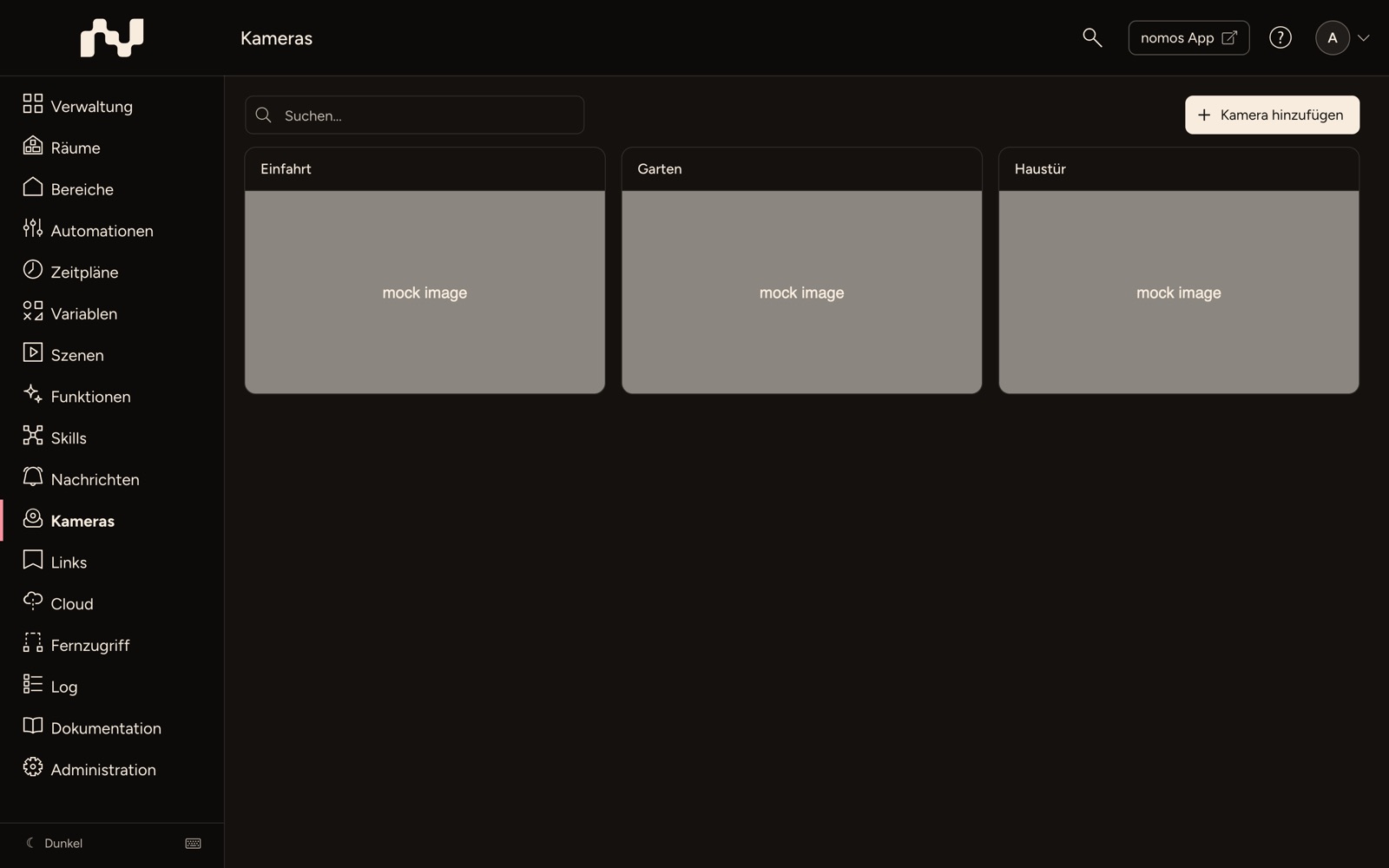
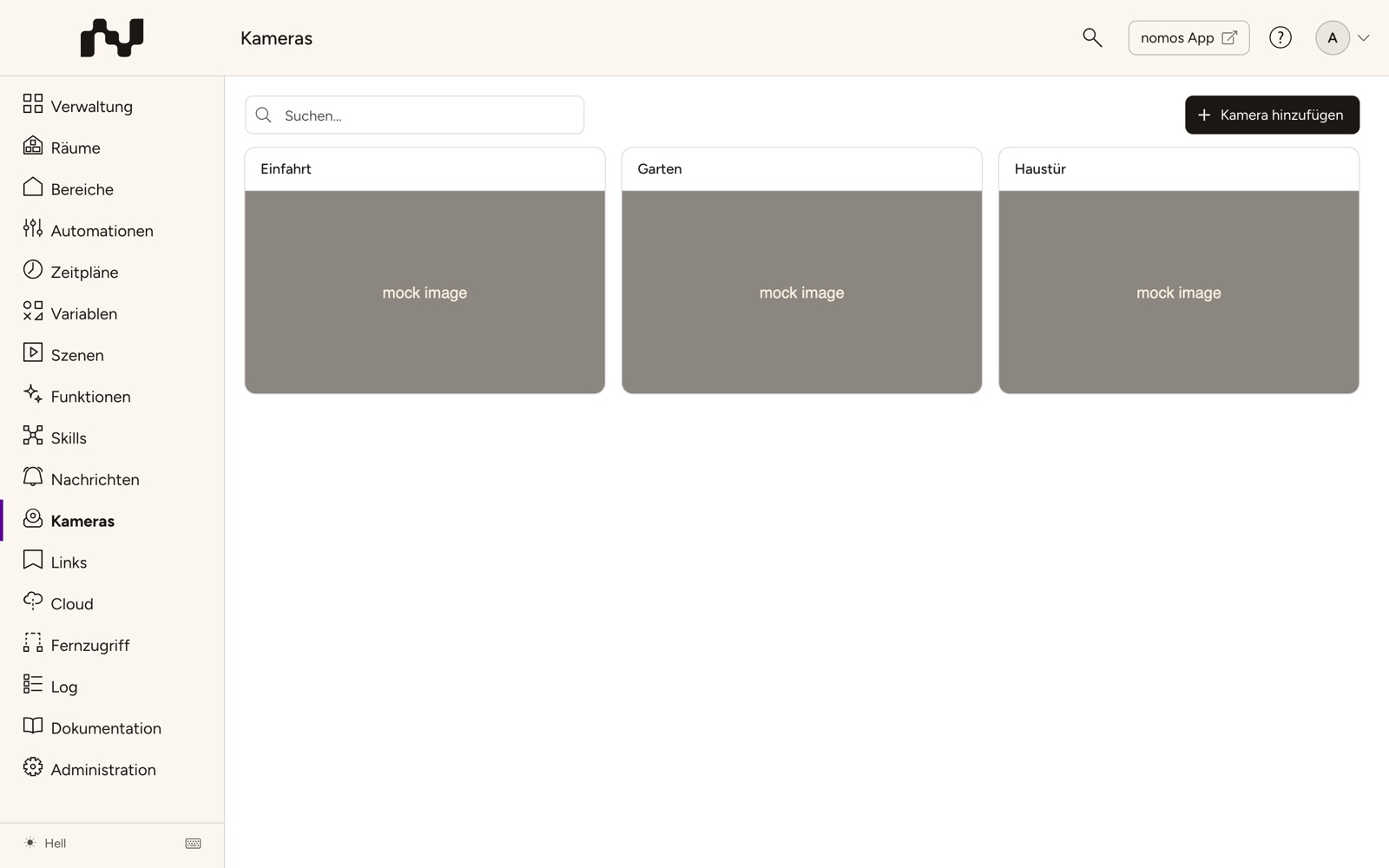
- Wenn Sie auf Kamera hinzufügen klicken, öffnet sich ein Fenster, in dem Sie die Angaben zur neuen Kamera eintragen.
Aus Bibliothek auswählen
- Ist Ihr Kameramodell in der Bibliothek, wählen Sie es über Aus Bibliothek auswählen aus; die URL wird dann vorbereitet. Ansonsten geben Sie die Daten manuell ein.
Name
- Geben Sie der Kamera einen eindeutigen Namen, der den Standort oder die Funktion beschreibt, zum Beispiel „Hauseingang Kamera“ oder „Büro Überwachung“.
URL Typ
- RTSP (udp) (Voreinstellung), RTSP (tcp) oder RTSP (tcp+udp) für einen RTSP-Videostream,
- Snapshot für ein Standbild, das regelmäßig neu geladen wird,
- MJPEG für einen MJPEG-Stream,
- Andere HTTP für andere HTTP-Streams.
Aktualisierungsintervall (Millisekunden, 50–60000) (nur bei Snapshot)
- Die Zeit zwischen zwei Bildern, zwischen 50 und 60.000 Millisekunden.
URL
- Die Adresse des Streams bzw. des Standbilds (bei Snapshot ein Bild im Format .jpeg oder .png). Sind Benutzername und Kennwort nötig, verwenden Sie das Format
rtsp://username:password@host:port/path/to/file(RTSP) bzw.http://username:password@host:port/path/to/file.
- Die Adresse des Streams bzw. des Standbilds (bei Snapshot ein Bild im Format .jpeg oder .png). Sind Benutzername und Kennwort nötig, verwenden Sie das Format
Nachrichten Cliplänge, Anzeige Name, Anzeige Uhr (nur bei RTSP und Andere HTTP)
- Nachrichten Cliplänge legt fest, wie viele Sekunden Video eine Nachricht mit dieser Kamera enthält (Aus oder 2 bis 20 Sekunden).
- Anzeige Name und Anzeige Uhr blenden den Kameranamen bzw. die Uhrzeit an der gewählten Position ins Bild ein.
Bildschirmschoner
- Legt fest, ob die Kamera im Bildschirmschoner der App angezeigt wird.
Raum
- Ordnen Sie die Kamera einem Raum zu und schließen Sie mit Hinzufügen ab.