

Darstellung
Tastaturkürzel
Die Konfigurationsoberfläche lässt sich in weiten Teilen mit der Tastatur bedienen. Die Kürzel sind in Safari, Chrome, Edge und Firefox gleich. Auf dem Mac verwenden Sie die Befehlstaste ⌘, unter Windows und Linux die Taste Strg.
Übersicht öffnen
Die Taste ? öffnet eine Übersicht aller Kürzel, solange der Cursor in keinem Eingabefeld steht. Dieselbe Übersicht öffnet das Tastatur-Symbol ganz unten in der Seitenleiste, rechts neben der Darstellung. Die Übersicht zeigt die Tasten Ihres Systems: auf dem Mac ⌘, sonst Strg.
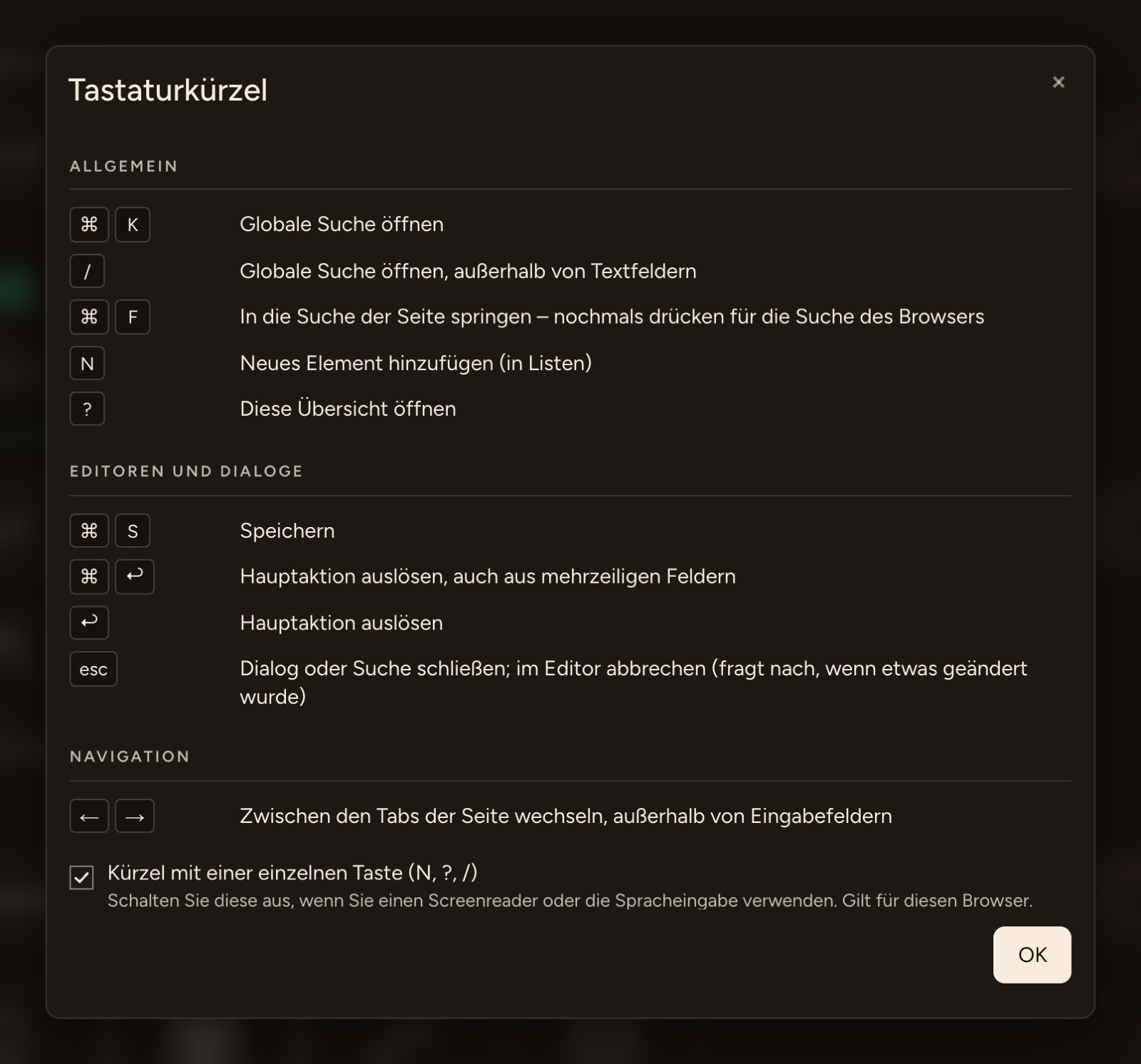
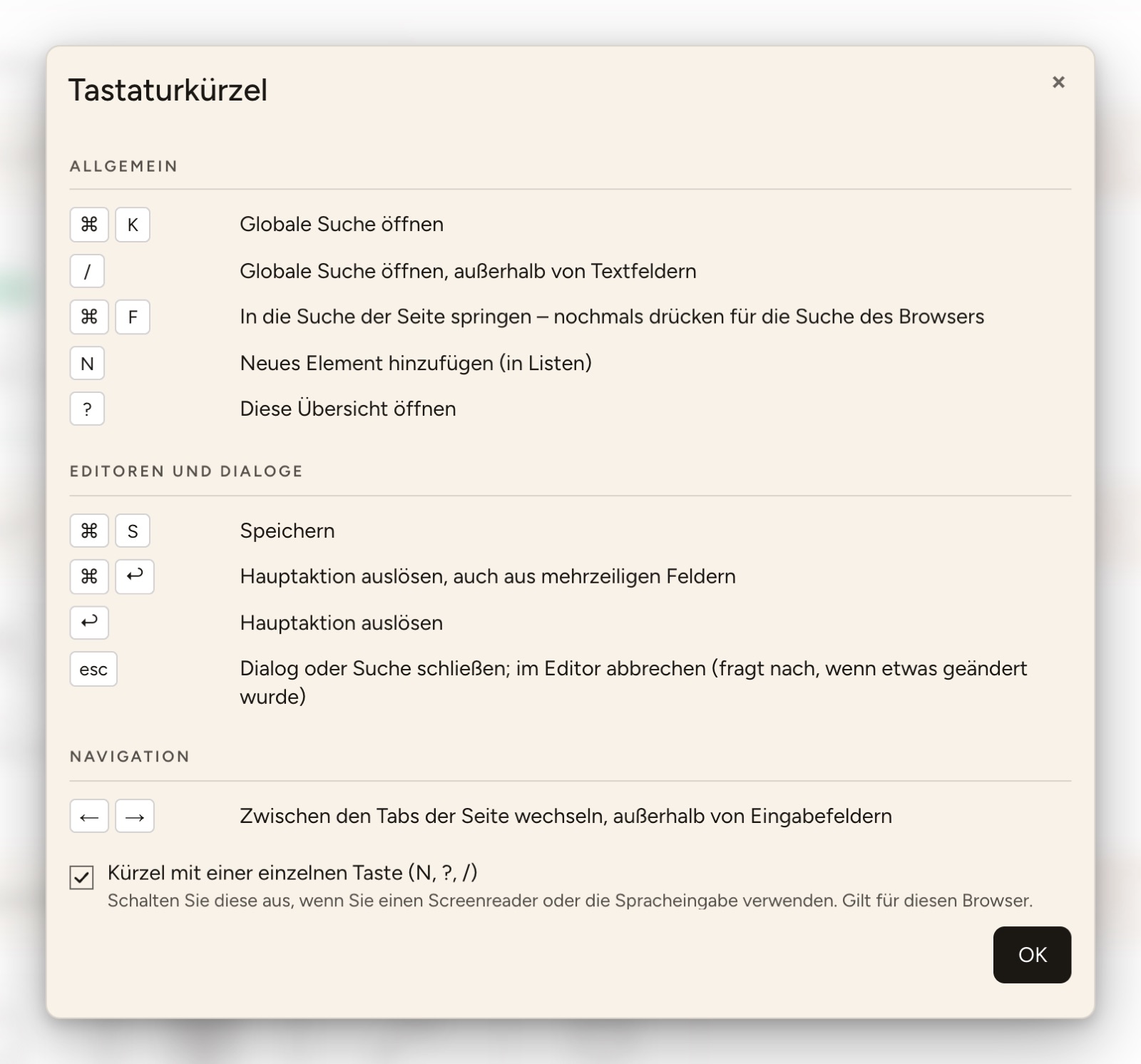
Schaltflächen mit einem Kürzel nennen es auch, wenn Sie mit der Maus darauf zeigen, z. B. Speichern (⌘S) oder Neue Szene (N).
Allgemein
| Mac | Windows / Linux | Wirkung |
|---|---|---|
| ⌘K | Strg+K | Öffnet die Suche in der Navigationsleiste. |
| / | / | Öffnet ebenfalls die Suche, wenn der Cursor in keinem Eingabefeld steht. |
| ⌘F | Strg+F | Springt in das Suchfeld der Liste oder des Dialogs. Steht der Cursor schon darin, öffnet ein zweites ⌘F bzw. Strg+F die Suche des Browsers. Auf Seiten ohne eigenes Suchfeld bleibt es die Suche des Browsers. |
| N | N | Legt in der aktuellen Liste ein neues Element an, z. B. eine Szene, eine Variable oder einen Raum, wie ein Klick auf die Schaltfläche + … oben rechts. In Skills öffnet N das Hinzufügen von Geräten bzw. Gateways. |
| ? | ? | Öffnet die Übersicht der Tastaturkürzel. |
INFO
Für Neu gibt es kein ⌘N bzw. Strg+N: Diese Tasten öffnen in jedem Browser ein neues Fenster und erreichen die Seite nicht.
In Editoren und Dialogen
| Mac | Windows / Linux | Wirkung |
|---|---|---|
| ⌘S | Strg+S | Speichert, was Sie gerade bearbeiten. In einem Dialog löst ⌘S die Hauptschaltfläche aus, z. B. Hinzufügen oder Weiter. Eine Löschabfrage bestätigt ⌘S nie. |
| ⌘↩ | Strg+Enter | Löst die Hauptaktion aus, auch aus mehrzeiligen Feldern wie einer Notiz, in denen Enter eine neue Zeile beginnt. Bestätigt auch eine Löschabfrage. |
| ↩ | Enter | Löst die Hauptaktion aus, z. B. Speichern oder Weiter. |
| Esc | Esc | Schließt zuerst, was obenauf liegt: einen Dialog, die Suche, ein geöffnetes Menü oder die Vollbildansicht. Ist nichts davon offen, bricht Esc den Editor ab wie ein Klick auf Abbrechen. |
- Ein Dialog geht vor: Ist ein Dialog geöffnet, wirken die Kürzel nur in diesem Dialog. ⌘S speichert dann den Dialog, nicht die Seite darunter; die Suche, N und ? sind gesperrt, bis der Dialog geschlossen ist.
- Nur einmal: Ist die Schaltfläche gerade gesperrt oder wird schon gespeichert, löst das Kürzel nichts aus. Wer ⌘S gedrückt hält, speichert nur einmal.
- Esc fragt bei Änderungen nach: Haben Sie im Editor schon etwas eingegeben oder geändert, fragt Esc zuerst Änderungen verwerfen?. Verwerfen bricht ab; Abbrechen oder ein weiteres Esc lässt Sie weiterarbeiten. Ohne Änderungen bricht Esc sofort ab.
Navigation
| Mac | Windows / Linux | Wirkung |
|---|---|---|
| ← → | ← → | Wechselt zum vorherigen bzw. nächsten Tab der Seite, z. B. in den Einstellungen eines Geräts, solange der Cursor in keinem Eingabefeld steht. Hat ein Editor ungespeicherte Änderungen, bleiben die Tabs stehen. |
| fn+← fn+→ | Pos1 Ende | Wechselt zum ersten bzw. letzten Tab, wenn ein Tab ausgewählt ist. |
Mit der Tabulatortaste gelangen Sie wie gewohnt von einem Feld oder einer Schaltfläche zum nächsten, mit ⇧ (Umschalttaste) zurück.
Kürzel mit einer einzelnen Taste abschalten
N, ? und / funktionieren ohne Sondertaste. Wenn Sie einen Screenreader oder die Spracheingabe verwenden, können solche Kürzel stören. Entfernen Sie dann in der Übersicht das Häkchen bei Kürzel mit einer einzelnen Taste (N, ?, /).
- Die Einstellung gilt für diesen Browser. Standardmäßig sind die Kürzel eingeschaltet.
- Die Übersicht öffnen Sie dann über das Tastatur-Symbol in der Seitenleiste.
- ⌘K, ⌘F, ⌘S, ⌘↩, Enter, Esc und die Pfeiltasten bleiben erhalten.