

Darstellung
Matter
Kopplung
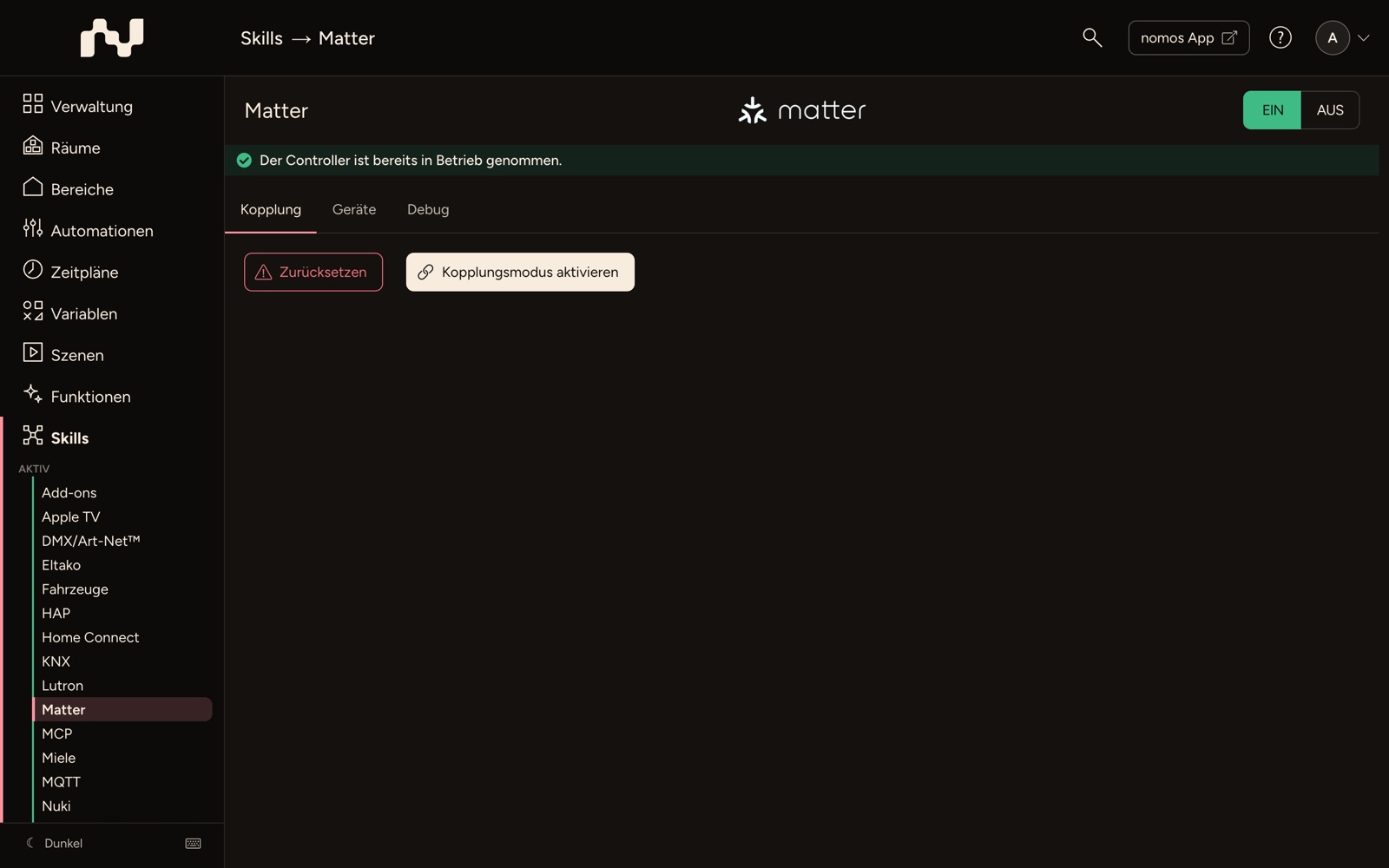
Die Matter Integration ermöglicht es, den nomos system Controller mit einem Ökosystem Ihrer Wahl zu verbinden, z. B. Amazon Alexa, Apple, Google Home, Samsung SmartThings, LG ThinQ, Home Assistant, uvm., um nur einige zu benennen. Dies geschieht ganz einfach durch das Scannen eines QR-Codes mit einem entsprechenden Endgerät.
Schritte zur Einrichtung:
- Matter aktivieren:
- Stellen Sie sicher, dass der Schalter auf EIN steht, um die Matter Funktion zu aktivieren.
- Kopplung starten:
- Öffnen Sie die gewünschte Hersteller-App.
- Scannen Sie den angezeigten QR-Code auf dem Bildschirm, um den nomos system Controller zu koppeln.
- Alternativ: Pin-Code verwenden:
- Wenn der QR-Code nicht gescannt werden kann, geben Sie den angezeigten Pin-Code in Ihrer App ein, um die Verbindung manuell herzustellen.
- Manche Apps fragen bei der manuellen Kopplung zusätzlich nach Discriminator und Passcode. Beide finden Sie unter Details direkt unter dem Pin-Code.
- Zusätzliche Kopplung
- Wollen Sie den nomos system Controller mit einem zusätzlichen Ökosystem verbinden, verwenden Sie den Button "Kopplungsmodus aktivieren" und wiederholen Sie Schritt 2 oder 3.
- Der Kopplungsmodus bleibt 15 Minuten offen und schließt danach von selbst. Mit Kopplungsmodus deaktivieren schließen Sie ihn früher.
- Der Controller lässt sich mit bis zu neun Ökosystemen gleichzeitig koppeln. Sind bereits neun gekoppelt, erscheint Maximale Anzahl erreicht. Entfernen Sie dann zuerst eine Verbindung im jeweiligen Ökosystem.
- Zurücksetzen der Kopplung:
- Um die Kopplungen der Matter-Bridge zurückzusetzen, klicken Sie auf den roten Button Zurücksetzen, falls Sie die Verbindung(en) neu konfigurieren möchten. Dabei werden die Kopplungen und Einstellungen der Matter-Bridge gelöscht. Entfernen Sie die Bridge danach in Ihren Matter-Apps (z. B. Apple Home, Google Home) und fügen Sie sie neu hinzu. Alles andere auf dem Controller bleibt erhalten.
Geräte
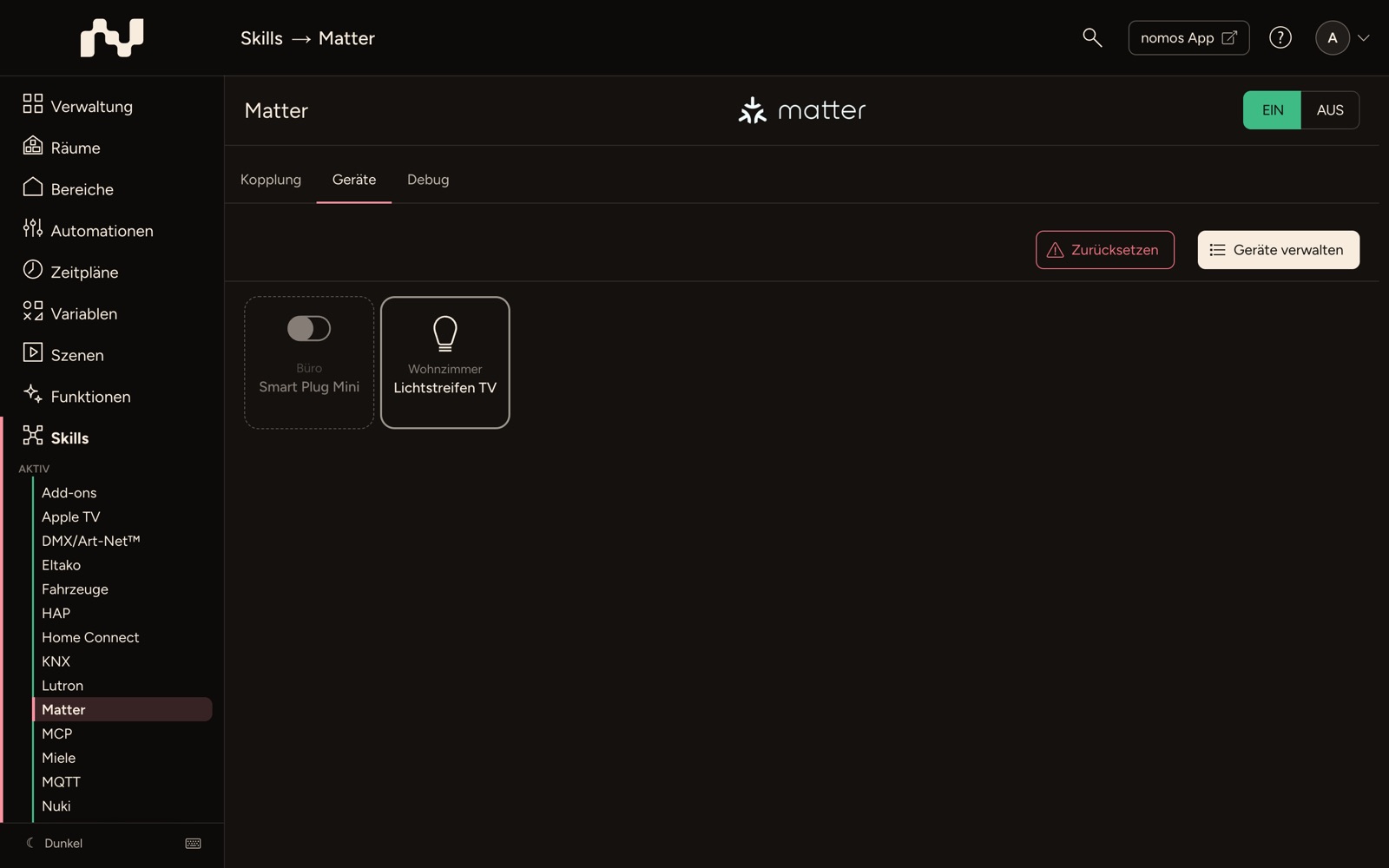
Außerdem können Sie Matter-kompatible Geräte mit dem nomos system Controller koppeln.
Schritte zur Einrichtung:
- App starten:
- Öffnen Sie die Hersteller-App oder eine App Ihres bevorzugten Ökosystems, z. B. die Apple Home App.
- Kopplung starten:
- Wählen Sie das gewünschte Matter-Gerät.
- Öffnen Sie die Einstellungen und starten Sie den Kopplungsmodus und merken Sie sich den Code.
- Geräte verwalten:
- Wählen Sie "Geräte verwalten" auf dem nomos system Controller.
- Gerät hinzufügen:
- Das Gerät im Kopplungsmodus sollte in der Liste erscheinen.
- Klicken Sie daneben auf Hinzufügen, geben Sie im Feld Einrichtungscode den Code von vorhin ein und bestätigen Sie mit Hinzufügen.
- Erscheint das Gerät nicht in der Liste, geben Sie den Code direkt im Feld Einrichtungscode unter der Liste ein und klicken Sie auf + Hinzufügen daneben. Mit Neu laden aktualisieren Sie die Liste.
- Die Kopplung kann etwas Zeit beanspruchen. Ist sie abgeschlossen, kann das Gerät umbenannt und einem Raum zugeordnet werden.
- Wiederholen Sie Schritt 2-4 für jedes weitere Matter-Gerät, das Sie hinzufügen möchten.
Zurücksetzen:
- Um die Konfiguration der Matter-Geräte komplett zurückzusetzen, klicken Sie auf den roten Button Zurücksetzen. Dabei werden die Kopplungen und Einstellungen des Matter-Controllers gelöscht. Achtung: Alle Matter-Geräte, die mit nomos gekoppelt sind, müssen danach neu gekoppelt werden! Alles andere auf dem Controller bleibt erhalten.