

Darstellung
Somfy
Diese Integration verbindet eine Somfy TaHoma-Box mit dem nomos system Controller. Der Controller spricht die Box direkt im lokalen Netzwerk über ihren Entwicklermodus an; die Somfy-Geräte, die an der Box angelernt sind, lassen sich danach wie jedes andere Gerät in Räumen, Szenen und Automationen verwenden.
Übernommen werden unter anderem Rollläden, Raffstores und Jalousien, Markisen und Pergolen, Fenster und Vorhänge, Garagentore und Tore, Leuchten und Schaltsteckdosen, Heizungs- und Thermostatgeräte sowie Sensoren (Kontakt, Rauch, Temperatur, Feuchte, Licht, Regen, Bewegung). Ein Gerät, dessen Typ der Controller nicht kennt, erscheint in der Geräteliste nicht.
WARNING
Bevor Sie beginnen: Die TaHoma-Box muss im selben Netzwerk wie der Controller sein, und ihr Entwicklermodus muss eingeschaltet sein. Melden Sie sich dazu auf der Somfy-Website mit dem Konto an, dem die Box gehört, öffnen Sie Mein Konto und aktivieren Sie bei Ihrer TaHoma-Box den Entwicklermodus. Für die Anmeldung im Controller brauchen Sie dieselben Zugangsdaten.
Gateway hinzufügen:
- Integration aktivieren:
- Schalten Sie den Skill Somfy ein.
- Gateway wählen:
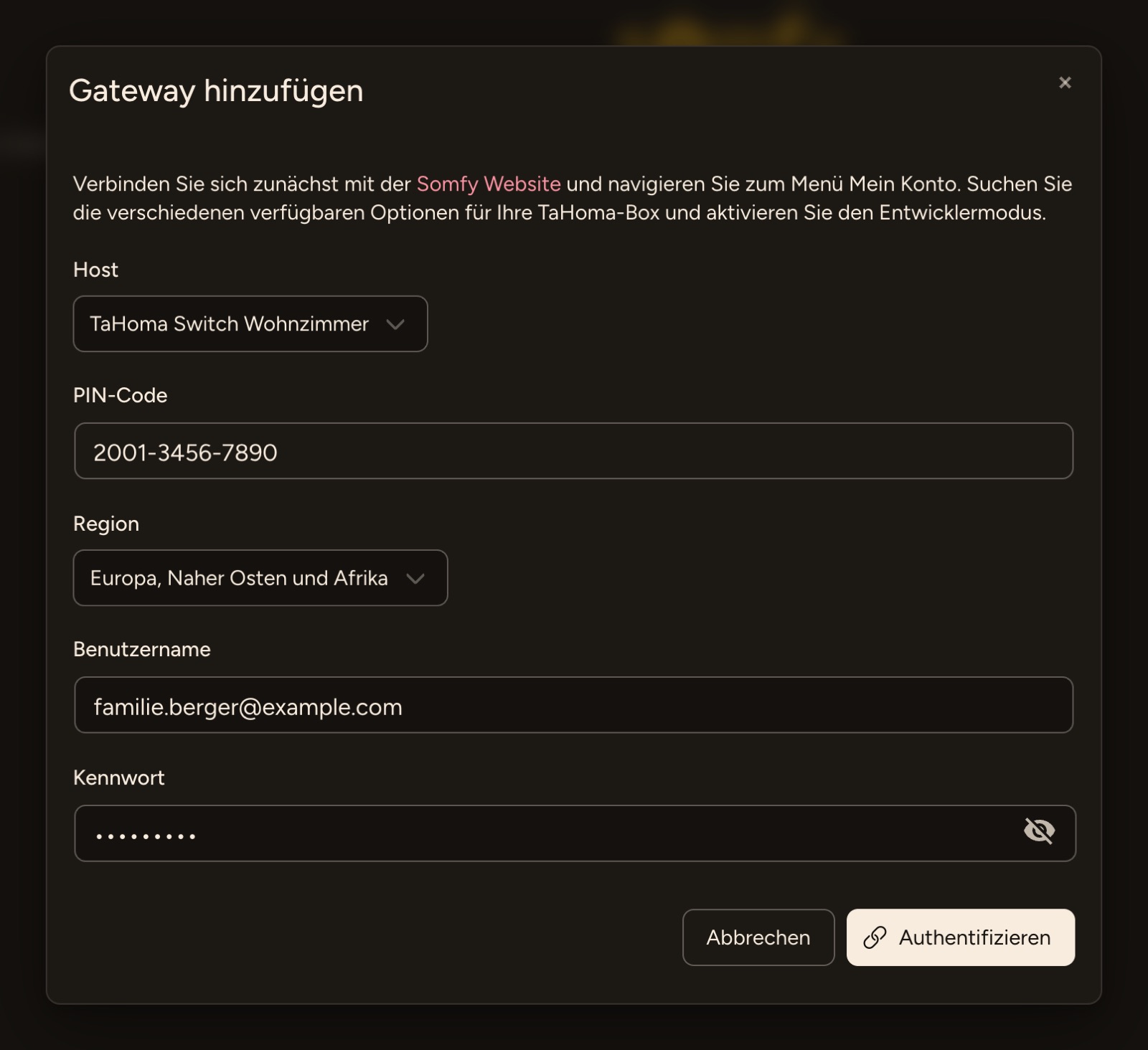
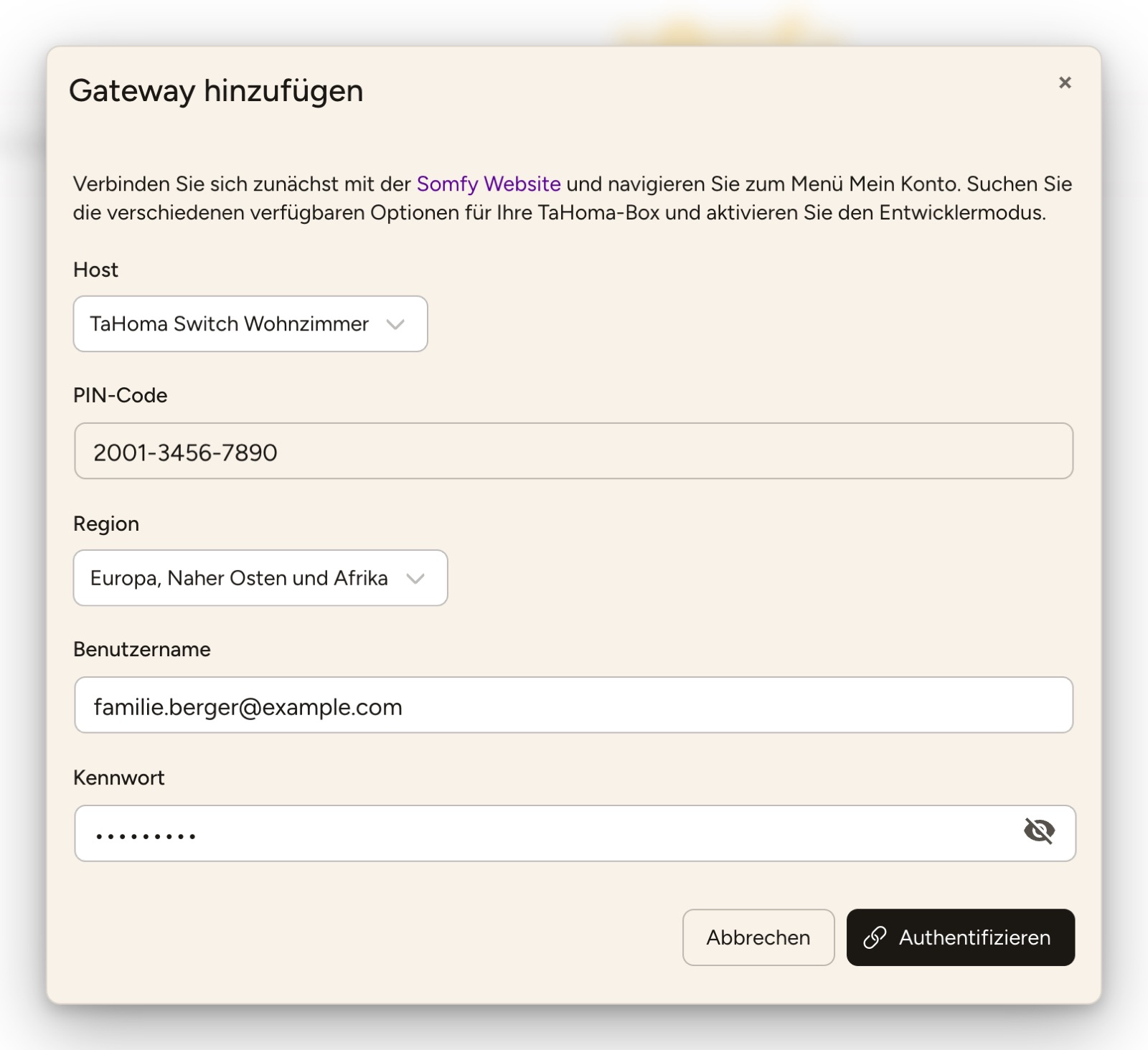
- Klicken Sie auf Gateway hinzufügen. Der Controller sucht im Netzwerk nach TaHoma-Boxen und bietet die gefundenen unter Host zur Auswahl an. Der PIN-Code – die Kennung, die auch auf der Box aufgedruckt ist – wird dabei übernommen.
- Region:
- Wählen Sie die Region Ihres Somfy-Kontos: Europa, Naher Osten und Afrika, Asien und Pazifik oder Nordamerika.
- Anmelden:
- Geben Sie Benutzername und Kennwort Ihres Somfy-Kontos ein und klicken Sie auf Authentifizieren. Der Controller meldet sich einmalig bei Somfy an und erzeugt für die Box einen eigenen Zugangsschlüssel. Danach spricht er die Box nur noch lokal an; Ihr Passwort wird nicht gespeichert.
Geräte hinzufügen:
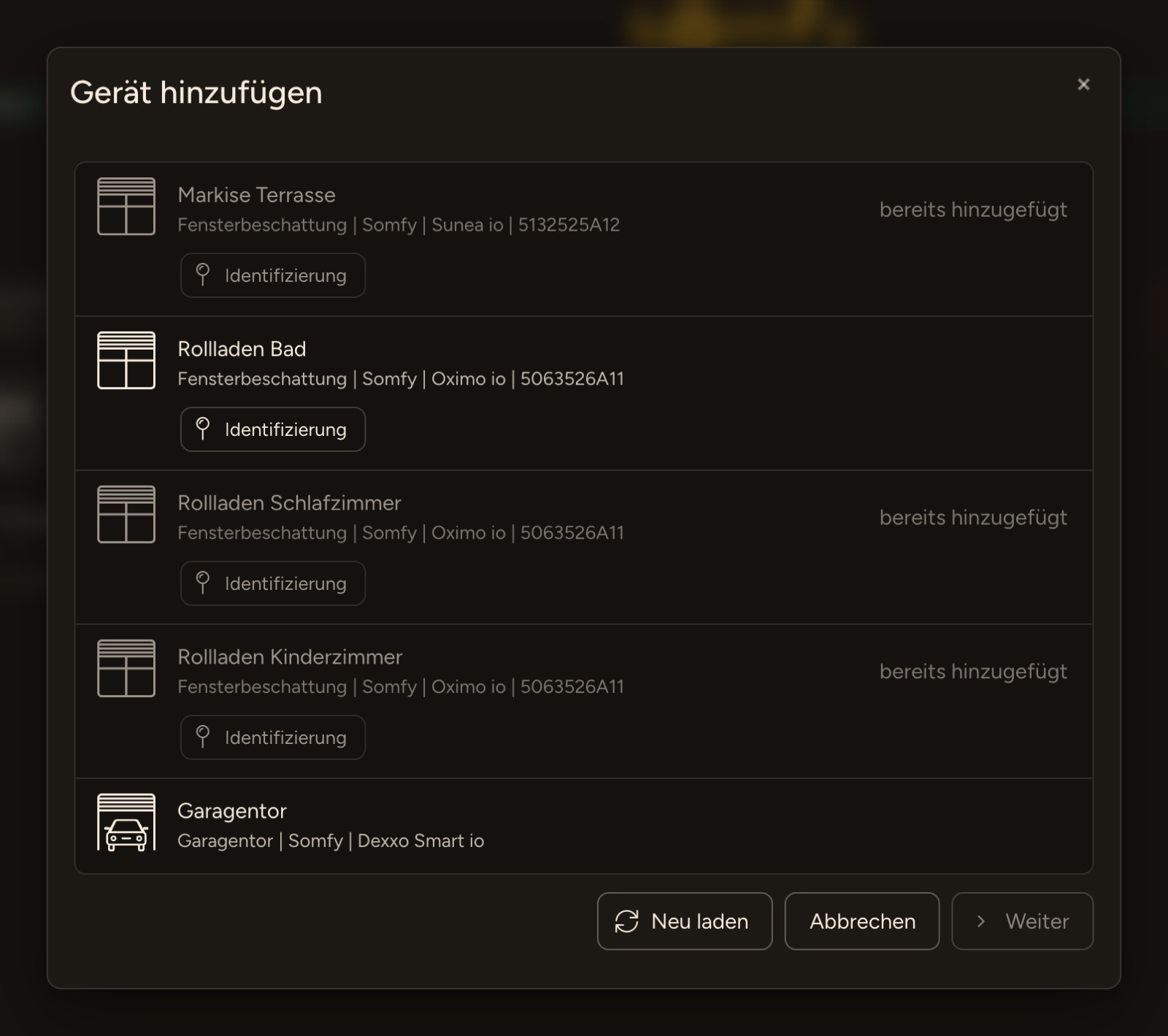
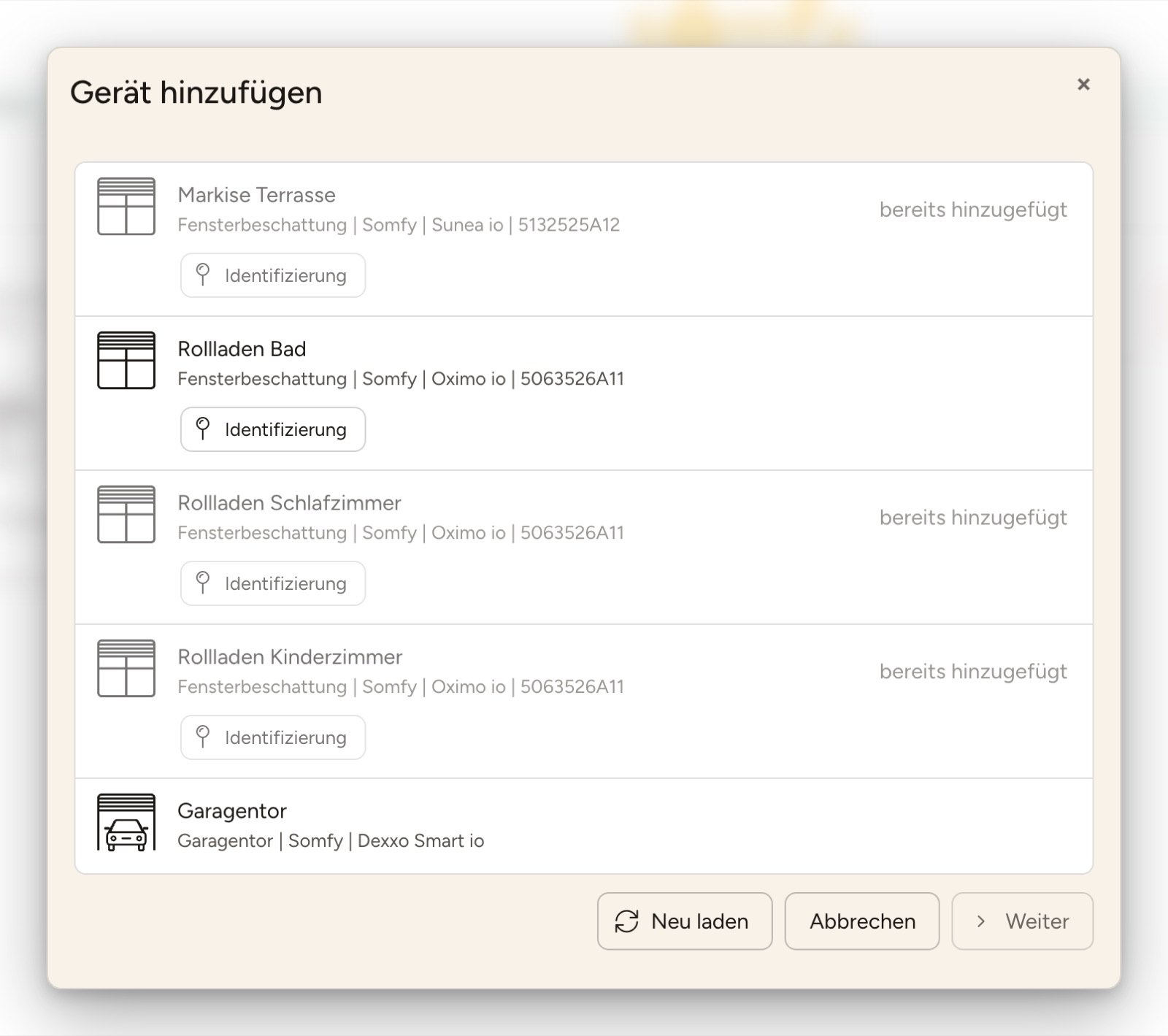
- Klicken Sie beim Gateway auf Gerät hinzufügen. Die Liste zeigt alle Geräte, die an der Box angelernt sind; bereits übernommene sind als bereits hinzugefügt markiert.
- Identifizierung lässt das Gerät sich kurz bemerkbar machen – je nach Gerät durch eine kurze Bewegung oder ein Blinken –, damit Sie es vor Ort erkennen.
- Wählen Sie das Gerät, vergeben Sie einen Namen und wählen Sie den Raum.
Die Übersicht:
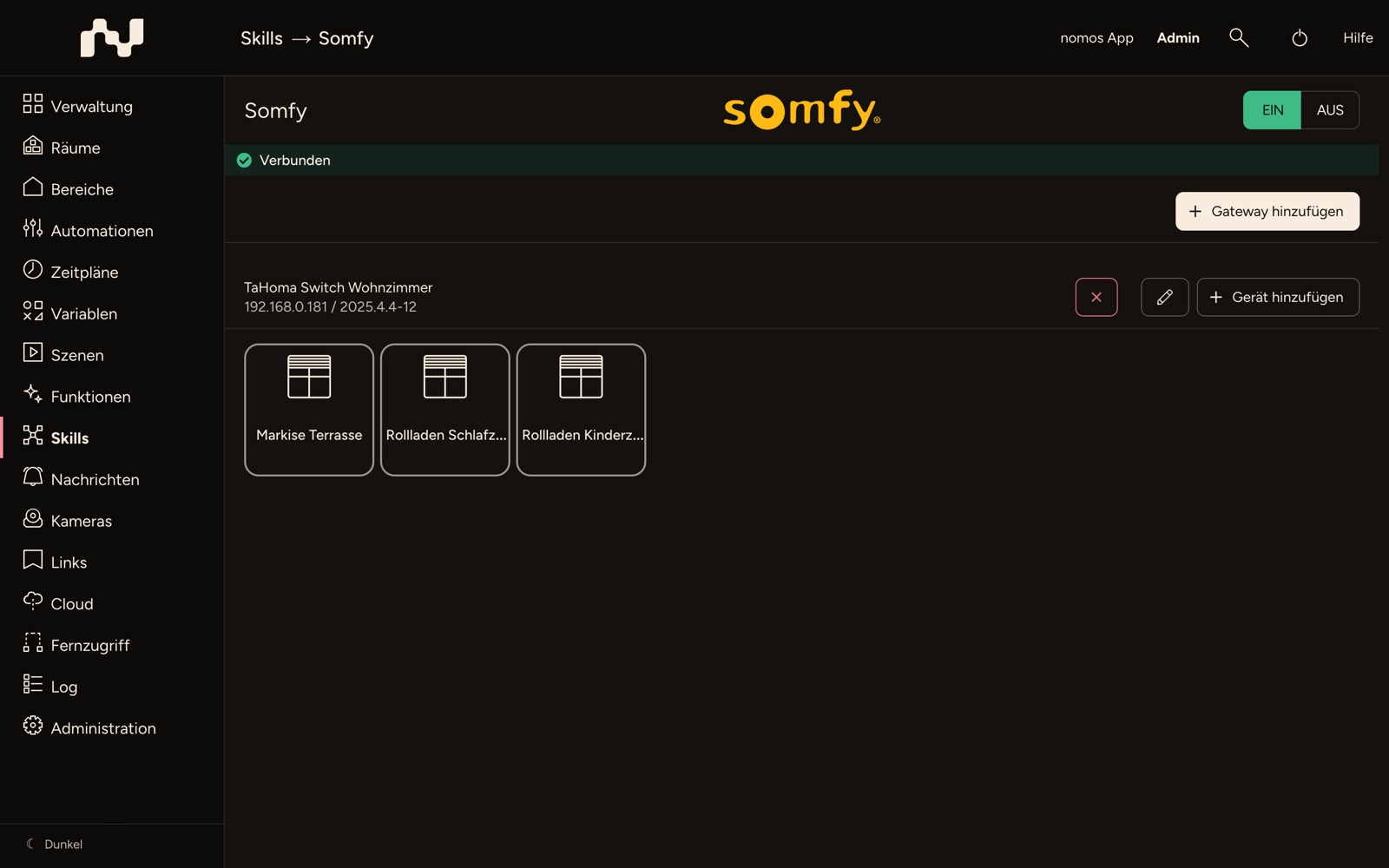
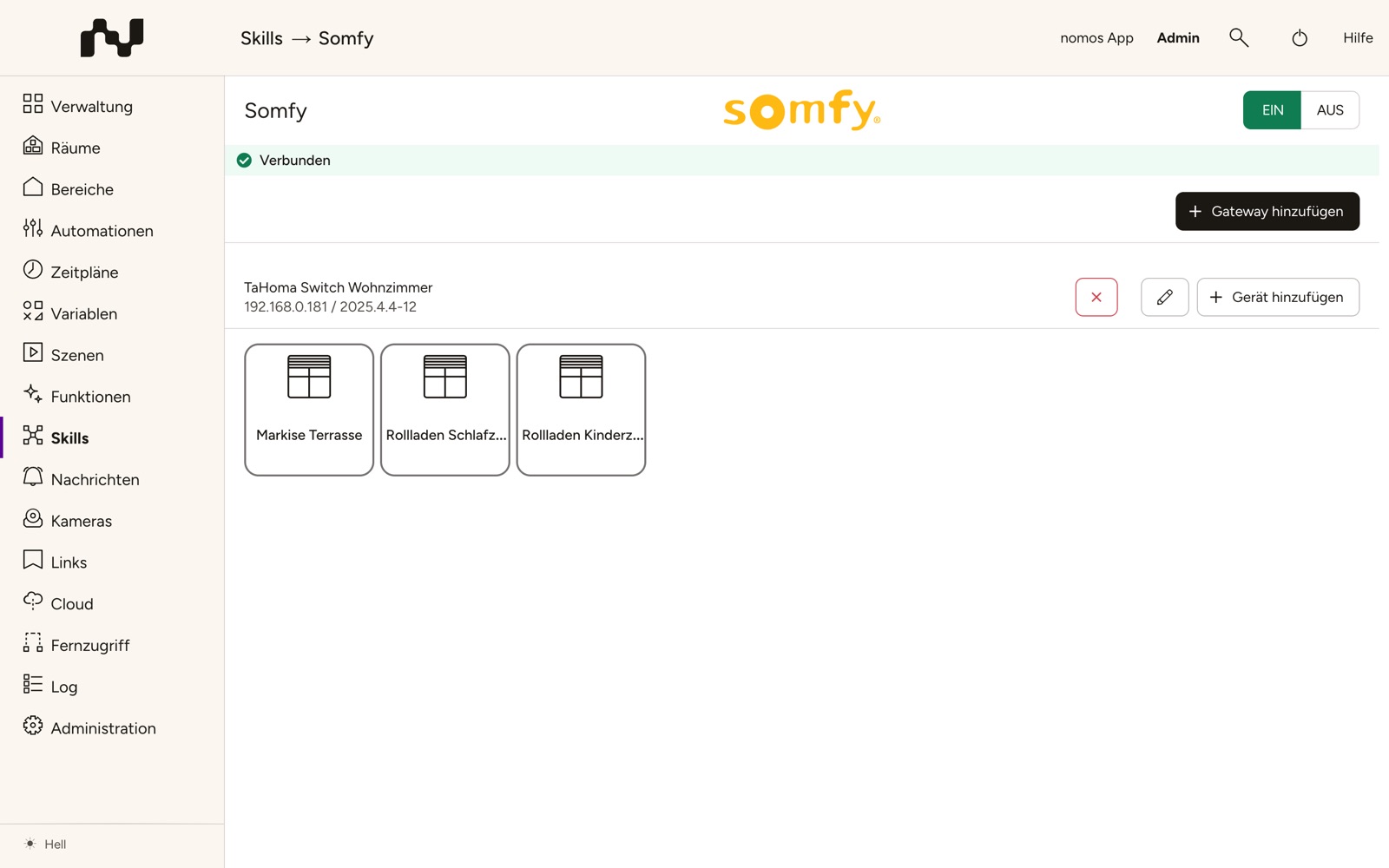
Jedes Gateway hat einen eigenen Abschnitt mit Namen, Adresse und Firmware-Version der Box; darunter stehen die Geräte, die aus ihm übernommen wurden. Das Banner oben fasst den Zustand zusammen: Verbunden, Teilweise verbunden (mindestens eine Box ist nicht erreichbar) oder Nicht verbunden.
INFO
Tipp: Geben Sie der TaHoma-Box im Router eine feste IP-Adresse (DHCP-Reservierung). Ist die Box nicht erreichbar, lässt sich kein Gerät hinzufügen, und ihre Geräte reagieren nicht.
Gateway bearbeiten oder entfernen:
- Über den Stift beim Gateway melden Sie sich neu an, etwa nach einer Passwortänderung im Somfy-Konto oder wenn die Region falsch gewählt war.
- Über das × entfernen Sie das Gateway; der Controller löscht dabei den Zugangsschlüssel, den er für die Box gespeichert hat. Die TaHoma-Box und ihre Geräte funktionieren eigenständig weiter, über die Somfy App und ihre Taster. Den Entwicklermodus können Sie anschließend im Somfy-Konto wieder ausschalten.