

Darstellung
Z-Wave
Mit dem Skill Z-Wave verbinden und steuern Sie Geräte, die Z-Wave unterstützen, direkt über den nomos system Controller.
Ein Z-Wave-USB-Dongle ist für die direkte Verbindung von Z-Wave-Geräten zum nomos system Controller zwingend erforderlich.
Da es sich bei Z-Wave um ein Funkprotokoll handelt, sollte auf die physische Positionierung des Controllers geachtet werden. Der nomos system Controller (mit Z-Wave USB-Dongle) sollte möglichst zentral im Gebäude platziert werden, damit der Z-Wave-Funkempfang in alle Richtungen eine optimale Reichweite und Signalstärke erreicht.
WARNING
Wichtig: Verwenden Sie eine mindestens 30 cm lange USB-Verlängerung zwischen Dongle und nomos system Controller.
Z-Wave-Integration:
- Integration aktivieren:
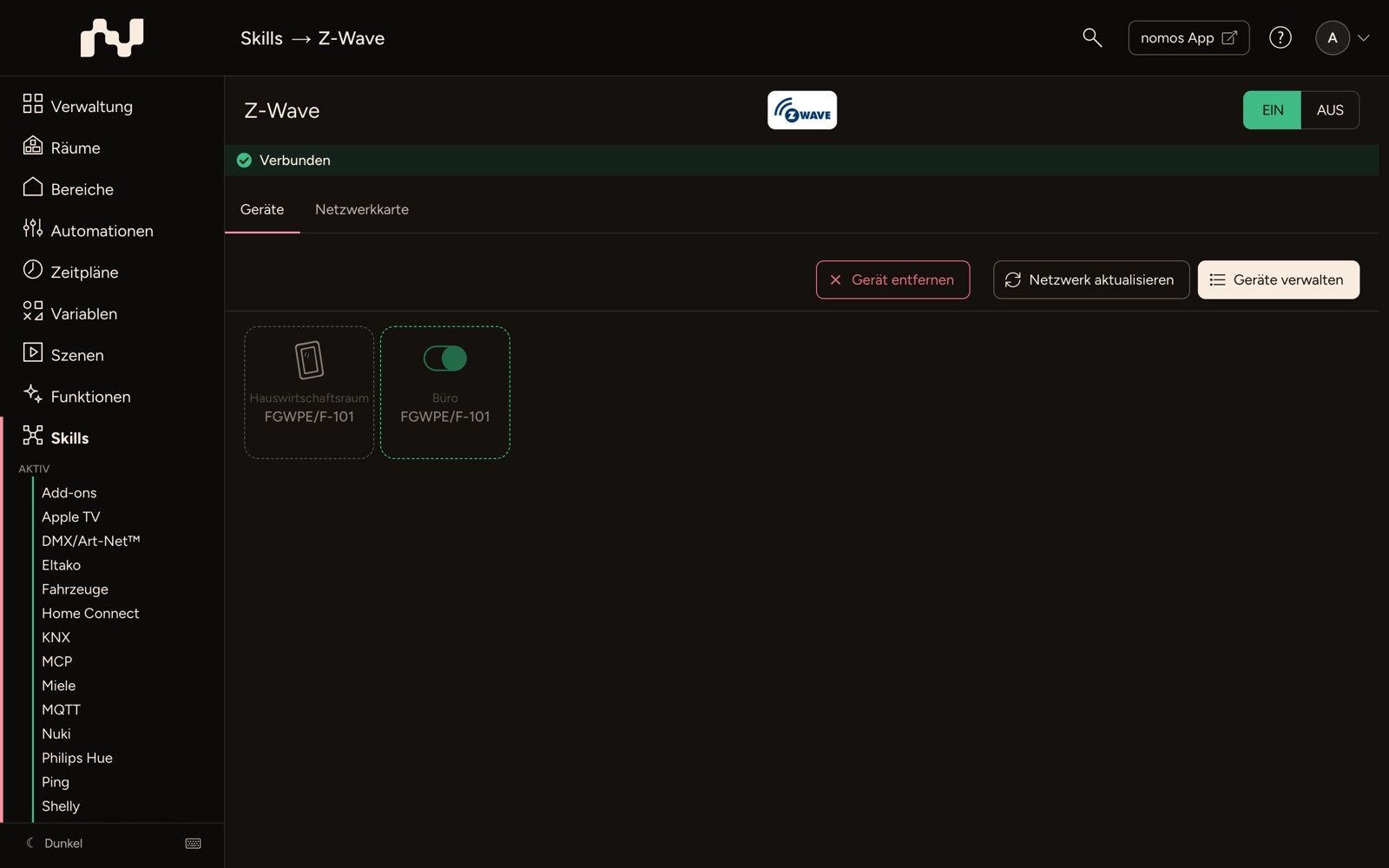
- Klicken Sie auf die Ein-Schaltfläche, um die Z-Wave-Integration zu aktivieren.
- Geräte verwalten:
- Diese Schaltfläche öffnet ein Menü, in dem Sie die verfügbaren Z-Wave Geräte verwalten können.
Hier können Geräte hinzugefügt, bearbeitet oder wenn nötig der Netzwerk-Scan neu gestartet werden, damit nicht sichtbare Geräte gesucht werden. Beachten Sie bei der Kopplung der Geräte die Herstellerangaben und Bedienungsanleitungen der einzelnen Produkte. Je nach Hersteller der einzelnen Produkte müssen gewisse Arbeitsschritte direkt am Gerät ausgeführt werden.
- Diese Schaltfläche öffnet ein Menü, in dem Sie die verfügbaren Z-Wave Geräte verwalten können.
- Gerät entfernen:
- Diese Option ermöglicht das Entfernen von Z-Wave-Geräten aus dem Netzwerk.
Stellen Sie sicher, dass das zu löschende Gerät vor dem physischen Entfernen korrekt aus dem Netzwerk entfernt wird, um Kommunikationsprobleme zu vermeiden.
Beachten Sie beim Löschen der Geräte die Herstellerangaben und Bedienungsanleitungen der einzelnen Produkte. Je nach Hersteller der einzelnen Produkte müssen gewisse Arbeitsschritte direkt am Gerät ausgeführt werden.
- Diese Option ermöglicht das Entfernen von Z-Wave-Geräten aus dem Netzwerk.
- Netzwerk aktualisieren:
- Mit dieser Schaltfläche ermitteln alle Geräte ihre Nachbarn neu, damit die Funkwege im Z-Wave-Netzwerk neu berechnet werden. Das ist sinnvoll, nachdem Geräte hinzugefügt oder ihre Positionen im Gebäude verändert wurden.
- Bestätigen Sie die Rückfrage mit Aktualisieren. Die Aktualisierung kann einige Minuten dauern; batteriebetriebene Geräte folgen, sobald sie aufwachen.
- Zurücksetzen:
- Das Z-Wave-Funkmodul wird auf Werkseinstellungen zurückgesetzt und das Z-Wave-Netz gelöscht. Alle Z-Wave-Geräte müssen danach neu angelernt werden. Alles andere auf dem Controller bleibt erhalten.
- Achtung: Diese Funktion sollte nur verwendet werden, wenn das Z-Wave-Netz neu eingerichtet werden soll.
INFO
Anmerkungen:
- Z-Wave-Geräte kommunizieren über ein Mesh-Netzwerk, das bedeutet, dass jedes Gerät die Signale an andere Geräte weiterleiten kann, um die Reichweite zu erhöhen.
- Vor dem Zurücksetzen des Netzwerks sollten alle wichtigen Daten gesichert werden.
- Bei Änderungen im Netzwerk sollte „Netzwerk aktualisieren“ verwendet werden, um die Kommunikation zwischen den Geräten zu optimieren.
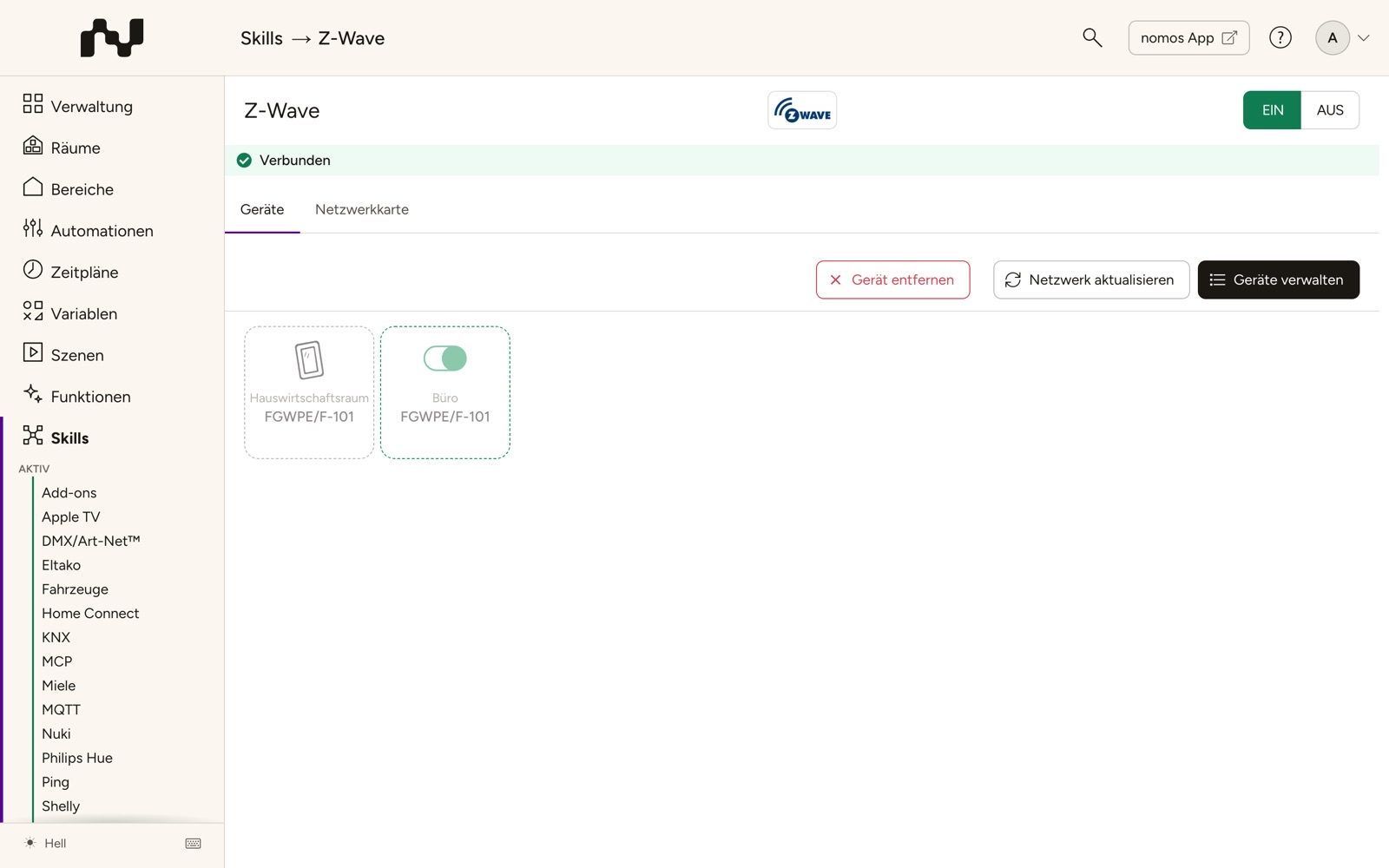
Die Seite hat zwei Tabs: Geräte mit der Geräteliste und den Schaltflächen oben, und Netzwerkkarte (siehe Netzwerkkarte).
Geräte verwalten: Interview und Löschen
Das Fenster Geräte verwalten listet alle Knoten des Z-Wave-Netzes. Bei jedem Gerät zeigt nomos, ob es über ein Profil (Profil gefunden) oder automatisch (Automatisch erkannt) erkannt wurde, und die Kompatibilität in Prozent.
- Unbekanntes Gerät – Knoten ohne Gerätebeschreibung, etwa weil das Interview nicht abgeschlossen wurde, erscheinen als Unbekanntes Gerät mit ihrer Knotennummer und dem Hinweis „Keine Gerätebeschreibung gefunden – führen Sie ein Interview durch.“ Sie lassen sich nicht hinzufügen, wohl aber interviewen und löschen.
- Interview – fragt das Gerät erneut nach seinen Eigenschaften. Ist das Interview abgeschlossen, lädt die Liste neu; ein zuvor unbekanntes Gerät kann danach erkannt sein.
- Löschen – entfernt den Knoten nach einer Rückfrage („Das lässt sich nicht rückgängig machen.“) als ausgefallenen Knoten aus dem Controller.
Ab Version 3.2.0 legt nomos Garagentor- und Toröffner, die die Z-Wave-Funktion Barrier Operator unterstützen, als Garagentor an; Sie öffnen und schließen sie wie andere Garagentore.
WARNING
Löschen in Geräte verwalten schließt das Gerät nicht aus dem Netz aus. Es ist für defekte oder nicht mehr vorhandene Geräte gedacht. Ein funktionierendes Gerät entfernen Sie über Gerät entfernen (siehe unten).
Gerät anlernen
Ein neues Z-Wave-Gerät lernen Sie im Fenster Geräte verwalten an:
- Klicken Sie über der Liste auf Kopplung starten. Der Controller wird vorbereitet („Wird gestartet…“).
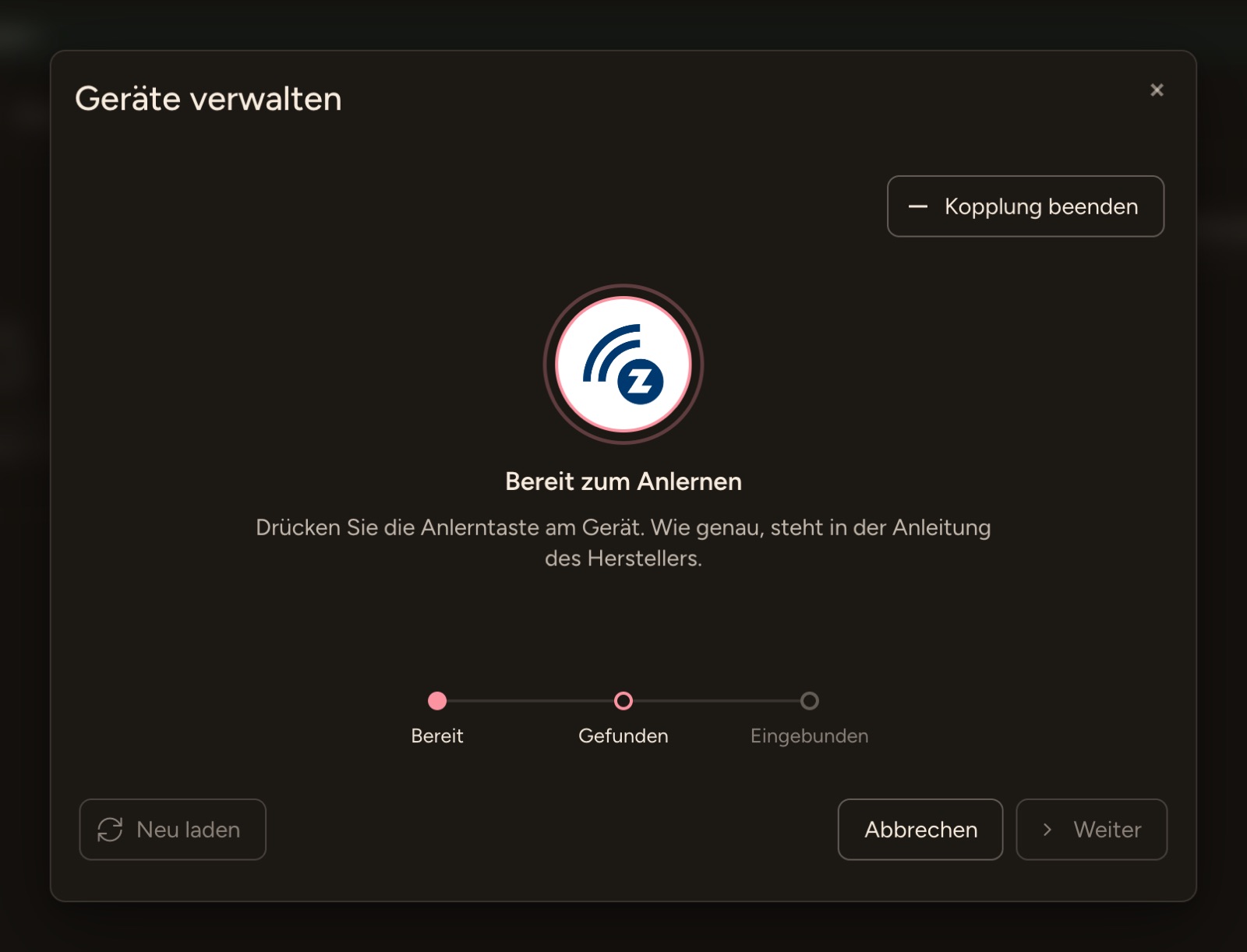
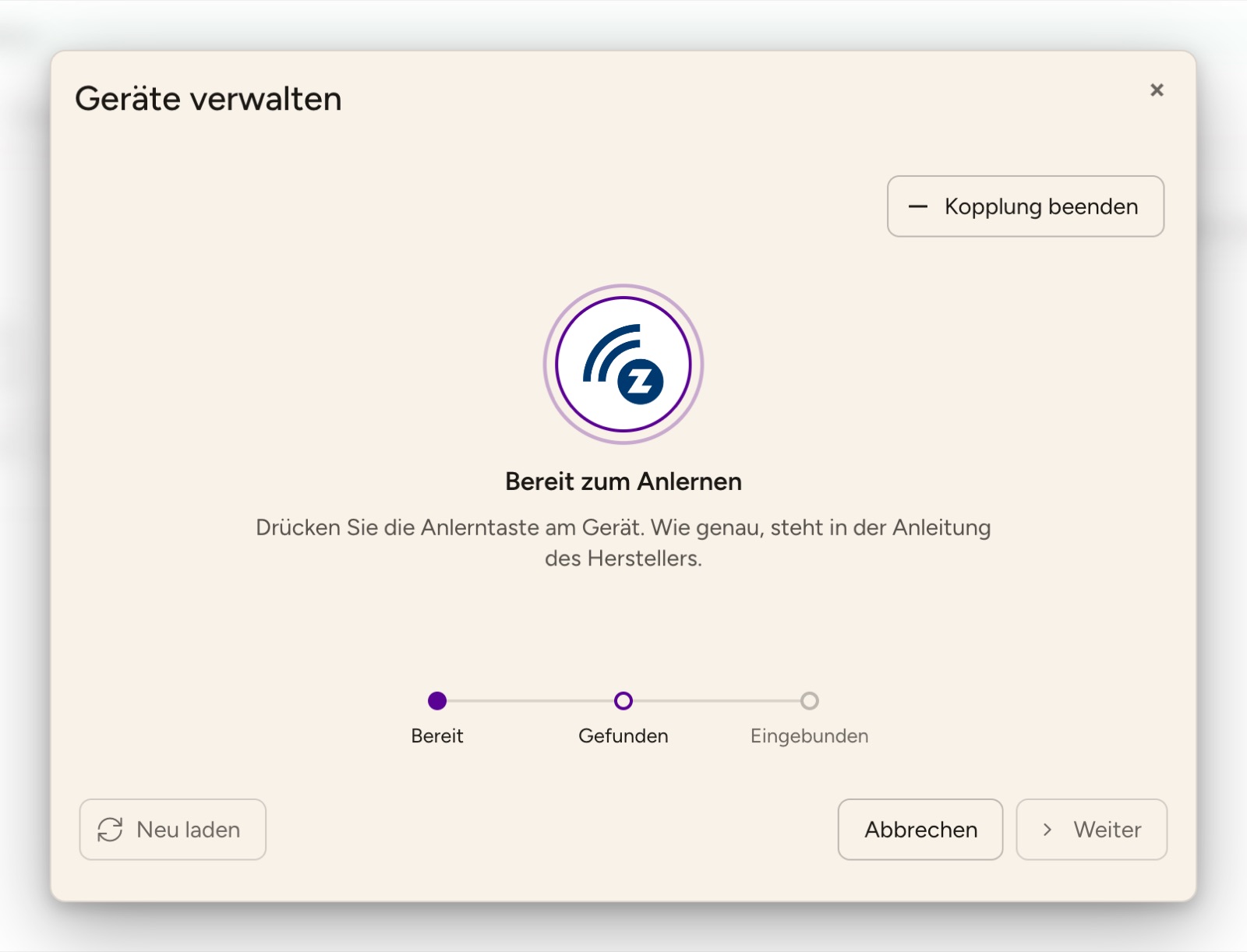
- Sobald Bereit zum Anlernen erscheint, drücken Sie die Anlerntaste am Gerät. Wie genau, steht in der Anleitung des Herstellers.
- Meldet sich das Gerät, folgen Gerät gefunden und Wird eingebunden. Das Gerät meldet jetzt seine Funktionen, der Fortschritt steht darunter als Interview in Prozent. Lassen Sie es eingeschaltet und in der Nähe des Controllers, bis es fertig ist.
- Nach Hinzugefügt zeigt das Fenster wieder die Liste, das neue Gerät ist bereits ausgewählt. Mit Weiter geben Sie ihm einen Namen und wählen den Raum.
Die drei Schritte unter dem Zustand (Bereit – Gefunden – Eingebunden) zeigen, wie weit das Anlernen ist. Kopplung beenden bricht das Anlernen ab.
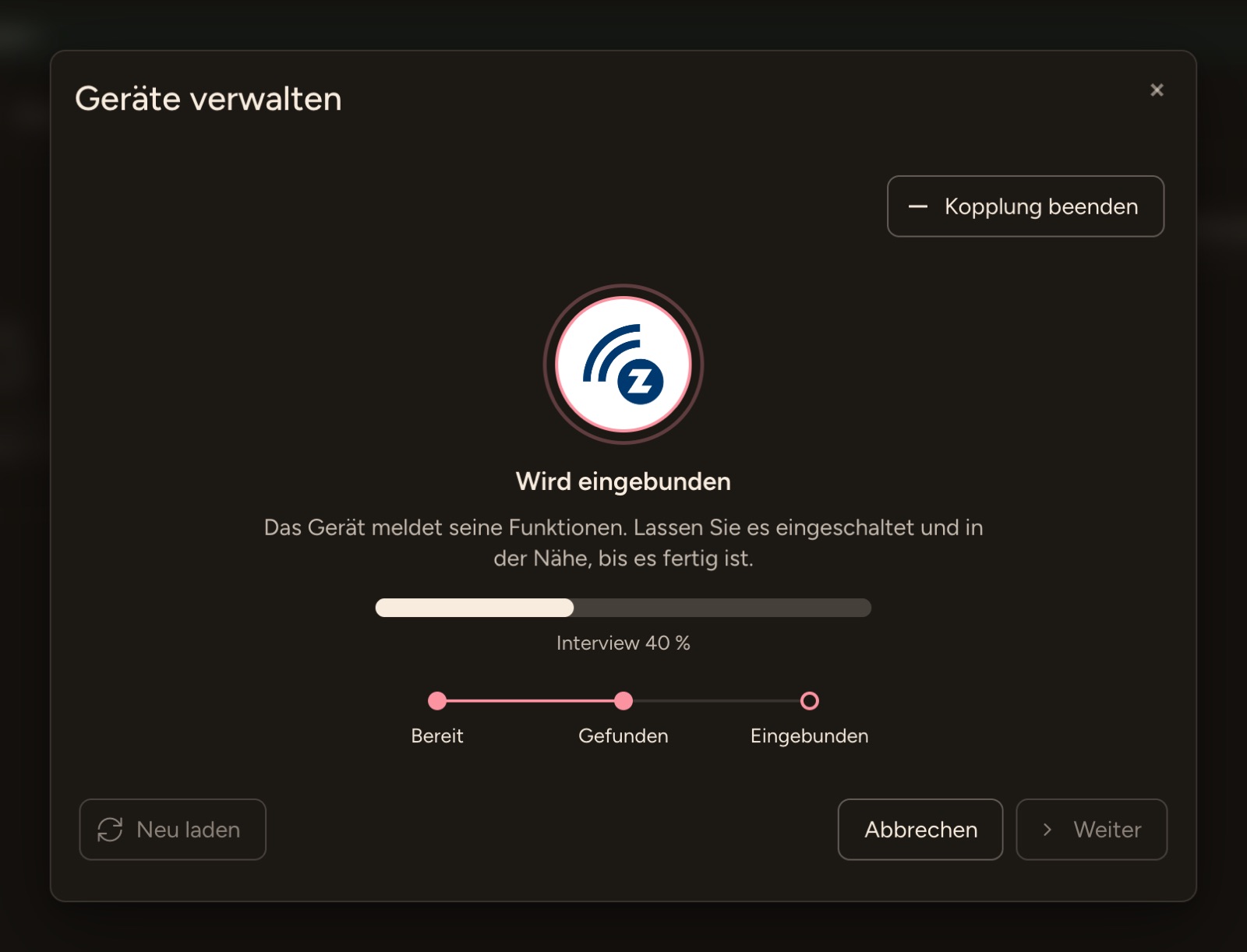
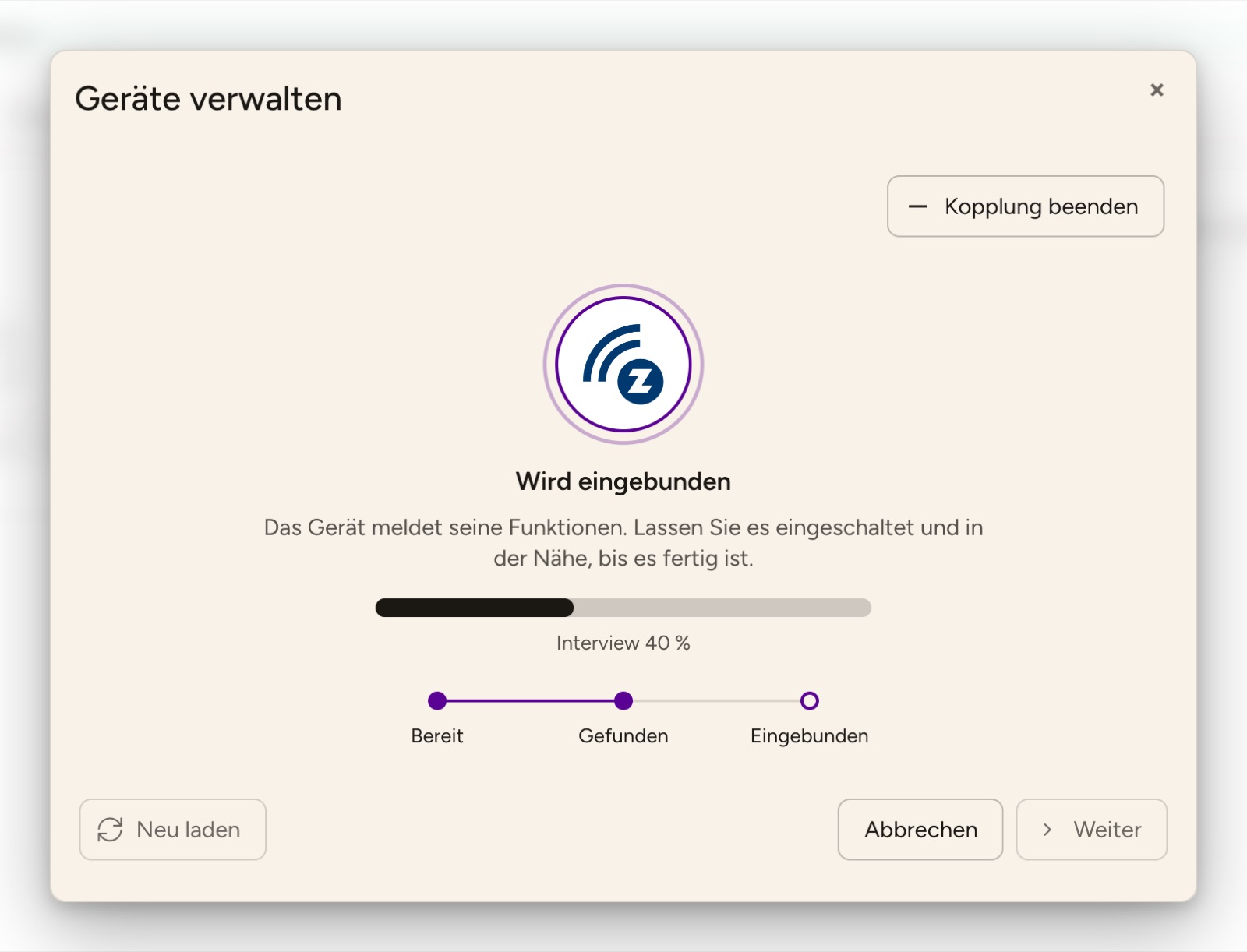
Meldet sich kein Gerät, bevor der Anlernmodus abläuft, zeigt das Fenster Kein Gerät gefunden; scheitert das Einbinden, Anlernen fehlgeschlagen mit dem Grund. Klicken Sie dann auf Erneut versuchen und drücken Sie die Anlerntaste noch einmal.
Gerät entfernen
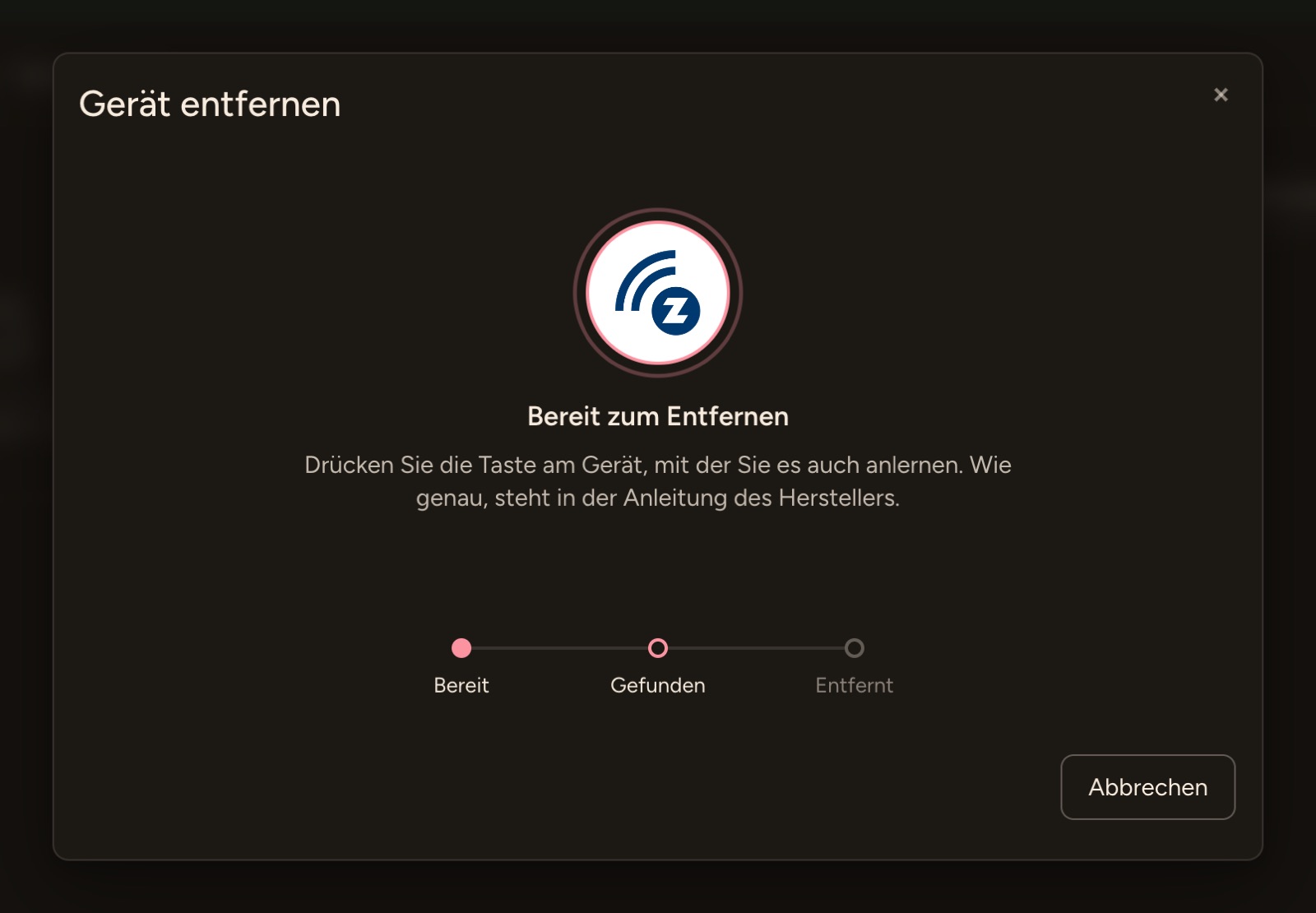
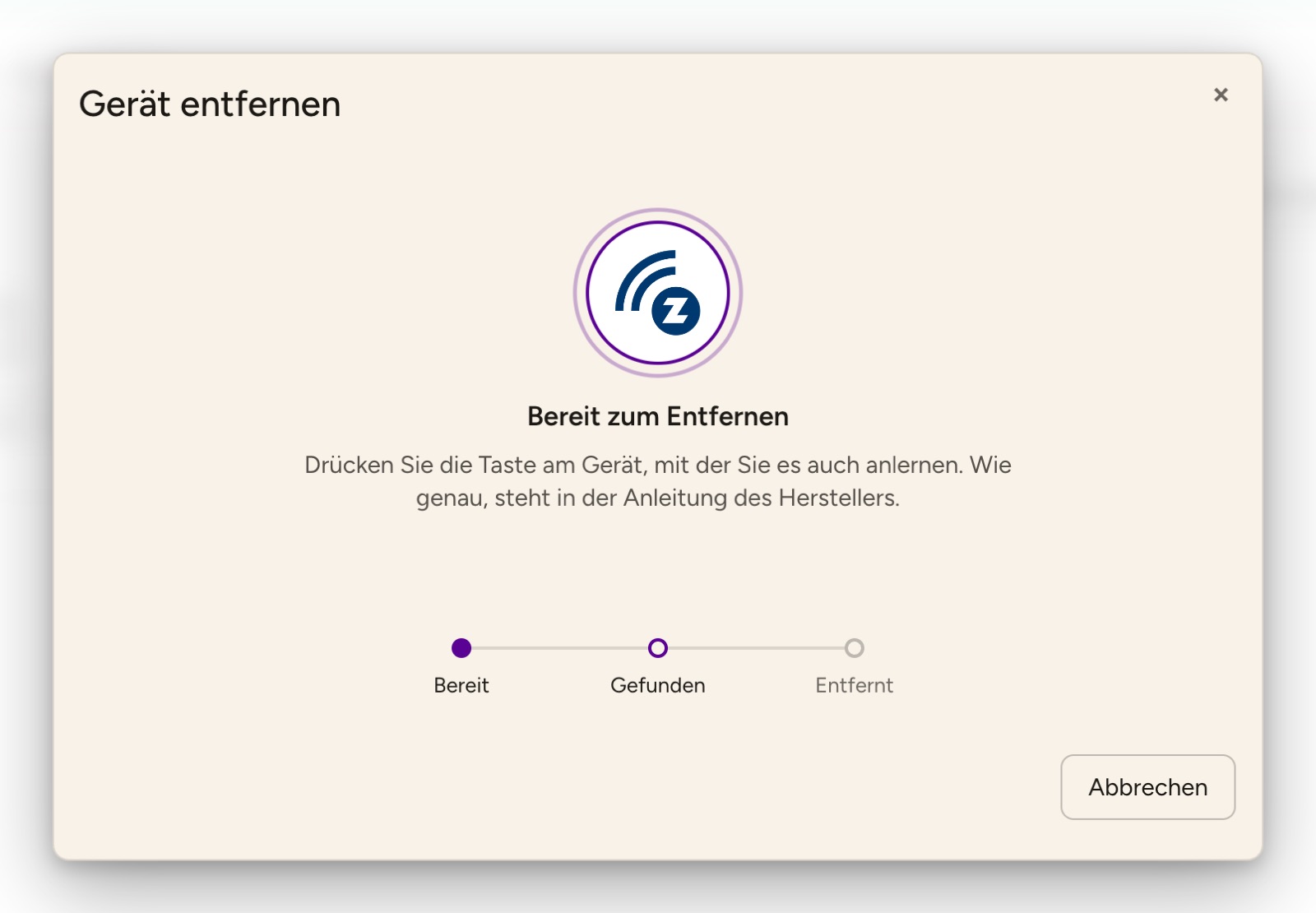
Gerät entfernen öffnet ein eigenes Fenster und startet gleich den Modus zum Entfernen:
- Bei Bereit zum Entfernen drücken Sie die Taste am Gerät, mit der Sie es auch anlernen. Wie genau, steht in der Anleitung des Herstellers.
- Es folgen Gerät gefunden, während das Gerät aus dem Z-Wave-Netz entfernt wird, und Entfernt. Das Gerät kann danach neu angelernt werden.
- Schließen Sie das Fenster mit Fertig.
Läuft der Modus ab, ohne dass sich ein Gerät meldet, oder scheitert das Entfernen, klicken Sie auf Erneut versuchen. Abbrechen beendet den Modus zum Entfernen.
Netzwerkkarte
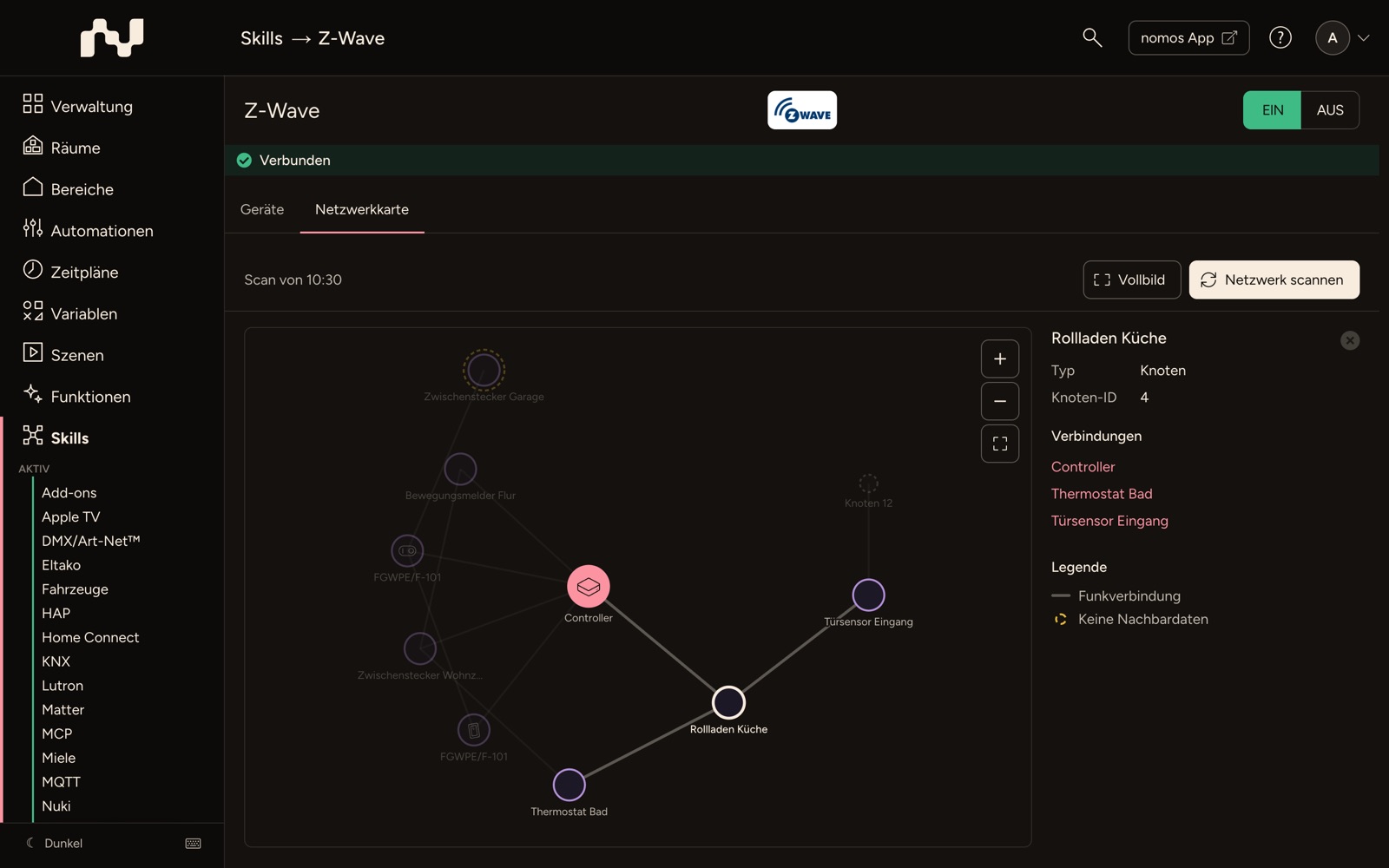
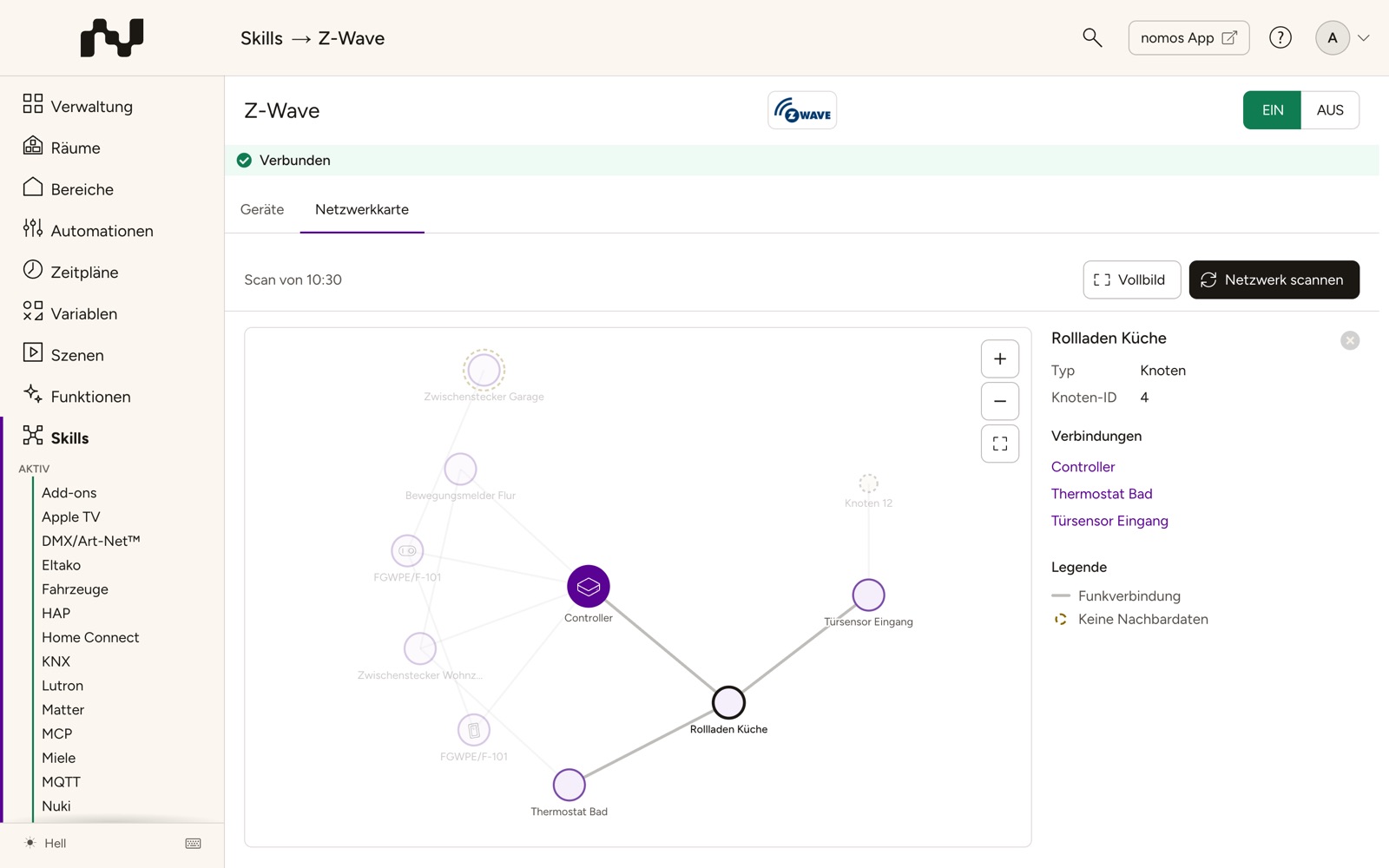
Die Netzwerkkarte zeigt, welche Z-Wave-Geräte einander direkt erreichen. So sehen Sie, über welche Geräte ein Knoten den Controller erreichen kann und welche Knoten keine Verbindung haben.
- Öffnen Sie auf der Z-Wave-Seite den Tab Netzwerkkarte und klicken Sie auf Netzwerk scannen. Läuft Z-Wave nicht, ist die Schaltfläche ausgegraut.
- Der Scan liest die Nachbarn jedes Knotens aus dem Controller. Er sendet dabei nichts über Funk und dauert nur wenige Sekunden. Danach zeigt die Leiste die Uhrzeit des Scans, etwa „Scan von 10:30“. Die Karte bleibt erhalten, solange Sie die Seite nicht verlassen.
Die Karte lesen:
- Der große Punkt ist der Controller, die übrigen Punkte sind die Knoten, also die Z-Wave-Geräte.
- Jede Linie ist eine direkte Funkverbindung zwischen zwei Knoten. Z-Wave meldet keine Verbindungsqualität, die Linien haben deshalb alle dieselbe Farbe.
- Ein gestrichelter Ring markiert einen Knoten, für den der Controller Keine Nachbardaten hat, etwa weil der Knoten nicht erreichbar ist.
- Ein grauer, gestrichelter Punkt ist ein Knoten, den nomos nicht kennt, etwa ein entferntes Gerät, das noch in den Nachbarlisten anderer Geräte steht.
- Mit dem Mausrad oder den Schaltflächen Vergrößern, Verkleinern und Ganze Karte zeigen oben rechts in der Karte zoomen Sie. Knoten lassen sich mit der Maus verschieben.
Knoten auswählen: Ein Klick auf einen Knoten hebt seine Verbindungen hervor. Daneben (auf dem Smartphone unter der Karte) stehen Typ und Knoten-ID, darunter seine Verbindungen. Ein Klick auf einen Namen dort wählt diesen Nachbarn. Gerät öffnen führt zur Geräteseite.
INFO
Keine Linien? Der Controller kennt die Nachbarn erst, wenn sie ermittelt wurden. Klicken Sie im Tab Geräte auf Netzwerk aktualisieren, warten Sie einige Minuten und scannen Sie erneut. Batteriebetriebene Geräte melden sich erst, wenn sie aufwachen. Nicht erreichbare Knoten bremsen das Z-Wave-Netz aus; entfernen Sie Geräte, die es nicht mehr gibt.
Gerätekonfiguration
Jedes Z-Wave-Gerät hat eine eigene Konfigurationsseite. Sie öffnen sie über das Zahnradsymbol Konfiguration auf der Gerätekarte in der Z-Wave-Geräteliste oder unter dem Gerätenamen auf der Geräteseite. Die Leiste oben trägt den Namen des Geräts und enthält Abbrechen und Speichern.
- Aufwachintervall:
- „Nur für batteriebetriebene Geräte: das Aufwachintervall des Geräts in Sekunden.“ In diesem Abstand wacht das Gerät auf und meldet sich beim Controller.
- Parameter:
- Die Konfigurationsparameter stammen aus der Gerätebeschreibung des Herstellers. Jeder Eintrag zeigt Namen und Nummer (Parameter n) und, sofern vorhanden, eine Beschreibung. Je nach Parameter wählen Sie einen Wert aus einer Liste oder geben ihn ein.
- Die Bedeutung der Werte entnehmen Sie der Bedienungsanleitung des Geräts.
- Speichern:
- Übertragen werden das Aufwachintervall und die Parameter, die Sie geändert haben. Hat das Gerät keine Parameter, steht dort „Keine Einstellungen verfügbar.“