

Darstellung
Navigationsleiste
Oben in der Konfigurationsoberfläche des nomos system Controllers befindet sich die Navigationsleiste. Links zeigt sie, wo Sie sich gerade befinden (z. B. Automationen → Bearbeiten); ein Klick auf einen vorderen Teil führt dorthin zurück. Rechts bietet sie schnellen Zugriff auf wichtige Funktionen.
Elemente der Navigationsleiste
- Suche (Lupensymbol):
- Funktion: Öffnet die Suche über die ganze Anlage: Geräte, Räume, Automationen, Szenen, Nachrichten, Benutzer, die Seiten der Oberfläche und mehr. Tastenkürzel: ⌘K bzw. Strg+K oder /. Mehr dazu unter Suche.
- App-Schaltfläche:
- Funktion: Die Schaltfläche trägt den Namen der App, z. B. „nomos App“, mit einem Pfeilsymbol. Ein Klick öffnet die App-Ansicht des nomos system Controllers in einem neuen Tab. Gibt es mehrere Apps, steht stattdessen das Menü Apps, das sie auflistet.
- Verwendung: So wechseln Sie schnell zwischen der Konfigurationsoberfläche und der App-Ansicht.
- Hilfe (Fragezeichen-Symbol):
- Funktion: Öffnet direkt die Hilfe der aktuell geöffneten Seite.
- Benutzermenü (Kreis mit dem Anfangsbuchstaben):
- Funktion: Ein Klick öffnet ein Menü, das oben den Namen des angemeldeten Benutzers zeigt, nach der Ersteinrichtung „Administrator“. Es enthält Profil (öffnet die Einstellungen des eigenen Benutzerkontos), Neustart (startet den Controller neu, nach einer Rückfrage) und Abmelden.
Dauert das Übernehmen von Änderungen länger als einen Moment, steht links von diesen Elementen der Hinweis Änderungen werden übernommen…; die Elemente bleiben bedienbar. Auf dem Smartphone dreht sich nur ein Symbol links neben dem Benutzermenü, an der Stelle der Lupe. Schalten Sie den Controller in dieser Zeit nicht aus.
Der Schalter EIN/AUS, mit dem Sie einen Skill ein- und ausschalten, gehört nicht zur Navigationsleiste. Er steht im Kopf jeder Skill-Seite (siehe Skills).
Suche
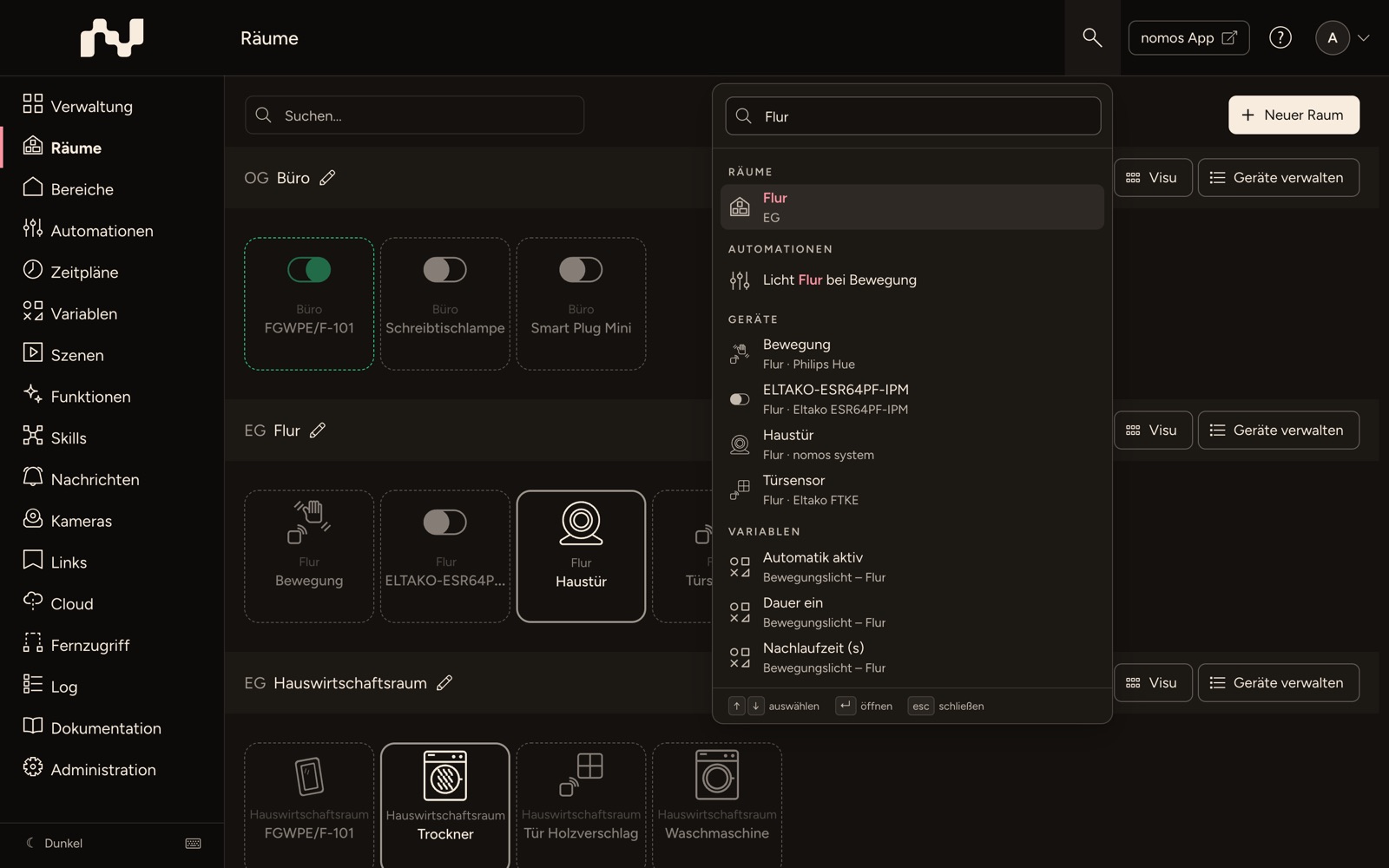
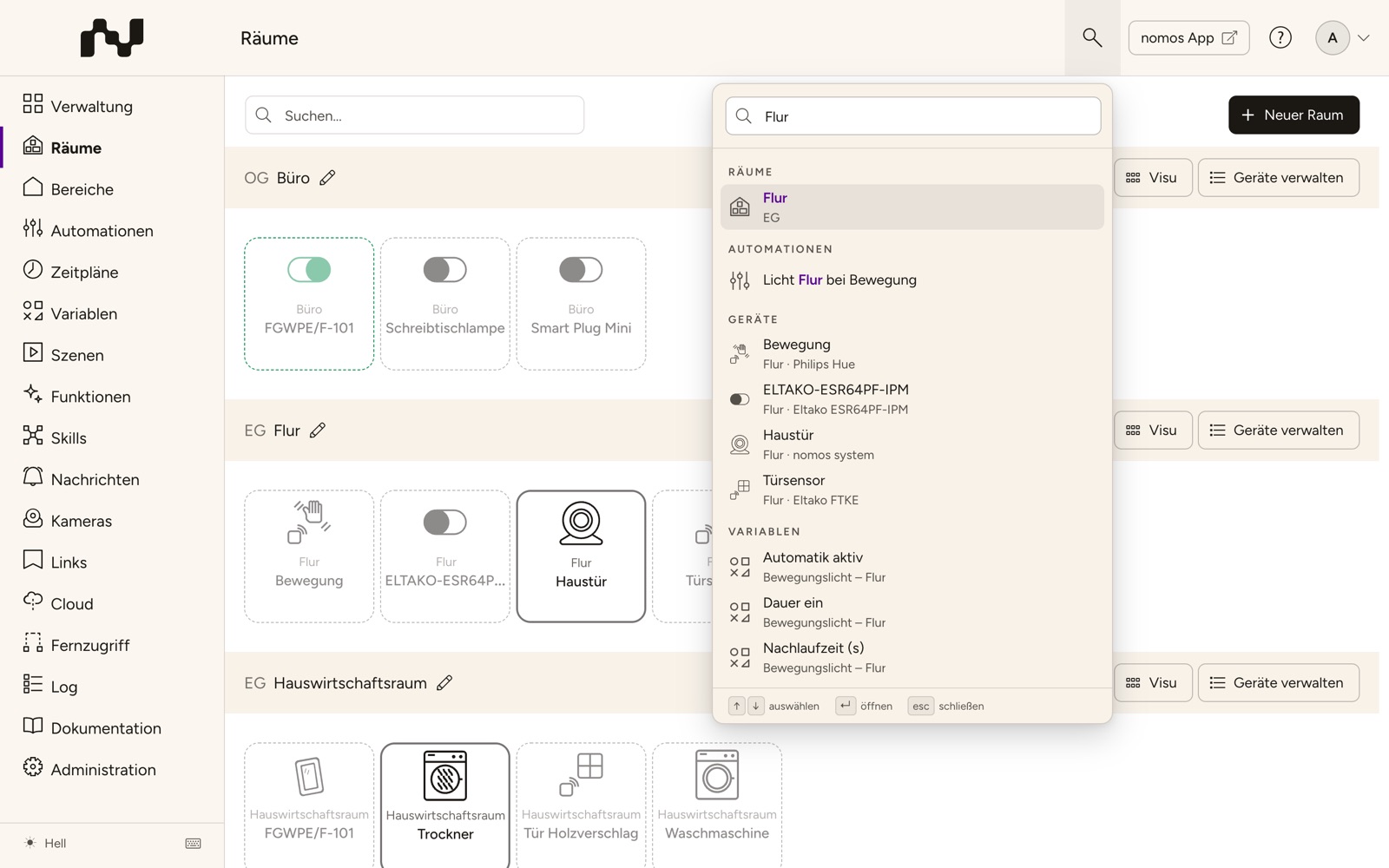
Ein Klick auf die Lupe öffnet die Suche. Schneller geht es mit ⌘K (Mac) bzw. Strg+K (Windows) oder mit der Taste /, solange der Cursor in keinem Eingabefeld steht. Ab zwei Zeichen erscheinen die Treffer, nach Art gruppiert.
/ funktioniert nur, solange die Kürzel mit einer einzelnen Taste eingeschaltet sind (Übersicht Tastaturkürzel: Taste ? oder das Tastatur-Symbol unten in der Seitenleiste); ⌘K bzw. Strg+K funktioniert immer.
- Was gefunden wird: Geräte, Räume, Bereiche, Automationen, Szenen, Zeitpläne, Variablen, Nachrichten, Kameras, Links, Benutzer, Mobilgeräte, Add-on-Profile, KNX-Gruppenadressen, KNX- und Lutron-Projekte sowie die Seiten der Konfigurationsoberfläche. Durchsucht werden Namen, Modelle, Hersteller und Seriennummern, bei Geräten auch der Raum.
- Mehrere Wörter: Die Wörter dürfen in beliebiger Reihenfolge stehen, jedes muss vorkommen: „flur licht“ findet die Automation „Licht Flur bei Bewegung“. Groß- und Kleinschreibung und Umlaute spielen keine Rolle: „tur“ findet auch „Türsensor“.
- Reihenfolge: Genaue Treffer stehen vor Treffern am Wortanfang, diese vor Treffern mitten im Wort. Die Gruppe mit dem besten Treffer steht oben. Der gefundene Teil des Namens ist fett.
- Zweite Zeile: Unter dem Namen steht, was gleichnamige Treffer unterscheidet: bei Geräten Raum und Hersteller, bei Seiten der Weg dorthin, bei Räumen der Bereich, bei Variablen die Kategorie, bei KNX-Gruppenadressen der Datenpunkttyp.
- Viele Treffer: Je Gruppe erscheinen höchstens fünf; Alle … anzeigen klappt die Gruppe auf.
- Tastatur: ↑ und ↓ wählen einen Treffer, Enter öffnet ihn, ohne Auswahl den ersten. Esc leert die Suche und schließt sie. Nach dem Öffnen eines Treffers steht die Eingabe beim nächsten Mal markiert im Feld; Weitertippen ersetzt sie.
- Ziel: Ein Treffer öffnet das Element selbst, etwa die Geräteseite, den Raum, die Kamera oder die Automation. Eine KNX-Gruppenadresse öffnet das ETS-Projekt oder die manuell angelegten Adressen, bereits nach der Adresse gefiltert.
Auf dem Tablet und dem Smartphone zeigt die Navigationsleiste rechts nur die Lupe und das Benutzermenü; die App-Schaltfläche und die Hilfe stehen dort im Benutzermenü. Auf dem Smartphone öffnet sich die Suche über die ganze Breite.