Darstellung
Lutron
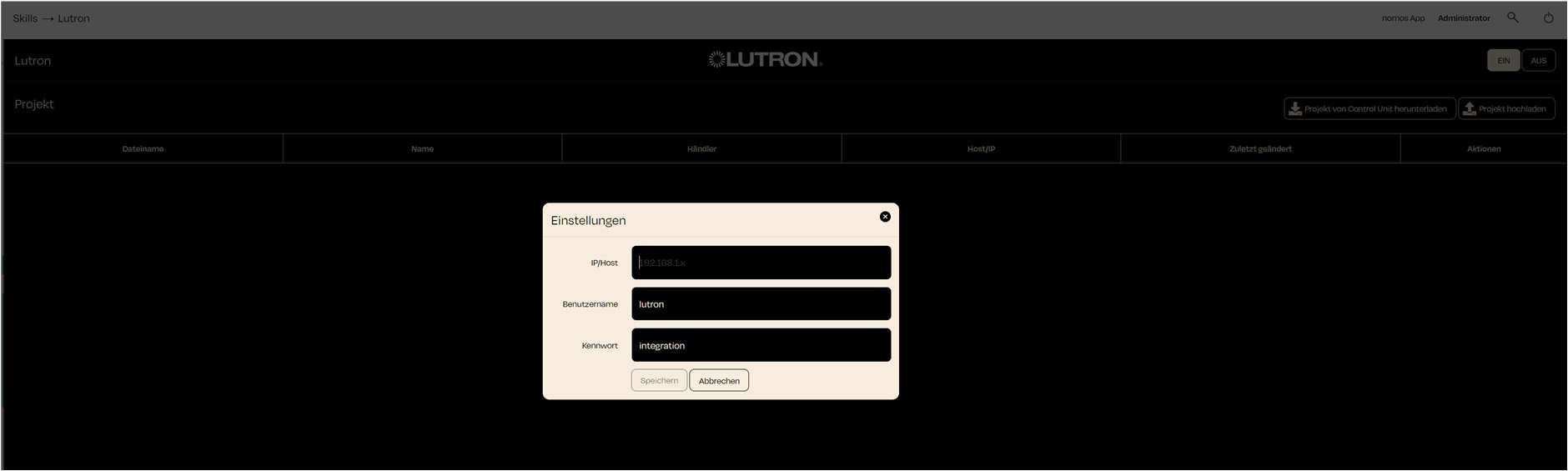
Das Dashboard dient dazu, Lutron-Projekte zu verwalten und mit der Control Unit zu verbinden. Es gibt zwei Hauptfunktionen, die für das Konfigurieren von Lutron-Projekten genutzt werden können:
Projekt von Control Unit herunterladen:
- Diese Schaltfläche ermöglicht das Herunterladen eines bestehenden Projekts von der Control Unit auf den nomos system Controller.
- Sinnvoll, um Änderungen an einem bereits bestehenden Lutron-Projekt in den nomos system Controller zu integrieren.
- Nach dem Herunterladen erscheint das Projekt in der Liste, einschließlich der Informationen wie Dateiname, Name, Händler, Host/IP, und das Datum der letzten Änderung.
Projekt hochladen:
- Mit dieser Funktion kann ein neues oder modifiziertes Lutron-Projekt in die Control Unit hochgeladen werden.
- Dies wird genutzt, um ein neu erstelltes oder geändertes Projekt auf der Lutron-Hardware zu aktivieren und auszuführen.
- Es ist wichtig sicherzustellen, dass das hochgeladene Projekt korrekt und vollständig ist, bevor es auf die Control Unit angewendet wird.
Projektliste
- In der Tabelle unten können vorhandene Projekte angezeigt werden, einschließlich der folgenden Informationen:
- Dateiname: Der Name der Projektdatei.
- Name: Der eindeutige Name des Lutron-Projekts.
- Händler: Der Name des Anbieters oder Installateurs, der das Projekt betreut.
- Host/IP: Die IP-Adresse oder der Hostname, mit dem die Lutron Control Unit verbunden ist.
- Zuletzt geändert: Das Datum, an dem das Projekt zuletzt geändert oder aktualisiert wurde.

Lutron / Projekt hinzufügen:
- IP/Host:
- Geben Sie hier die IP-Adresse oder den Hostnamen der Lutron Control Unit ein. Dies ist erforderlich, damit nomos mit der Lutron-Hardware kommunizieren kann.
- Beispiel: 192.168.1.12
- Benutzername:
- Geben Sie den Benutzernamen ein, der für den Zugriff auf die Lutron Control Unit erforderlich ist. Standardmäßig „lutron“ gespeichert.
- Kennwort:
- Hier muss das Passwort für den Zugang zur Control Unit eingegeben werden. Ein gängiges Passwort für Integration ist „integration“, sollte aber ggf. angepasst werden, wenn ein anderes Passwort konfiguriert wurde.
- Speichern:
- Nachdem alle Informationen korrekt eingegeben wurden, klicken Sie auf Speichern, um das Gerät hinzuzufügen und die Verbindung mit der Control Unit herzustellen.
INFO
Wichtig:
Stellen Sie sicher, dass die Netzwerkverbindung stabil ist und die IP-Adresse korrekt eingetragen wurde, um Kommunikationsprobleme zu vermeiden.