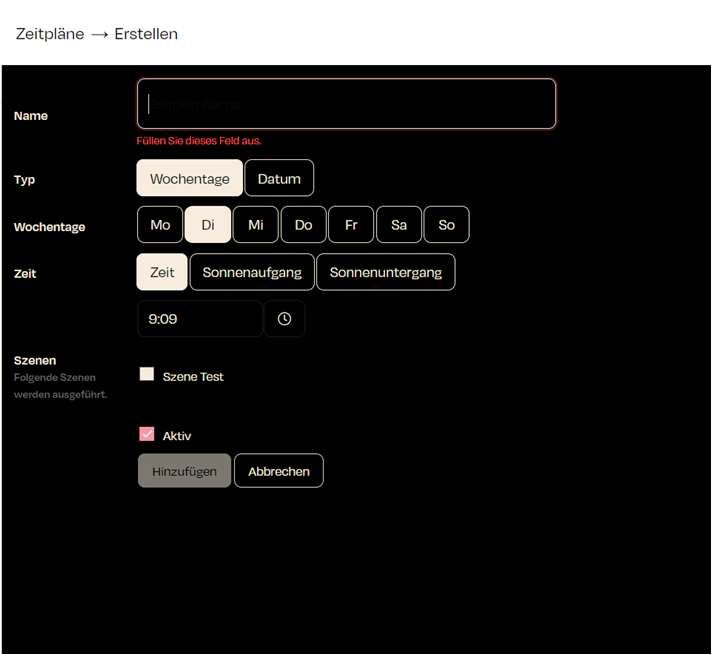
Darstellung
Zeitplan erstellen – Schritt für Schritt
Name des Zeitplans
- Das Feld Name ist obligatorisch. Hier geben Sie dem Zeitplan einen aussagekräftigen Namen, der die geplante Aktion beschreibt, z.B. „Morgenbeleuchtung“ oder „Heizung nachmittags ausschalten“.
Auswahl des Typs
- Es gibt zwei Typen von Zeitplänen:
- Wochentage: Wählen Sie spezifische Tage aus, an denen der Zeitplan ausgeführt werden soll (z.B. Mo, Di, Mi).
- Datum: Für einmalige Ereignisse, bei denen der Zeitplan an einem bestimmten Datum ausgeführt wird.
- Es gibt zwei Typen von Zeitplänen:
Auswahl der Zeit
- Die Zeit, zu der der Zeitplan ausgelöst werden soll, kann auf verschiedene Weise festgelegt werden:
- Feste Uhrzeit: Geben Sie eine genaue Uhrzeit ein, zu der die Aktion ausgeführt werden soll (z.B. 9:09 Uhr).
- Sonnenaufgang oder Sonnenuntergang: Der Zeitplan kann auch auf natürliche Ereignisse wie Sonnenaufgang oder Sonnenuntergang basieren, wobei die Uhrzeit automatisch angepasst wird.
- Die Zeit, zu der der Zeitplan ausgelöst werden soll, kann auf verschiedene Weise festgelegt werden:
Szenen zuweisen
- Sie können dem Zeitplan eine oder mehrere Szenen zuweisen, die bei der Aktivierung des Zeitplans ausgelöst werden. Aktivieren Sie einfach das Kontrollkästchen neben der gewünschten Szene, z.B. Szene Test.
- Die Szenen werden in mehreren Spalten angezeigt; bei vielen Szenen lässt sich die Liste scrollen. Ausgewählte Szenen sind farbig hinterlegt.
- Über das Feld Suchen filtern Sie die Liste nach dem Namen der Szene, z.B. „Licht“.
- Mit Nur ausgewählte blenden Sie alle nicht markierten Szenen aus. So sehen Sie beim Bearbeiten auf einen Blick, welche Szenen der Zeitplan auslöst.
- Rechts oben zeigt ein Zähler, wie viele Szenen ausgewählt sind (z.B. „3 ausgewählt“).
Aktivierungsstatus
- Stellen Sie sicher, dass das Kontrollkästchen Aktiv markiert ist, damit der Zeitplan nach dem Hinzufügen aktiv ist.