

Darstellung
KNX-Adressen Verwaltung
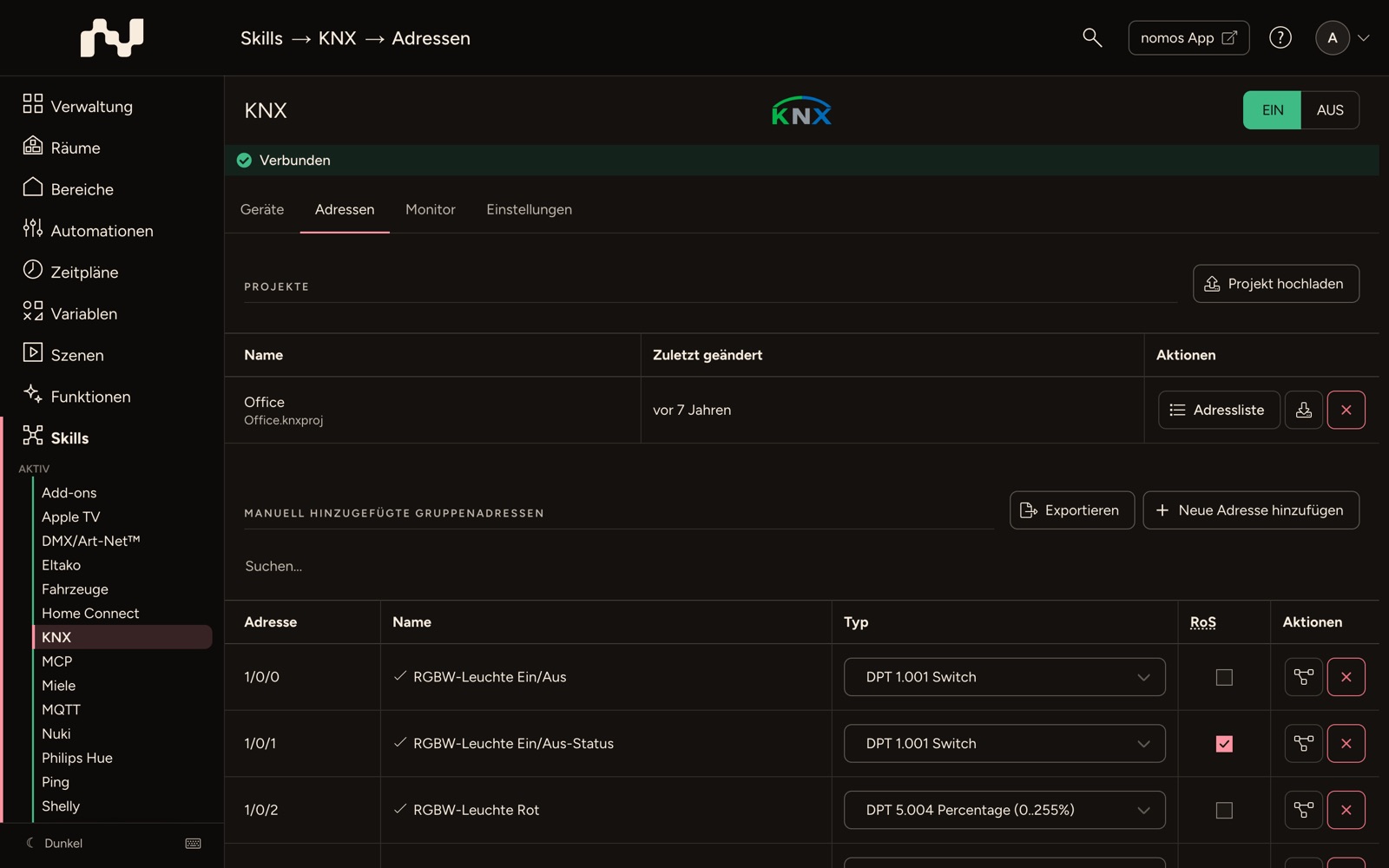
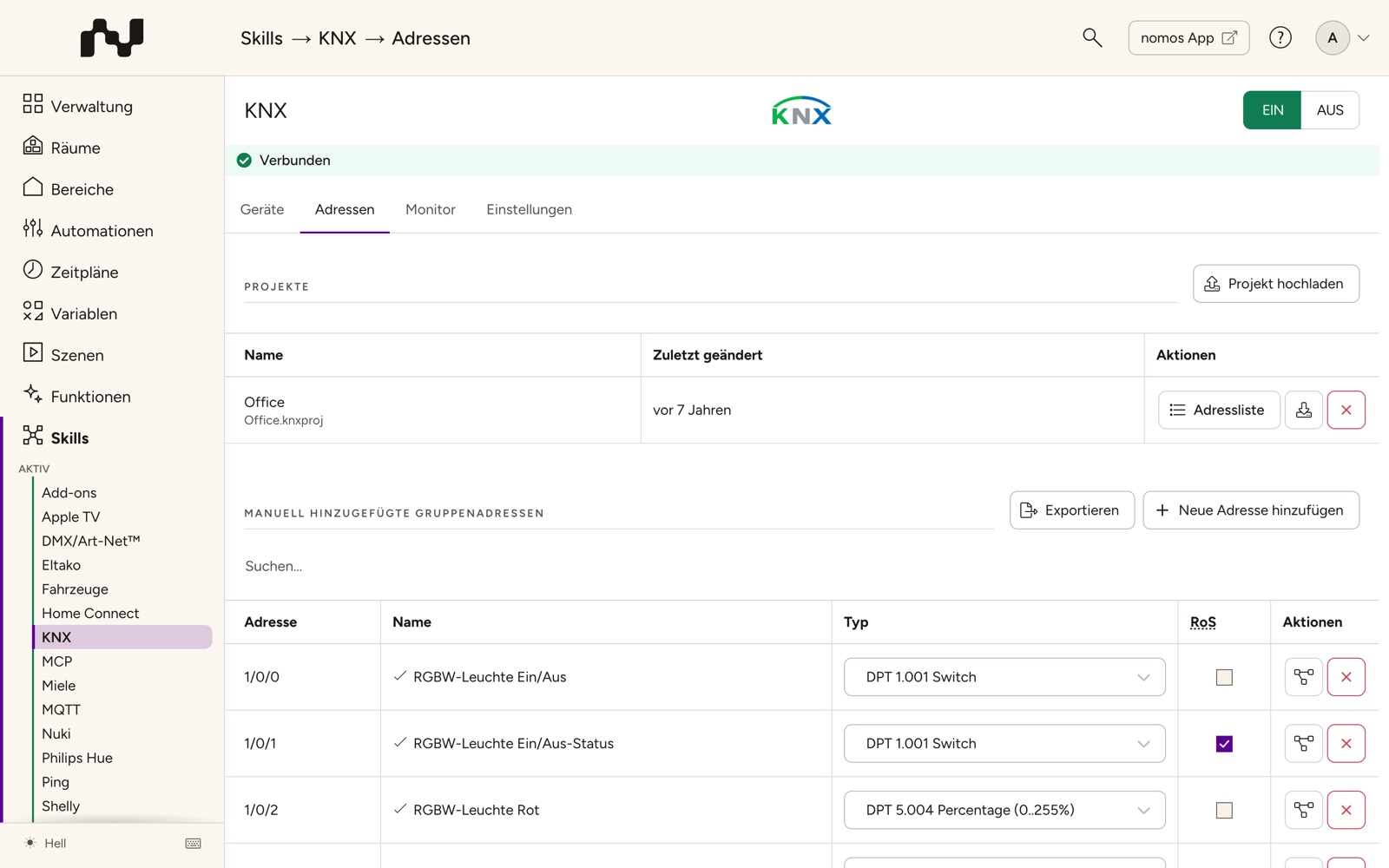
Wenn Sie im KNX-Menü auf den Tab „Adressen“ klicken, erscheint das folgende Dashboard. Dieses bietet eine Übersicht über alle aktuellen KNX-Projekte und manuell hinzugefügte Gruppenadressen.
Dashboard-Erklärung:
Projekte:
- Hier werden alle hochgeladenen KNX-Projekte angezeigt.
- In der Tabelle sind die folgenden Informationen zu sehen:
- Name: Der Projektname, darunter der Dateiname des hochgeladenen KNX-Projekts, wie z.B. „abc.knxproj“.
- Zuletzt geändert: Datum, wann das Projekt zuletzt aktualisiert oder hochgeladen wurde.
Aktionen:
- Für jedes Projekt stehen mehrere Aktionen zur Verfügung:
- Adressliste: Klicken Sie auf diese Schaltfläche, um die Gruppenadressen des Projekts anzuzeigen.
- Download-Symbol: Lädt die Projektdatei herunter.
- Löschen: Mit dieser Schaltfläche können Sie ein Projekt löschen, falls es nicht mehr benötigt wird.
- Für jedes Projekt stehen mehrere Aktionen zur Verfügung:
Manuell hinzugefügte Gruppenadressen:
- In diesem Bereich können Sie Gruppenadressen manuell hinzufügen, wenn diese nicht in einem hochgeladenen Projekt enthalten sind.
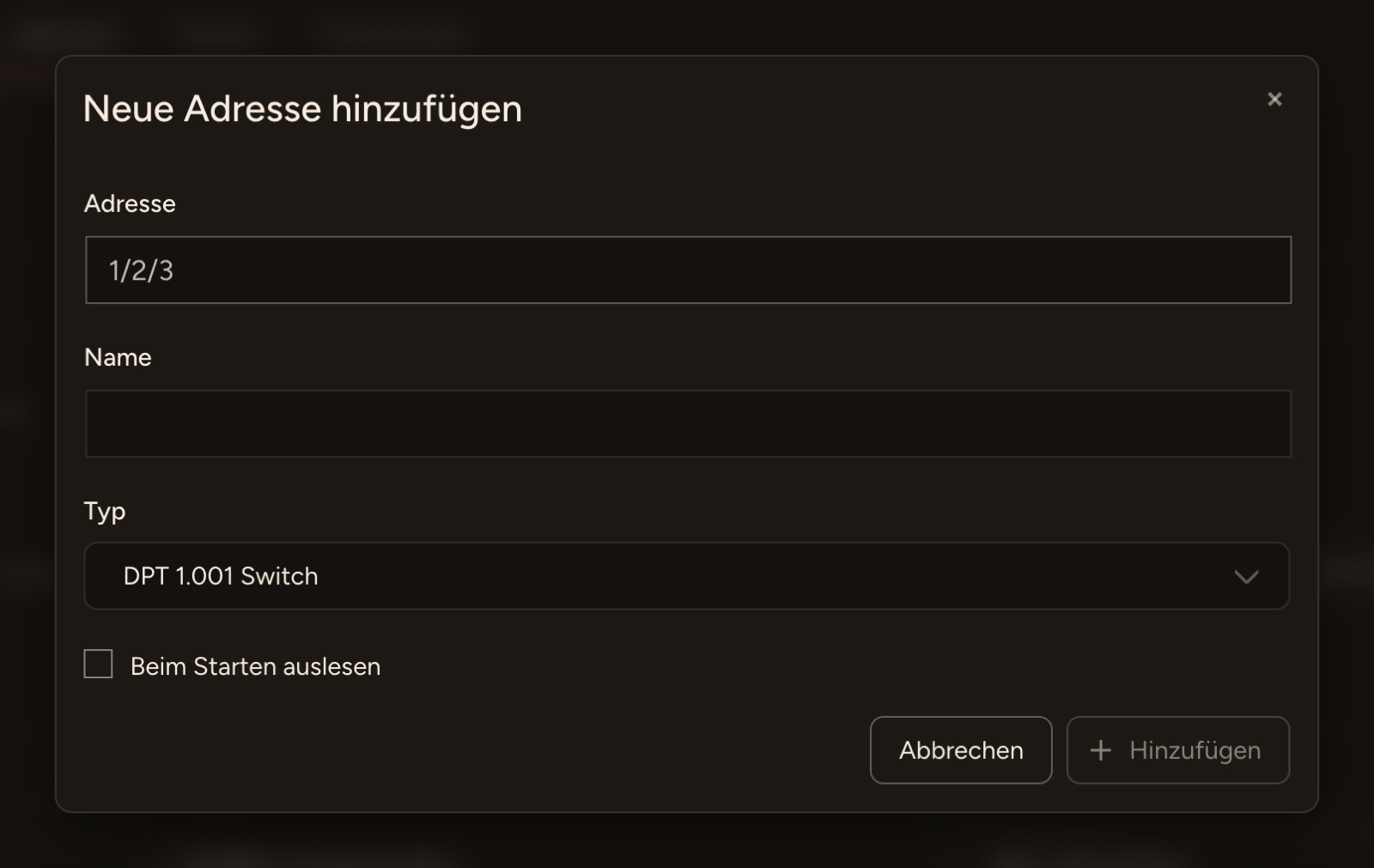
- Um eine neue Adresse hinzuzufügen, klicken Sie auf „Neue Adresse hinzufügen“. Es öffnet sich ein Dialog, in dem Sie die Details zur Gruppenadresse (z.B. Adresse, Name und Typ) eintragen können.
Adressen/Adressliste
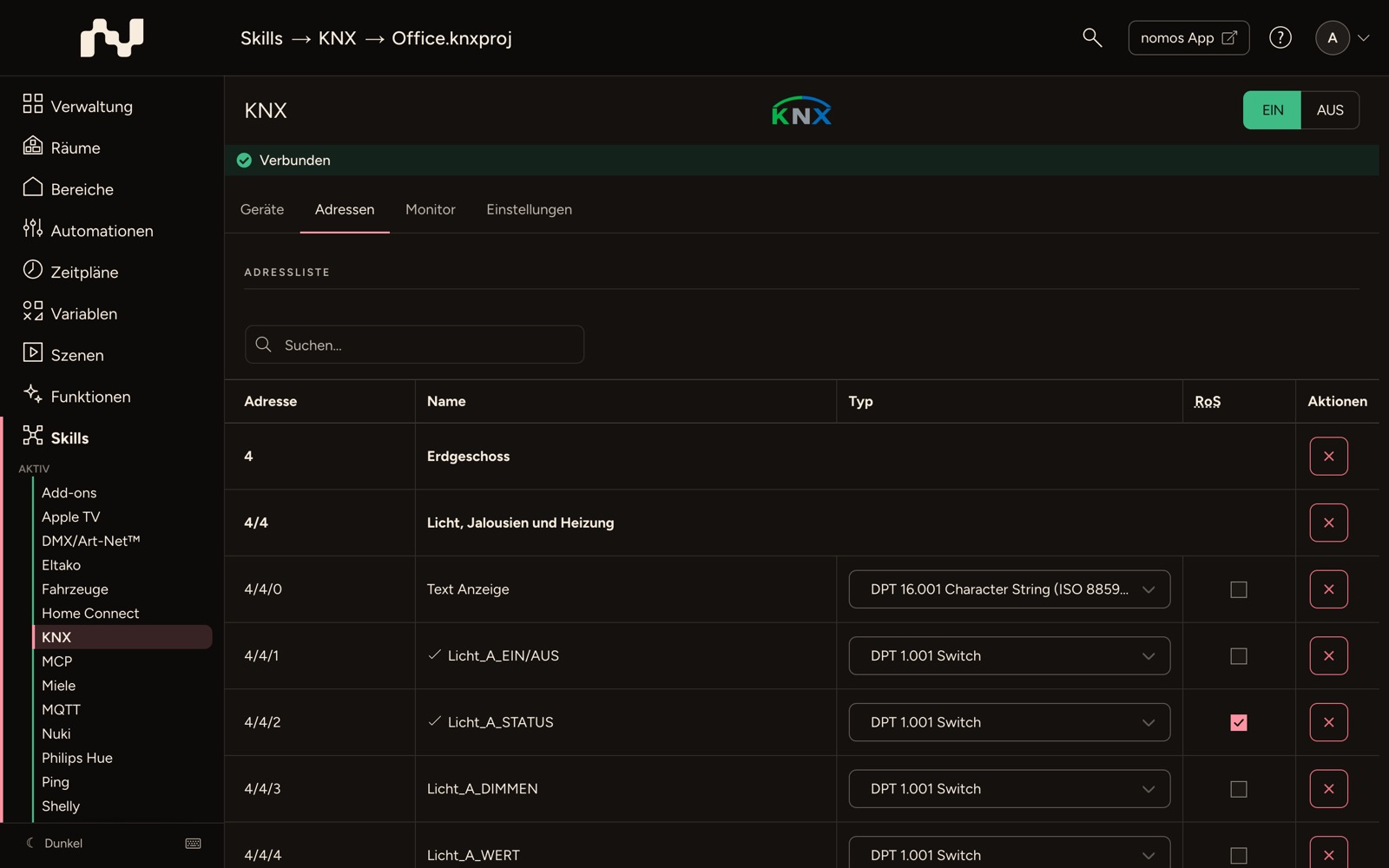
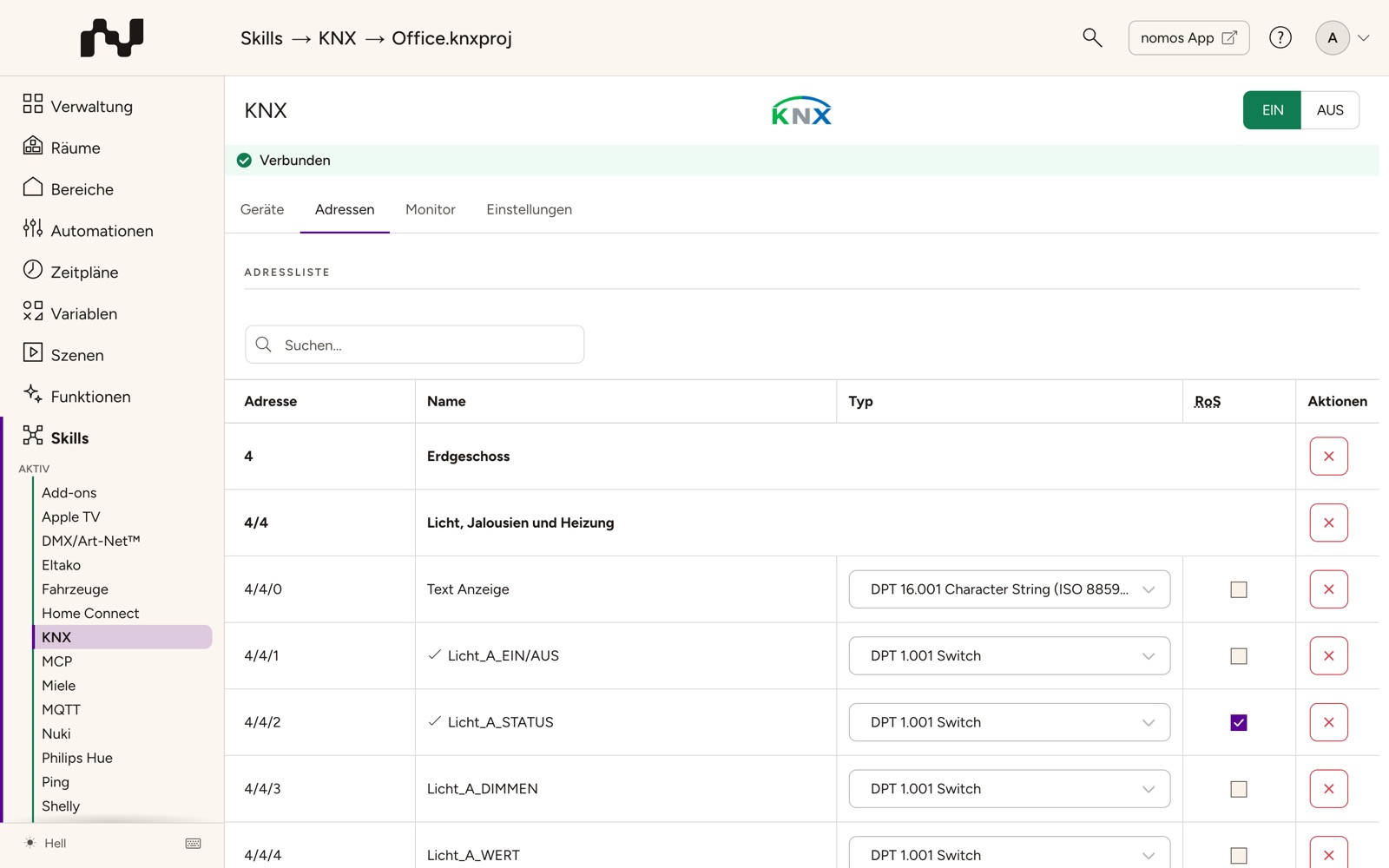
Wenn Sie bei einem KNX-Projekt auf „Adressliste“ klicken, wird die folgende Übersicht angezeigt. Diese Adressliste zeigt alle Gruppenadressen des jeweiligen KNX-Projekts und ermöglicht es Ihnen, Adressen zu verwalten und anzupassen.
Übersicht der Adressliste:
- Adresse:
- Zeigt die Gruppenadressen an, die in dem KNX-Projekt definiert wurden.
- Beispiel: „0/0/0“ für das Schalten von Geräten.
- Name:
- Der Name der Gruppenadresse beschreibt, wofür die Adresse verwendet wird, z. B. „Licht/Steckdose/Geräte schalten“ oder „Taster Eingang EIN/AUS“.
- Typ:
- Hier können Sie den Datentyp der jeweiligen Adresse auswählen. Das System bietet verschiedene KNX-Datenpunkt-Typen (DPT) an, die die Art der Kommunikation definieren, z. B.:
- DPT 1.001 Switch: Für Schaltfunktionen.
- DPT 1.003 Enable: Zum Aktivieren/Deaktivieren von Funktionen.
- DPT 1.011 State: Um den Status eines Geräts anzuzeigen.
- Hier können Sie den Datentyp der jeweiligen Adresse auswählen. Das System bietet verschiedene KNX-Datenpunkt-Typen (DPT) an, die die Art der Kommunikation definieren, z. B.:
- RoS (Read on Start):
- Wenn dieses Kästchen aktiviert ist, wird die Gruppenadresse beim Start des Systems gelesen, um den aktuellen Status zu überprüfen. Dies kann hilfreich sein, um sicherzustellen, dass das System immer den aktuellen Status von Geräten kennt.
- Aktionen:
- Adresse löschen: Hier können Sie die Gruppenadressen, die nicht mehr benötigt werden, entfernen, indem Sie auf „Adresse löschen“ klicken.
Manuelle Adresse hinzufügen
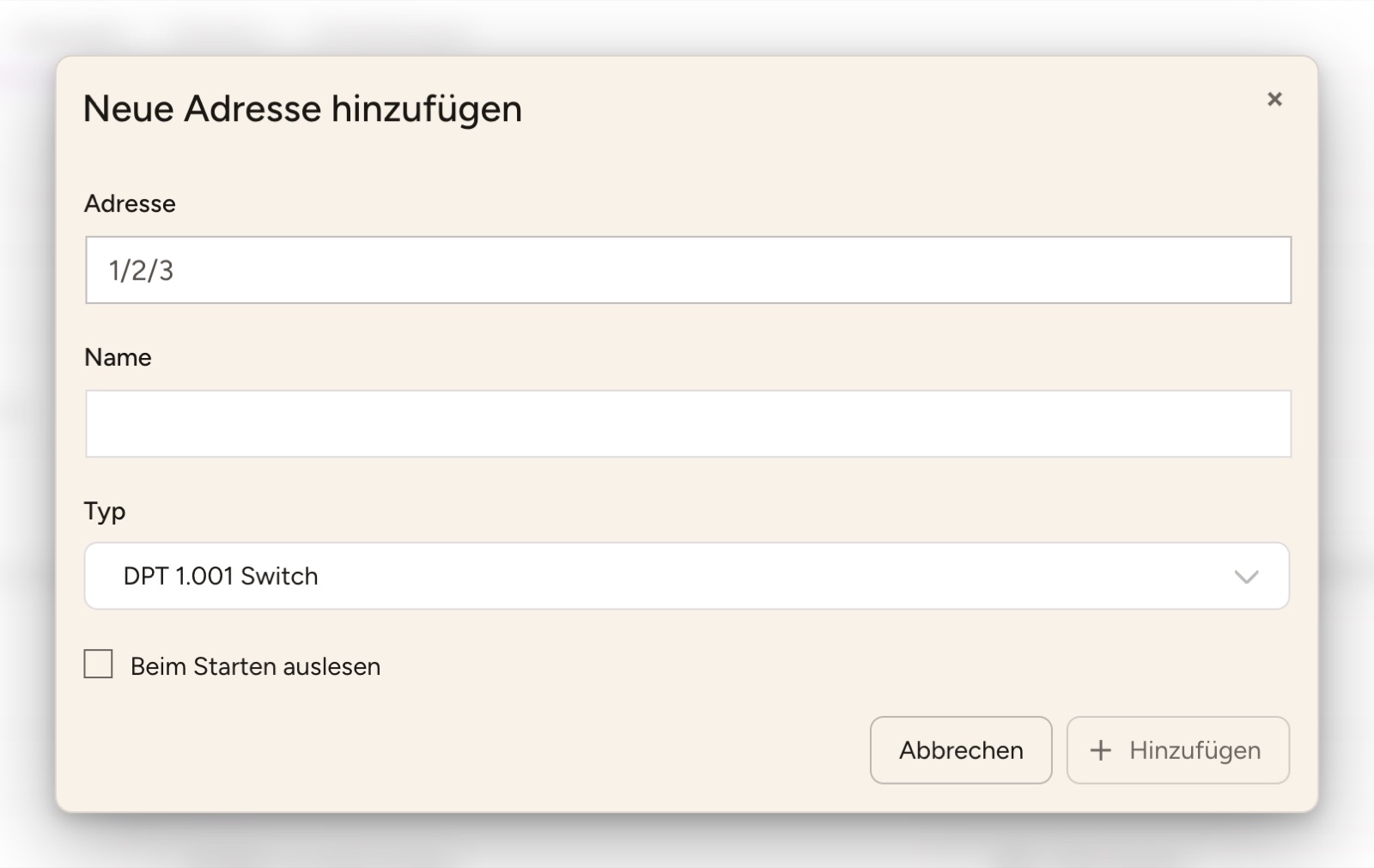
Wenn Sie im KNX-Projekt eine neue Gruppenadresse manuell hinzufügen möchten, wird ein neues Fenster angezeigt.
- Adresse eingeben:
- Tragen Sie die gewünschte Gruppenadresse im Format X/X/X ein (z. B. „1/2/3“).
- Dieses Feld ist erforderlich und muss korrekt ausgefüllt werden.
- Schon beim Tippen zeigt der Dialog darunter, welche Adressen der Gruppe belegt sind, z. B. 4/4 Erdgeschoss › Licht: belegt 0–32, 41–46, und bietet die nächste freie Adresse an: 4/4/33 übernehmen trägt sie ein. Gibt es die Adresse schon, steht ihr Name darunter, und Hinzufügen bleibt gesperrt.
- Name der Adresse:
- Geben Sie der Adresse einen Namen, der die Funktion beschreibt (z. B. „Licht Wohnzimmer“).
- Typ festlegen:
- Wählen Sie den passenden Datentyp (DPT) für die Gruppenadresse aus. Dieser bestimmt, welche Art von Daten oder Befehlen über die Adresse gesendet oder empfangen wird.
- Beim Starten auslesen (optional):
- Aktivieren Sie diese Option, wenn die Adresse beim Systemstart ausgelesen werden soll, um den aktuellen Status zu erfassen.
- Diese Funktion ist hilfreich, wenn der Zustand eines Geräts beim Systemstart bekannt sein muss.
- Speichern oder Abbrechen:
- Klicken Sie auf Speichern, um die Gruppenadresse dem System hinzuzufügen.
Gruppenadressen für die ETS exportieren
Ab Version 3.2.0 exportieren Sie die Gruppenadressen, die Sie in nomos angelegt haben, als Datei für den Import in die ETS. Ein ETS-Projekt beginnt so mit der Adressstruktur der Anlage samt Namen und Datenpunkttypen; die Geräte verknüpfen Sie anschließend in der ETS.
- Klicken Sie im Tab Adressen neben Manuell hinzugefügte Gruppenadressen auf Exportieren. Es öffnet sich der Dialog Gruppenadressen exportieren.
- Setzen Sie auf Wunsch das Häkchen Adressen der ETS-Projekte einschließen. Es erscheint nur, wenn mindestens ein KNX-Projekt hochgeladen ist.
- Wählen Sie das Format: XML für die ETS (empfohlen) oder CSV.
Der Browser lädt die Datei knx-group-addresses.xml bzw. knx-group-addresses.csv herunter, und nomos meldet Gruppenadressen exportiert. mit der Anzahl der Adressen. Schlägt der Export fehl, steht die Fehlermeldung im Dialog.
Was die Datei enthält:
- Ohne Häkchen nur die manuell hinzugefügten Gruppenadressen. Die Adressen eines hochgeladenen Projekts stehen bereits in diesem Projekt; importiert in das ETS-Projekt, aus dem sie stammen, würden sie dort nur mit den vorhandenen kollidieren.
- Mit Häkchen zusätzlich die Adressen aller hochgeladenen KNX-Projekte, etwa für ein neues ETS-Projekt oder um in nomos geänderte Namen und Typen mitzunehmen. Gibt es eine Adresse sowohl in einem Projekt als auch manuell, gilt der manuelle Eintrag.
- Haupt- und Mittelgruppen tragen in beiden Fällen die Namen aus den hochgeladenen Projekten, damit die Struktur zum bestehenden ETS-Projekt passt. Gruppen ohne Namen heißen „Hauptgruppe 1“ bzw. „Mittelgruppe 1/2“.
- Jede Adresse mit Name, Datenpunkttyp und, falls vorhanden, Beschreibung. Eine Adresse ohne Namen trägt ihre Adresse als Namen. Den Datenpunkttyp schreibt nomos in der Schreibweise der ETS; eine Adresse ohne erkennbaren Typ bleibt in der Datei ohne Typ. Tragen Sie ihn dann in der ETS nach.
Welches Format?
- XML für die ETS (empfohlen) ist das Format, in dem die ETS selbst Gruppenadressen exportiert, in UTF-8. Es übernimmt alle Zeichen unverändert.
- CSV ist die dreistufige CSV-Datei der ETS, etwa für eine Tabellenkalkulation. Sie ist im Windows-Zeichensatz (Windows-1252) geschrieben, den die ETS beim CSV-Import erwartet; Zeichen außerhalb dieses Zeichensatzes erscheinen als „?“.
Importieren Sie die Datei in der ETS in der Ansicht der Gruppenadressen.
INFO
Ein vollständiges ETS-Projekt (.knxproj) kann nomos nicht erzeugen: Die ETS öffnet ein solches Projekt nur mit einer Projektsignatur, die an eine ETS-Lizenz gebunden ist. Gruppenadressen brauchen keine Signatur.