

Darstellung
Dashboard
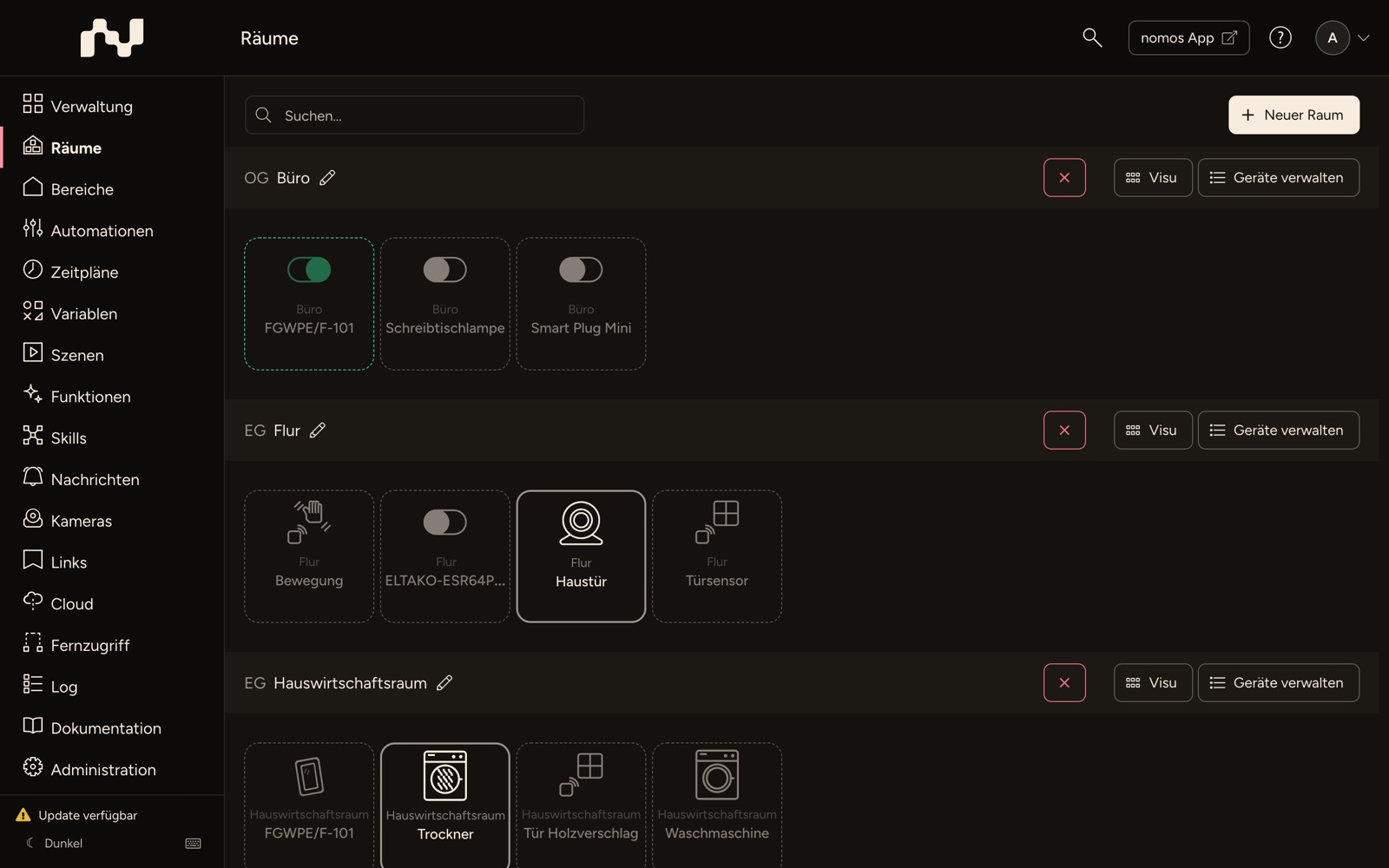
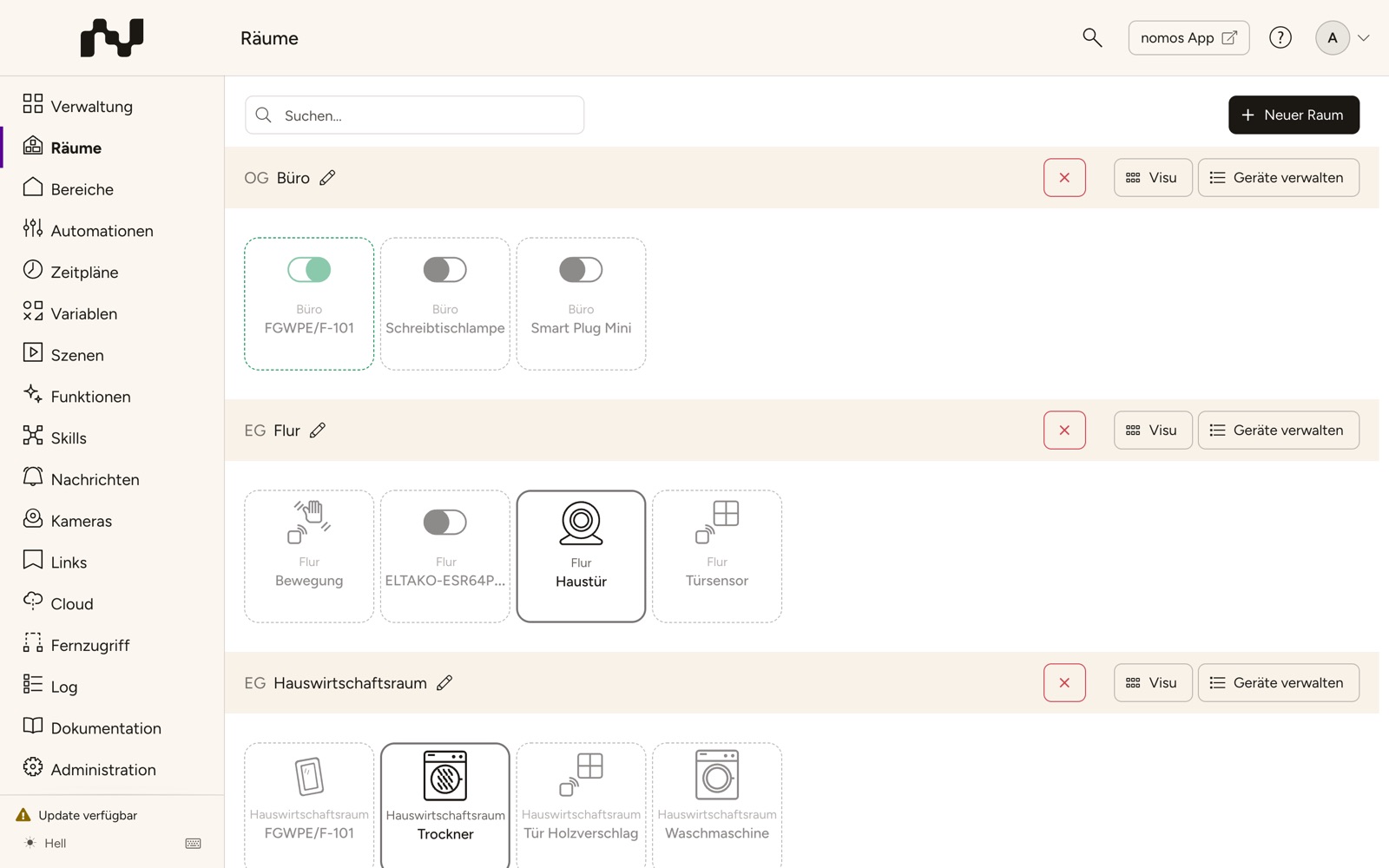
Nach der erfolgreichen Anmeldung am nomos system Controller gelangt der Benutzer zur Konfigurationsoberfläche. Oben steht die Navigationsleiste mit Suche, nomos App, Hilfe und Benutzermenü. Die Seitenleiste links führt zu den folgenden Bereichen.
Raumverwaltung
- Räume: Zeigt eine Übersicht der Räume an, denen Geräte zugeordnet sind. Im Standardraum befinden sich Geräte, die keinem spezifischen Raum zugeordnet sind. Im Beispiel sind Wetterinformationen integriert, wie Wetter aktuell, Wetter heute, Wetter morgen und Wetter übermorgen.
- Bereiche: Diese Funktion erlaubt es, verschiedene physische oder virtuelle Bereiche des Projekts zu erstellen und zu organisieren (z. B. Erdgeschoss, Obergeschoss).
Automatisierung & Steuerung
- Automationen: Hier können automatisierte Prozesse definiert werden, die auf bestimmten Ereignissen oder Bedingungen basieren.
- Variablen: Variablen können im System verwendet werden, um Zustände oder Werte zu speichern, die in Automationen und Szenen verwendet werden.
- Szenen: Ermöglicht die Erstellung von Szenarien, die bestimmte Abläufe und Ereignisse steuern, wie z. B. das Ausführen von Automationen oder das Schalten von Geräten (Szenen-Schaltfläche rechts unten in der App-Ansicht).
- Zeitpläne: Ermöglicht das Erstellen von Zeitplänen für verschiedene Aktionen und Automationen im System.
- Funktionen: Zusätzliche Fähigkeiten des Controllers, die nichts anbinden, sondern auswerten, was schon da ist — etwa die Anwesenheitserkennung.
Konnektivität
- Skills: Hier sind alle standardisierten Kommunikationstechniken aufgelistet. Die hier aufgelisteten Protokolle sind vollständig in den nomos system Controller integrierbar.
- Cloud: Dieser Bereich verwaltet Cloud-Dienste und Integrationen, die mit dem nomos system Controller verbunden sind (nomos-Cloud/Alexa/Google Home).
- Fernzugriff: Konfiguration des Fernzugriffs, um den Controller von einem externen Standort aus zu steuern.
Kommunikation & Sicherheit
- Nachrichten: Ermöglicht die Erstellung von individuellen Nachrichten (Mail/Push/Log), die durch gewünschte Szenen, Funktionen oder Automationen ausgelöst werden sollen.
- Kameras: Integration von Kameras zur Überwachung und Steuerung.
Verwaltung
- Verwaltung: Erscheint nur, wenn die Verwaltung mehrerer Controller lizenziert ist, und listet die verwalteten Controller.
- Links: Hier können wichtige Links zu externen Ressourcen oder internen Systembereichen gespeichert/angezeigt werden.
- Log: Das Log zeigt Systemereignisse und Aktivitäten an, um den Benutzer über die Vorgänge im System zu informieren.
- Dokumentation: Zwei Seiten für Integratoren: Zusammenhänge zeigt, wie die Elemente der Anlage aufeinander verweisen, etwa vor dem Ändern oder Löschen. Der Anlagenbericht erstellt ein PDF über die Anlage, mit Ihren Notizen, Texten und ausgewählten Anhängen.
- Administration: Hier befinden sich die administrativen Einstellungen für die Verwaltung des Controllers, wie Benutzerverwaltung, Netzwerkeinstellungen und Systemupdates.
Updates
Wenn ein Update verfügbar ist, erscheint unten in der Seitenleiste der Hinweis Update verfügbar. Ein Klick darauf öffnet die Seite für das Software-Update, damit der Controller immer auf dem neusten Stand bleibt.
Darstellung
Ganz unten in der Seitenleiste wählen Sie die Darstellung der Konfigurationsoberfläche. Ein Klick auf die aktuelle Einstellung (z. B. Dunkel) öffnet die Auswahl:
- Automatisch – folgt der Hell/Dunkel-Einstellung des Betriebssystems.
- Hell
- Dunkel – die Standardeinstellung.
Die Auswahl wird im Browser gespeichert und gilt für diesen Browser. Dieselbe Auswahl gibt es auch auf der Anmeldeseite und in der Ersteinrichtung.
Rechts daneben öffnet das Tastatur-Symbol die Übersicht der Tastaturkürzel.
Listen und Rückfragen
- Listenseiten haben über der Liste ein Suchfeld. Ihre Aktionen, etwa zum Anlegen eines neuen Eintrags, stehen rechts in der Leiste über der Liste.
- Bevor etwas gelöscht, zurückgesetzt oder neu gestartet wird, fragt ein Dialog nach und sagt, was geschehen wird. Bei Aktionen, die etwas entfernen oder zurücksetzen, ist die Bestätigungsschaltfläche rot. Abbrechen schließt den Dialog, ohne etwas zu ändern.