
Darstellung
Nachrichten
Unter Nachrichten legen Sie fest, wer wann worüber informiert wird. Eine Nachricht ist ein Profil: ein Text, die Empfänger und die Kanäle, über die sie geht. Ein Profil kann mehrere Kanäle zugleich nutzen, etwa eine Log-Meldung schreiben und dieselbe Nachricht per Push und über Telegram senden.
Ihre eigenen Profile senden Automationen. Daneben gibt es Meldungen, die der Controller selbst auslöst, etwa bei Rauch oder schwacher Batterie: die System-Profile.
Die Seite
Die Seite hat vier Tabs:
| Tab | Inhalt |
|---|---|
| Profile | Ihre eigenen Nachrichten, siehe unten. |
| System | Meldungen, die der Controller selbst auslöst. Sie lassen sich anpassen, aber nicht löschen. Siehe System-Profile. |
| Überwachung | Meldet, wenn Geräte nicht erreichbar bleiben, und wenn sie wieder da sind. Siehe Überwachung. |
| Dienste | Chats und Webhooks wie Slack, Microsoft Teams oder ntfy, an die ein Profil über den Kanal Dienste zusätzlich sendet, dazu der Telegram-Bot. Siehe Dienste und Telegram. |
Kanäle
| Kanal | Was geschieht |
|---|---|
| Log-Meldung | Ein Eintrag im Log mit einer Priorität. Er erscheint auch in der App. |
| Push-Nachricht | Eine Mitteilung auf Mobilgeräten mit der nomos App (siehe Mobile Geräte). |
| Eine E-Mail an Benutzer mit E-Mail-Adresse und an weitere Adressen. | |
| Telegram | Eine Nachricht an Personen, die ihr Telegram mit dem Bot des Controllers verknüpft haben. Siehe Telegram. |
| Dienste | Eine Nachricht an eingerichtete Dienste: Slack, Microsoft Teams, Discord, ntfy, JSON-Webhook oder eine Telegram-Gruppe. Siehe Dienste. |
Liste der Profile
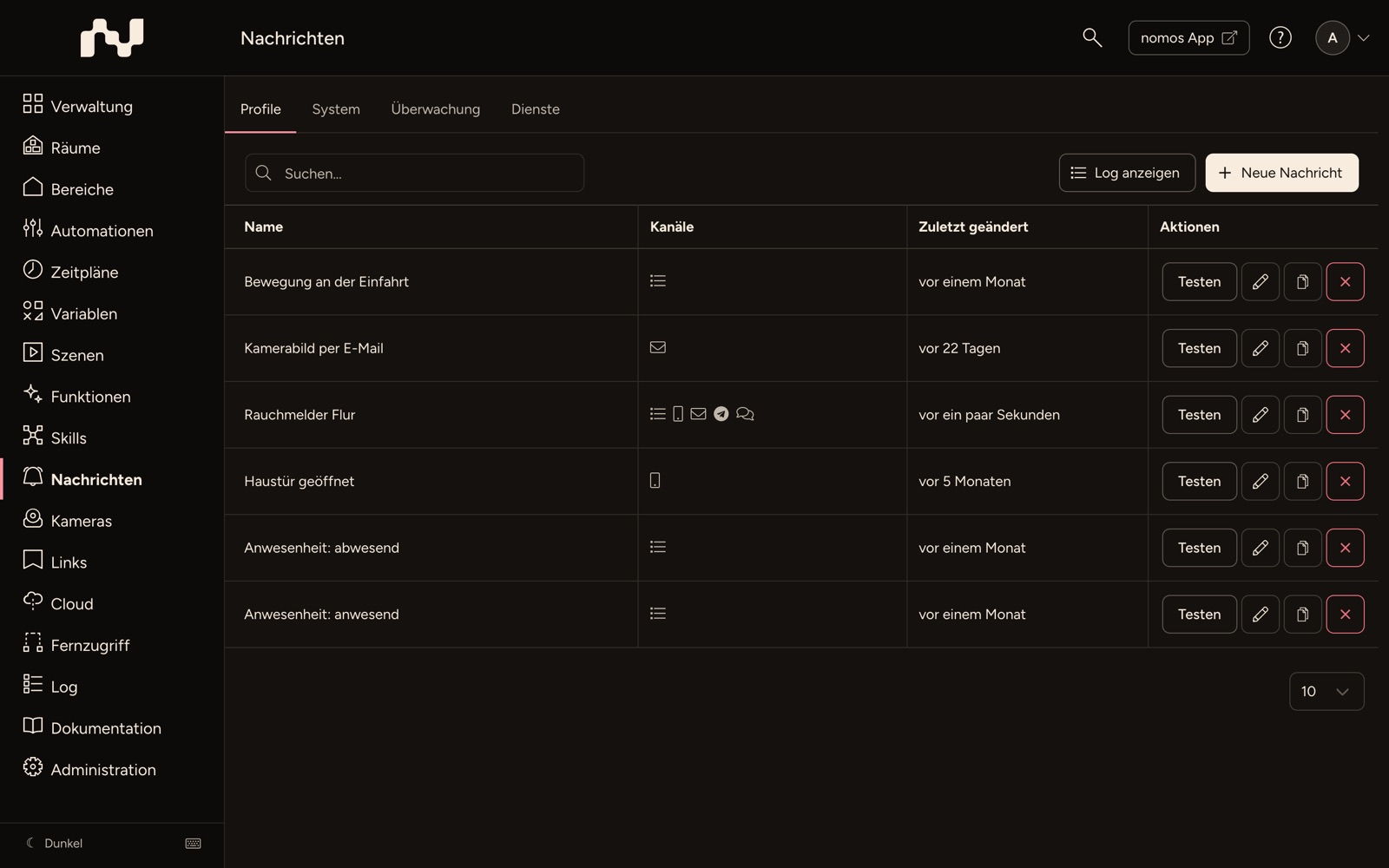
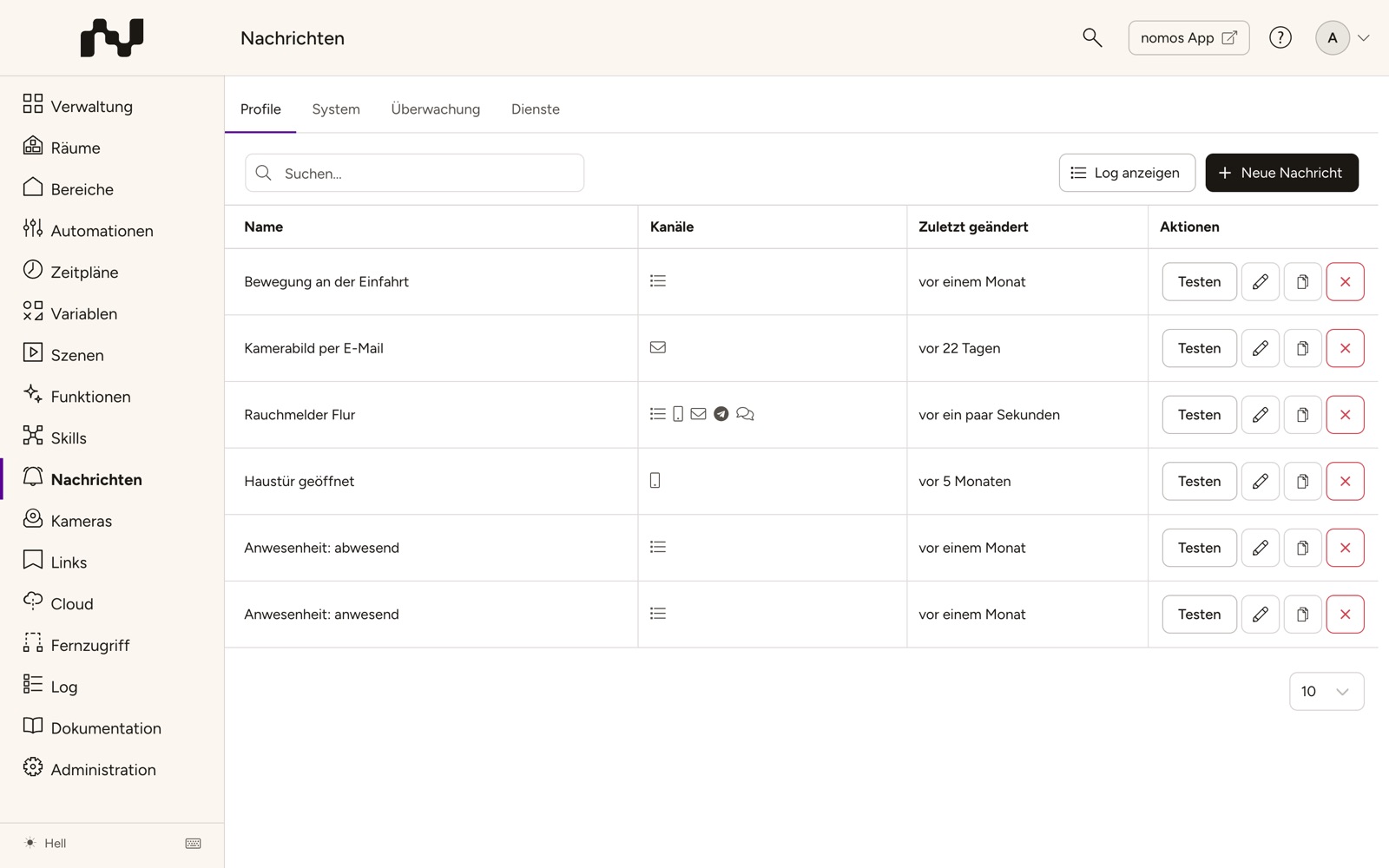
Der Tab Profile zeigt Ihre eigenen Nachrichten.
- Suchfeld: Findet Profile nach Name, Datum und Notiz.
- Log anzeigen: Öffnet das Log.
- Neue Nachricht: Legt ein neues Profil an, siehe Nachricht erstellen - Schritt für Schritt.
Die Tabelle hat folgende Spalten:
- Name: Der Name des Profils.
- Kanäle: Ein Symbol je eingeschaltetem Kanal: Liste (Log-Meldung), Handy (Push-Nachricht), Brief (E-Mail), Telegram-Logo und Sprechblasen (Dienste). Fahren Sie mit der Maus über ein Symbol, erscheint der Name des Kanals.
- Zuletzt geändert: Wann das Profil zuletzt gespeichert wurde.
- Aktionen:
- Testen: Sendet die Nachricht sofort über alle eingeschalteten Kanäle an die gewählten Empfänger.
- Bearbeiten: Öffnet das Profil im Editor.
- Duplizieren: Erstellt eine Kopie mit denselben Einstellungen unter dem Namen „… Kopie“, etwa für eine ähnliche Nachricht an andere Empfänger. Sie ist danach in der Liste ausgewählt.
- Löschen: Entfernt das Profil nach einer Rückfrage.
Der Editor
Die Aktionen stehen in der Leiste oben: links der Name, rechts Abbrechen und Speichern. Bei einem bestehenden Profil steht dort zusätzlich Löschen, abgesetzt vor Abbrechen. Neben dem Namen legen Sie eine Notiz an.
Darunter verteilt sich das Profil auf Tabs: Allgemein, Log-Meldung, Push-Nachricht, E-Mail, Telegram und Dienste.
- Allgemein enthält Name, Status und die gemeinsame Nachricht, bei System-Profilen auch Ausgenommen. Empfänger stehen hier nicht: Jeder Kanal hat sie auf seinem eigenen Tab.
- Jeder Kanal-Tab beginnt mit seinem Schalter: Log-Nachricht schreiben, Push-Nachricht senden, E-Mail senden, Über Telegram senden bzw. An Dienste senden. Darunter stehen die Einstellungen des Kanals. Ist ein Kanal aus, bleiben seine Einstellungen erhalten und erscheinen abgeblendet.
- Markierungen: Ein Punkt hinter dem Namen eines Tabs zeigt, dass dieser Kanal eingeschaltet ist. Ein roter Punkt zeigt einen Fehler auf diesem Tab, etwa einen fehlenden Text oder Empfänger. Fehlt beim Speichern etwas, öffnet der Editor den ersten Tab mit einem Fehler.
- Ein neues Profil schreibt zunächst nur eine Log-Meldung. Mindestens ein Kanal muss eingeschaltet sein.
Eine Nachricht für alle Kanäle
Titel und Nachricht auf dem Tab Allgemein gelten für jeden eingeschalteten Kanal; die E-Mail verwendet den Titel als Betreff. Soll ein Kanal etwas anderes sagen, setzen Sie auf seinem Tab Eigener Text für diesen Kanal, die erste Option unter dem Schalter. Die Felder darunter sind immer zu sehen: Ohne Häkchen sind sie ausgegraut und zeigen die gemeinsame Nachricht, die der Kanal sendet; mit Häkchen beginnen sie mit ihr und gelten dann nur für diesen Kanal. Die Log-Meldung hat keinen Titel, nur eine Nachricht.
In allen Textfeldern können Sie den aktuellen Wert einer Variable einsetzen, siehe Variablen im Text.
Empfänger
Jeder Kanal hat seine Empfänger auf seinem eigenen Tab, unter dem eigenen Text. Die Listen sind voneinander unabhängig: Wer auf dem Tab Push-Nachricht angehakt ist, erhält deshalb noch keine E-Mail. Vor Alle und Administratoren steht ein Gruppen-Symbol, vor jedem Benutzer ein Personen-Symbol.
Push-Nachricht
- Alle: Alle Geräte mit der nomos App. Die übrigen Häkchen sind dann gesperrt.
- Administratoren: Die App-Geräte aller Benutzer der Gruppe "admin".
- Benutzer: Jeder Benutzer einzeln. Darunter steht, wie viele App-Geräte er angemeldet hat, oder kein Gerät.
- Weitere Geräte: Einzelne Mobilgeräte, auch solche, die keinem Benutzer gehören.
- Alle: Alle Benutzer mit E-Mail-Adresse. Die übrigen Häkchen sind dann gesperrt.
- Administratoren: Alle Benutzer der Gruppe "admin", die eine E-Mail-Adresse haben.
- Benutzer: Jeder Benutzer einzeln. Darunter steht seine E-Mail-Adresse oder keine E-Mail-Adresse. Ist ein gewählter Benutzer ohne Adresse, nennt ihn ein Hinweis: Ohne E-Mail-Adresse, erhält keine E-Mail.
- Weitere Adressen: E-Mail-Adressen, die keinem Benutzer gehören. Mehrere Adressen trennen Sie mit einem Semikolon.
Telegram wählt Personen auf seinem Tab (siehe Telegram), Dienste die eingerichteten Dienste. Die Log-Meldung hat keine Empfänger.
Für alle Kanäle gilt: Ein deaktivierter Benutzer ist mit deaktiviert, erhält nichts markiert, der Benutzer "guest" steht nicht zur Wahl. Push-Nachricht und Telegram erhält nur, wer unter Berechtigungen bei Push-Nachricht Vollzugriff hat; ein Benutzer ohne diese Berechtigung ist auf diesen Tabs ausgegraut und mit ohne Berechtigung „Push-Nachricht“ markiert. Ein Benutzer erhält die Nachricht auf den Geräten, die er gerade angemeldet hat, und an die Adresse, die gerade in seinem Konto steht; ein neues Handy oder eine geänderte Adresse brauchen also keine Änderung am Profil. Gibt es einen gewählten Empfänger nicht mehr, steht er als Unbekannter Empfänger mit Entfernen in der Liste.
Fehlt einem eingeschalteten Kanal ein Empfänger, markiert ein roter Punkt seinen Tab, und Speichern öffnet diesen Tab.
Weiterleitung
Ist der Controller Verwaltungs-Master, erscheint auf Allgemein zusätzlich Weiterleitung. Mit An alle verwalteten Controller weiterleiten geht die Nachricht zusätzlich an alle Benutzer der verwalteten Controller: per Push an alle Geräte, per E-Mail an alle Benutzer und per Telegram an alle, die dort ihr Telegram verknüpft haben. Dienste werden nicht weitergeleitet.
Nachrichten senden
Eine Automation sendet ein Profil mit der Aktion System → Nachricht, siehe Aktionen festlegen. Die Auswahlliste zeigt unter jedem Profil seine Kanäle. System-Profile stehen dort nicht; sie löst der Controller selbst aus.