

Darstellung
Nachricht erstellen - Schritt für Schritt
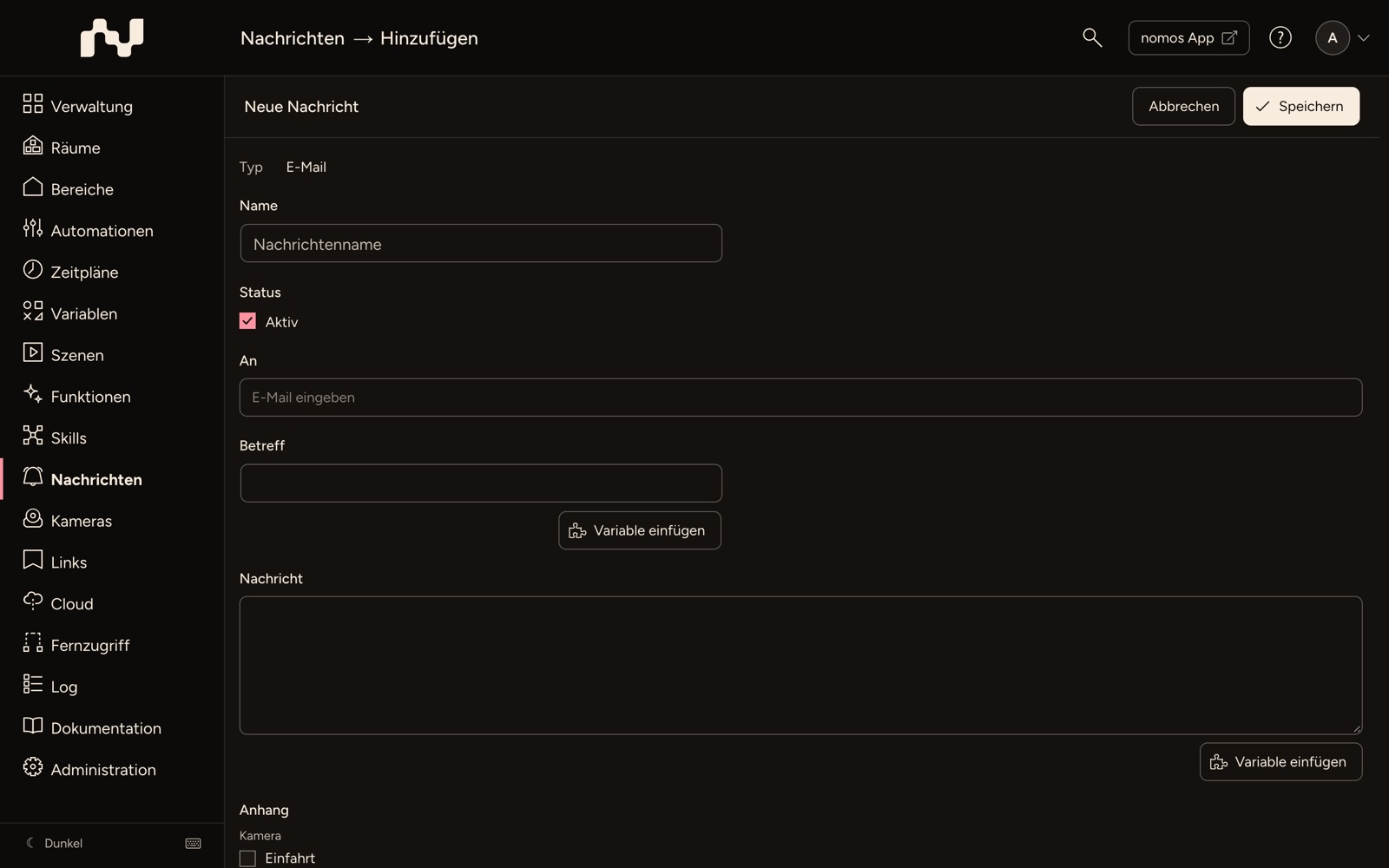
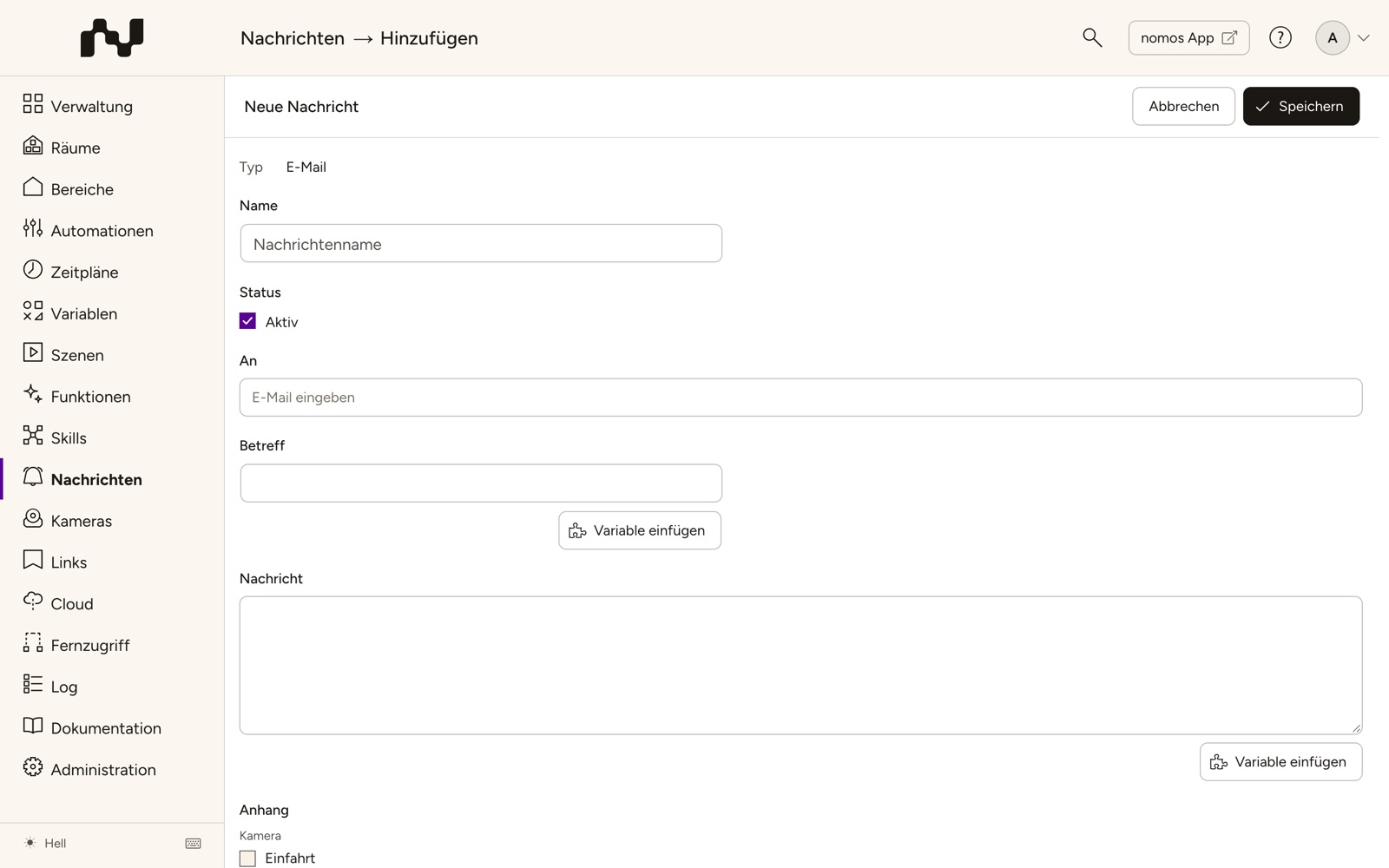
Die Aktionen stehen in der Leiste oben: links der Name der Nachricht, rechts Abbrechen und Speichern. Beim Bearbeiten einer bestehenden Nachricht steht dort zusätzlich Löschen, abgesetzt vor Abbrechen. Unten im Formular gibt es keine Schaltflächen.
Typ:
- Der Typ ergibt sich aus dem Tab, den Sie vor Neue Nachricht gewählt haben (E-Mail, Push-Nachricht oder Log-Meldung), und wird hier nur angezeigt.
- Ist der Controller Verwaltungs-Master, erscheint zusätzlich Weiterleitung: Mit An alle verwalteten Controller weiterleiten geht die Nachricht zusätzlich an alle Benutzer der verwalteten Controller.
Nachrichtenname:
- Vergeben Sie einen eindeutigen Namen für die Nachricht. Dieser Name wird in der Übersicht angezeigt und sollte den Zweck der Nachricht beschreiben.
Status:
- Aktiv: Durch das Aktivieren dieses Feldes stellen Sie sicher, dass die Nachricht sofort nach dem Speichern verwendet wird. Wenn Sie diese Option deaktivieren, wird die Nachricht zwar gespeichert, aber nicht aktiv versendet.
An:
- Geben Sie die E-Mail-Adresse des Empfängers ein.
Betreff:
- Dies ist der Betreff der E-Mail oder Nachricht. Er sollte kurz und prägnant sein, um den Empfänger über den Inhalt zu informieren.
Nachricht:
- Hier schreiben Sie den eigentlichen Inhalt der Nachricht. Dieser Text kann detailliertere Informationen oder Anweisungen enthalten.
- Den aktuellen Wert einer Variable fügen Sie mit Variable einfügen oder einer eckigen Klammer [ ein, siehe Variablen im Text.
Anhang:
- Optional hängen Sie an die E-Mail das Bild einer Kamera an oder geben unter Eigene URL die Adresse einer Datei an, die mitgeschickt werden soll.
Variablen im Text
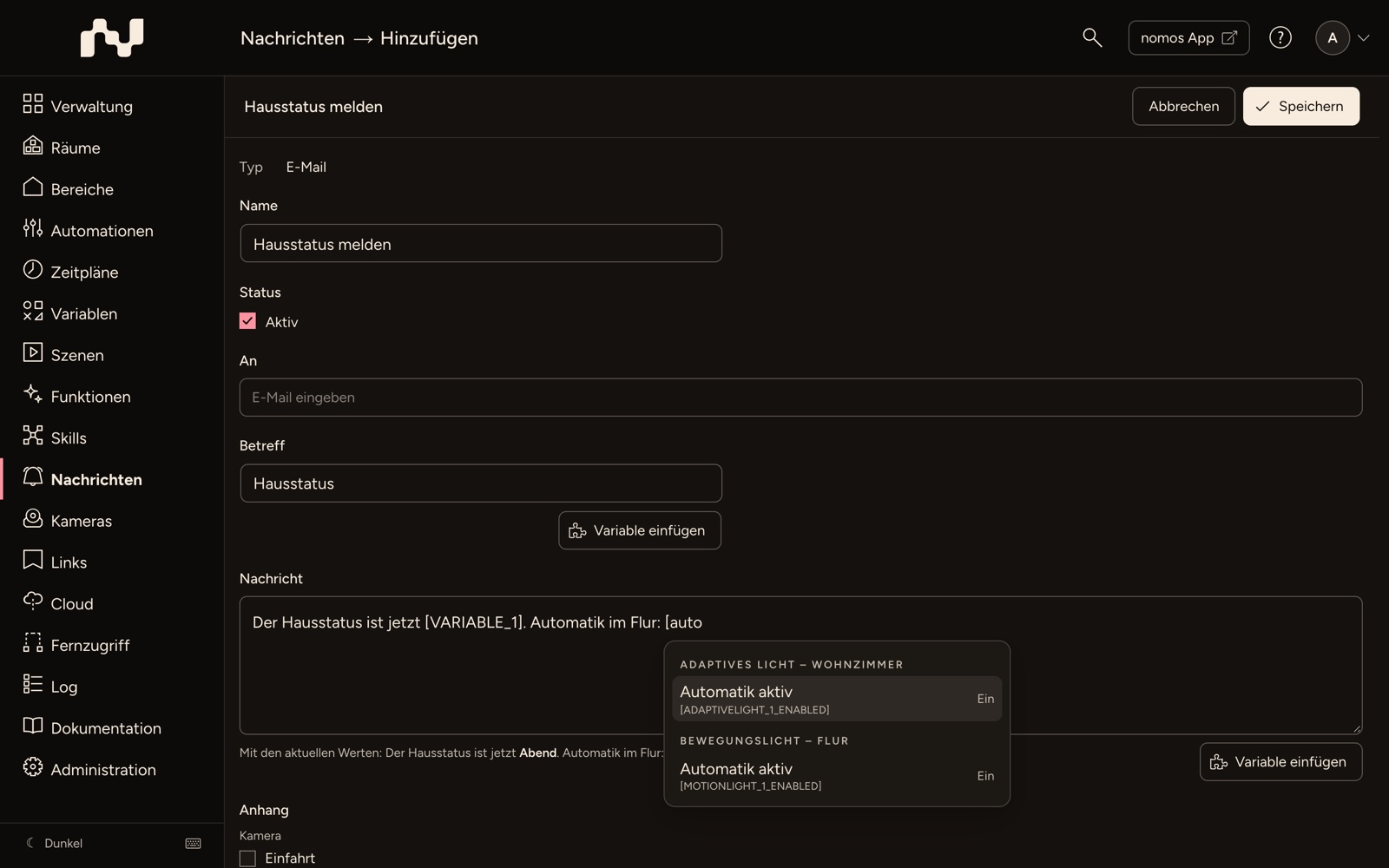
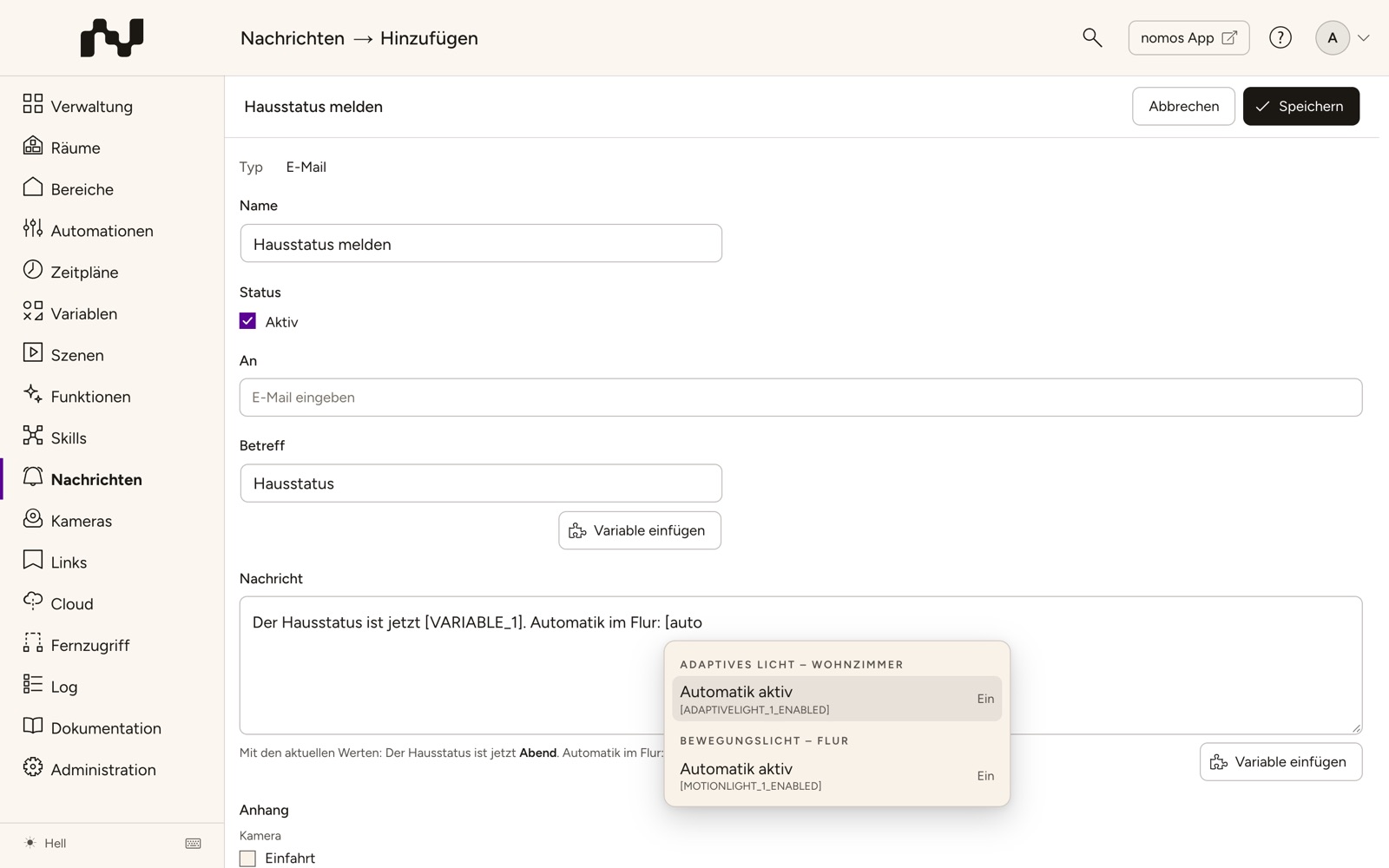
In Betreff und Nachricht, bei Push-Nachrichten in Titel und Nachricht, können Sie den Wert einer Variable einsetzen. Im Text steht die Variable als ihre ID in eckigen Klammern, z. B. [VARIABLE_1]; beim Versenden setzt der Controller dort den Wert ein, den die Variable dann hat. Ja/Nein-Variablen erscheinen als Ein oder Aus.
- Variable einfügen: Die Schaltfläche unter dem Feld öffnet eine Liste aller Variablen, nach Kategorie gruppiert, jeweils mit ID und aktuellem Wert. Tippen Sie zum Suchen einen Teil des Namens, der Kategorie oder der ID. Enter oder ein Klick fügt die Variable dort ein, wo der Cursor stand.
- Schneller mit [: Tippen Sie im Text eine eckige Klammer [. Die Liste öffnet sich direkt an dieser Stelle, die folgenden Buchstaben suchen darin. ↑ und ↓ wählen, Enter oder Tab fügt die Variable ein, Esc schließt die Liste.
- Mit den aktuellen Werten: Unter dem Feld steht, wie der Text mit den heutigen Werten aussieht; die eingesetzten Werte sind fett.
Push-Nachricht
Bei einer Push-Nachricht treten folgende Felder an die Stelle von An, Betreff und Anhang:
- Empfänger: Wählen Sie die Geräte, die die Nachricht erhalten, oder Alle Geräte.
- Stumme Nachricht: Die Nachricht wird ohne Titel und Text gesendet: Auf dem Gerät erscheint nichts. Ist die App geöffnet und Auch wenn App im Vordergrund gesetzt, öffnet sie direkt das Ziel unter Springe zu. Die Felder Titel und Nachricht entfallen dann.
- Titel und Nachricht: Überschrift und Text der Push-Nachricht.
- Zustellung: Ist die App gerade geöffnet, zeigt sie keine Meldung an. Ohne Auch wenn App im Vordergrund bleibt die Nachricht dann ohne Wirkung; mit der Option öffnet die App direkt das Ziel unter Springe zu.
- Springe zu: Was die App beim Öffnen der Nachricht anzeigt. In einem Feld wählen Sie links die Art (Raum, Bereich, Gerät oder Kamera) und daneben das Ziel; die Liste des Ziels hat ein Suchfeld, Geräte stehen nach Räumen (siehe Tastaturkürzel).
- Kanal (nur Android): Das letzte Feld. Legt den Benachrichtigungskanal auf Android-Geräten fest (Standard Kanal oder Kanal 1–3). Es erscheint nur, wenn unter den Empfängern ein Android-Gerät ist.
Log-Meldung
- Link: Wie Springe zu bei der Push-Nachricht: links die Art (Raum, Bereich oder Gerät), daneben das Ziel, in einem Feld. Ist An alle verwalteten Controller weiterleiten gesetzt, entfällt das Feld.
- Priorität: Keine, Niedrig, Normal, Hoch oder Notfall. Die Priorität erscheint im Log.