Darstellung
Integrator-Info
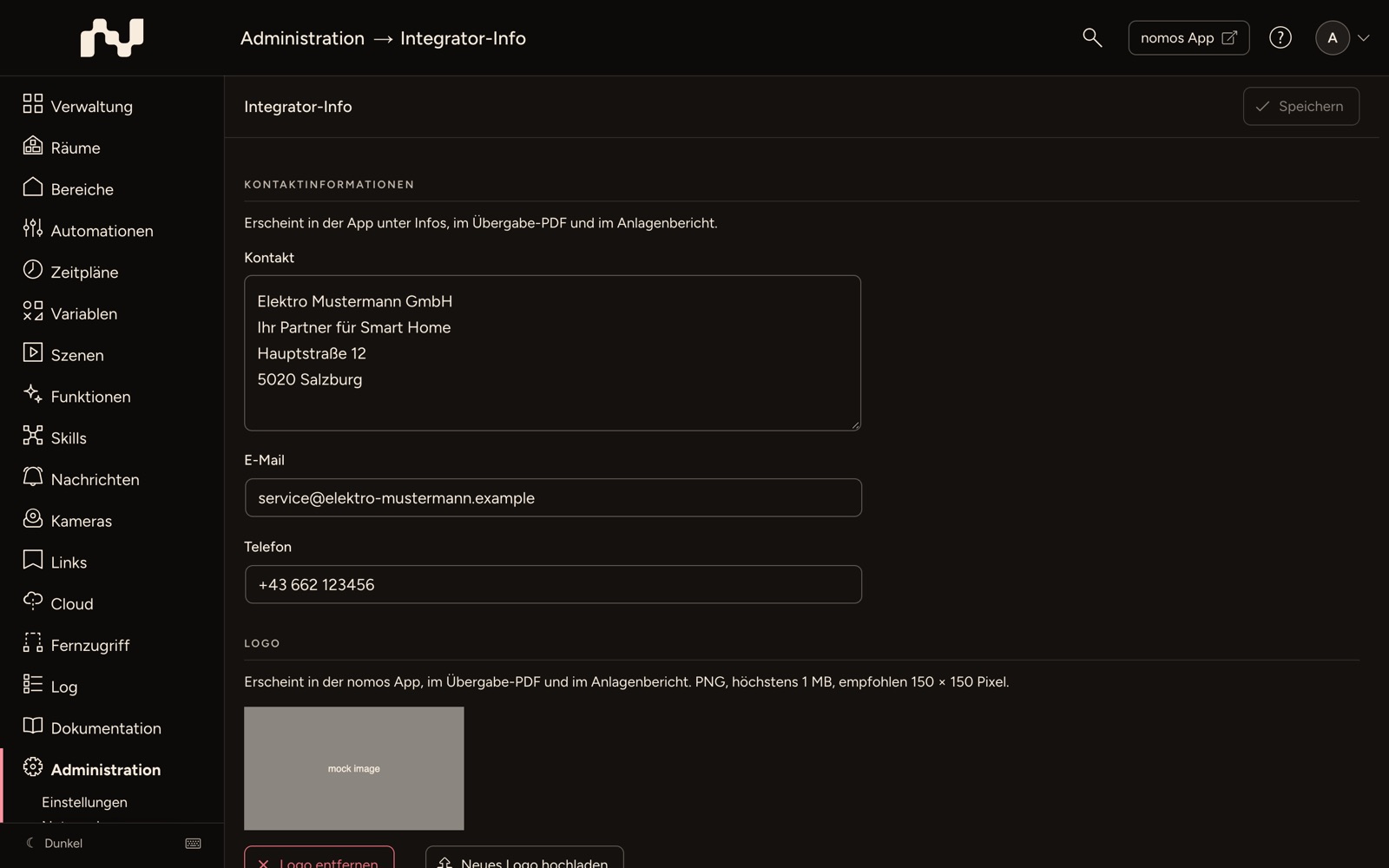
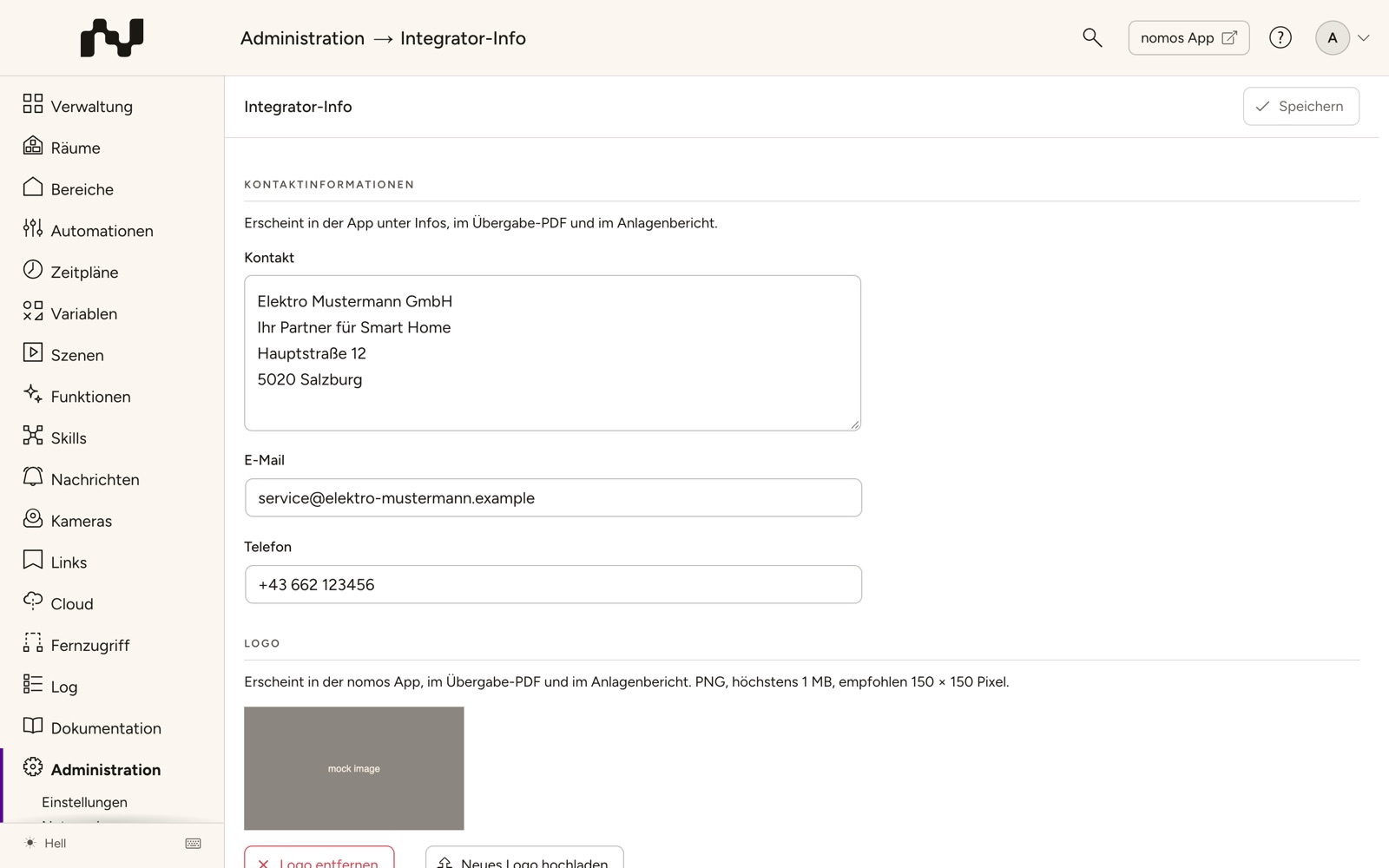
Hier hinterlegen Sie Ihre Kontaktdaten, Ihr Logo und die Texte, die Ihr Kunde in der App und im Übergabe-PDF sieht. Die Seite hat vier Bereiche. Gespeichert wird einmal für die ganze Seite.
Kontaktinformationen
Die Angaben erscheinen in der App unter Infos, im Übergabe-PDF und im Anlagenbericht.
- Kontakt: Geben Sie den Namen des Integrators oder der Firma an (mehrzeilig möglich).
- E-Mail: Geben Sie eine E-Mail-Adresse ein, über die der Integrator erreichbar ist.
- Telefon: Fügen Sie eine Telefonnummer für den Support hinzu.
Logo
Das Logo erscheint in der nomos App, im Übergabe-PDF und im Anlagenbericht. In der App ist es sehr klein (etwa 35 Pixel): Ein quadratisches Logo ohne viel Rand bleibt dort lesbar.
- Das Logo muss eine PNG-Datei sein und darf höchstens 1 MB groß sein. Empfohlen werden 150 × 150 Pixel.
- Darüber sehen Sie eine Vorschau des aktuellen Logos. Ist keines hinterlegt, steht dort Kein Logo hinterlegt.
- Neues Logo hochladen wählt die Datei aus und lädt sie sofort hoch.
- Logo entfernen erscheint nur, wenn ein Logo hinterlegt ist. Nach einer Rückfrage wird es sofort entfernt.
INFO
Logo hochladen und entfernen wirken sofort. Sie gehören nicht zu den Änderungen, die mit Speichern gesichert werden.
Akzentfarbe
Die Akzentfarbe gilt nur für die App. Wählen Sie ein vordefiniertes Farbschema oder über Eigene Farbe eine beliebige Markenfarbe. Die Farbe wird App-Nutzern beim ersten Login vorgeschlagen. Nutzer können sie in der App jederzeit ändern.
Dokumente
Übergabe-PDF
Das Übergabe-PDF entsteht mit Einrichtung für neue Benutzer unter Administration → Konfiguration, zusammen mit den Zugangsdaten für Ihren Kunden. Es beginnt mit dem Titel Übergabe Ihrer Anlage, dem Namen der Anlage, der Seriennummer und dem Datum. Darauf folgen drei Abschnitte:
- nomos App: die QR-Codes für App Store und Google Play, jeweils unter dem Store-Logo, sowie der Matter-QR-Code mit dem PIN-Code darunter.
- Ihre Zugänge: eine Tabelle mit Benutzername, Kennwort und Benutzergruppe (Administrator oder Benutzer), darunter der Hinweis, dass das Dokument Zugangsdaten enthält. Die Zugangsdaten lassen sich aus dem PDF kopieren.
- Im Browser: die Adressen für Steuerung und Konfiguration.
Die Abschnitte tragen keine Nummern, damit Ihre Texte ihre eigenen Schritte nummerieren können („1. App herunterladen“ …).
Am Ende stehen Ihre Kontaktdaten unter Ihr Ansprechpartner. Oben auf jeder Seite stehen Ihr Logo und das nomos-Zeichen, unten die Seriennummer und Erstellt mit nomos system · nomos-system.com, wie im Anlagenbericht.
Drei Texte stehen an festen Stellen im PDF. Ein leerer Text hinterlässt keine Lücke.
| Feld | Stelle im PDF |
|---|---|
| Text 1 – vor den App-Links | nach dem Titel, vor nomos App |
| Text 2 – nach den Browser-Adressen | nach Im Browser |
| Text 3 – vor dem Kontakt | nach Text 2, vor Ihr Ansprechpartner |
Vorschau Übergabe-PDF lädt ein PDF herunter, das Ihre Eingaben auf der Seite zeigt, auch wenn Sie sie noch nicht gespeichert haben. Die Zugangsdaten sind Platzhalter. Die Vorschau ändert nichts am System.
Anlagenbericht
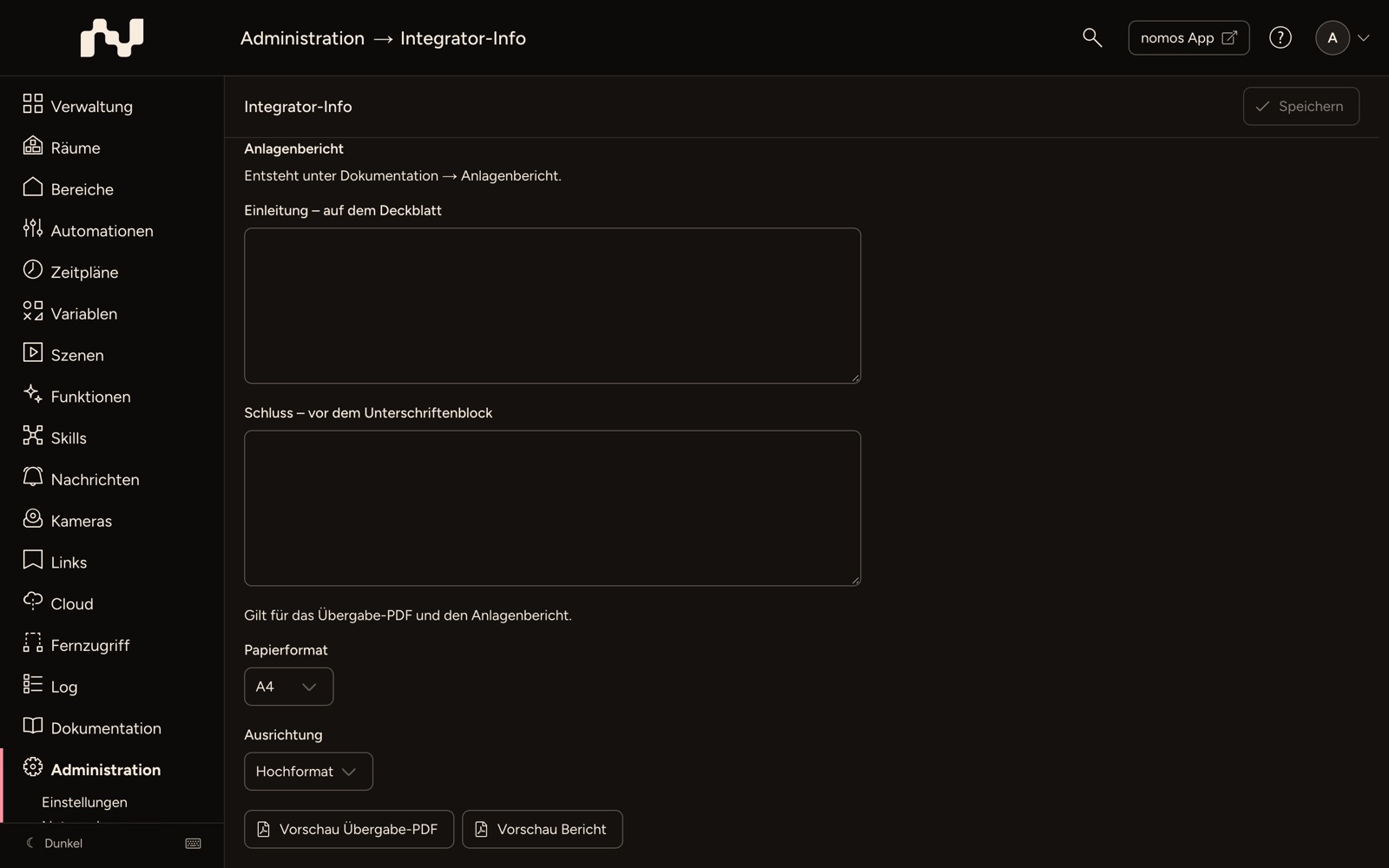
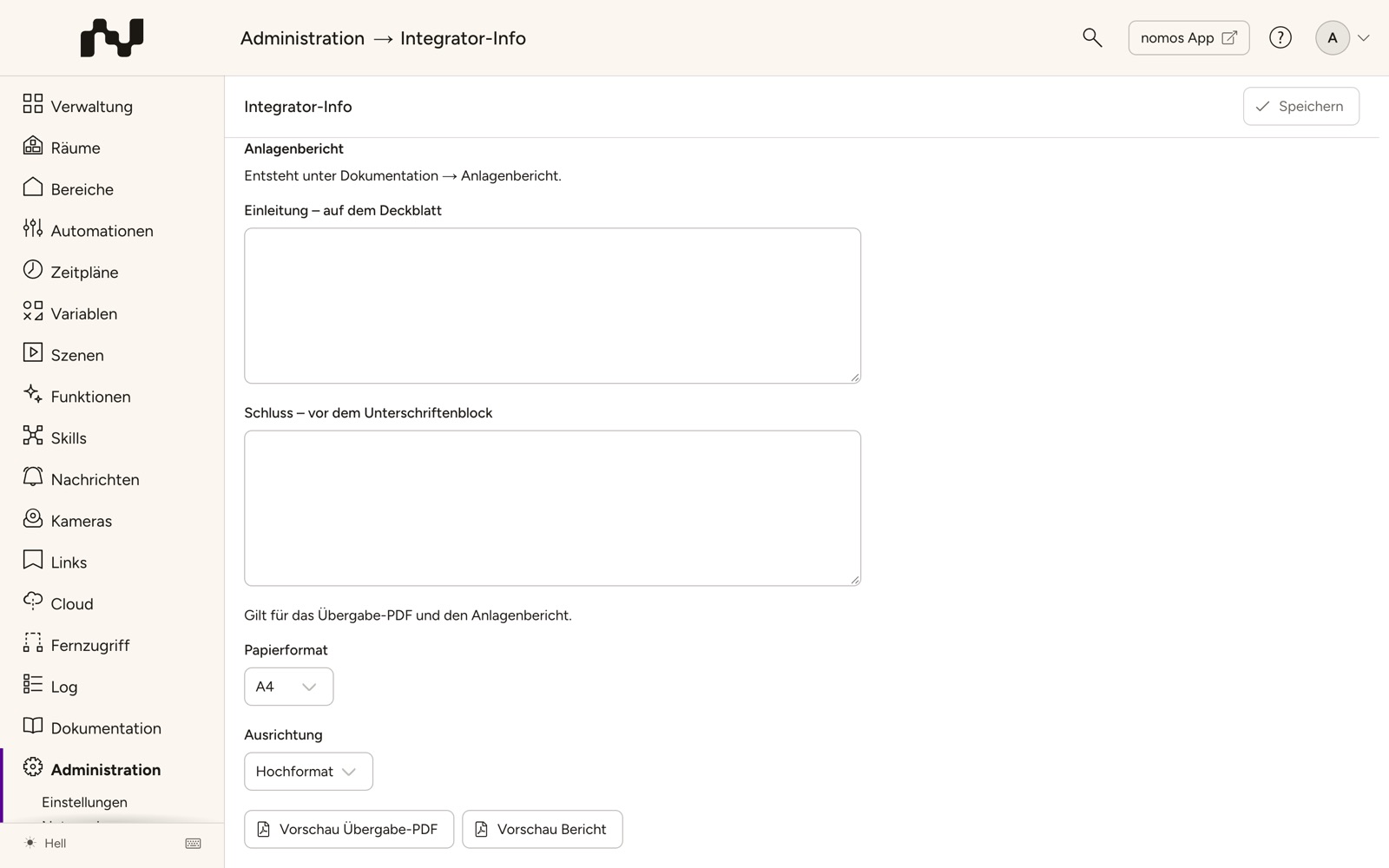
Der Anlagenbericht entsteht unter Dokumentation → Anlagenbericht. Zwei Texte stehen an festen Stellen im Bericht:
| Feld | Stelle im Bericht |
|---|---|
| Einleitung – auf dem Deckblatt | auf dem Deckblatt |
| Schluss – vor dem Unterschriftenblock | vor dem Unterschriftenblock |
Kontaktdaten und Logo übernimmt der Bericht aus den Abschnitten oben. Vorschau Bericht führt zur Seite Anlagenbericht; sie erscheint nur, wenn Ihr Konto den Anlagenbericht nutzen darf.
Papierformat und Ausrichtung
Gilt für das Übergabe-PDF und den Anlagenbericht.
- Papierformat: A4 oder Letter.
- Ausrichtung: Hochformat oder Querformat.
Speichern
Für die ganze Seite gibt es einen Speichern-Knopf in der Leiste am oberen Rand. Er ist nur aktiv, wenn es Änderungen gibt. Abbrechen stellt den gespeicherten Stand wieder her. Verlassen Sie die Seite mit ungespeicherten Änderungen, fragt das System mit Änderungen verwerfen? nach. Mit Verwerfen gehen die Änderungen verloren.