Darstellung
Automationen
Die Automationen-Funktion im nomos system Controller ermöglicht es, wiederkehrende Aktionen oder Abläufe zu automatisieren.
Was sind Automationen?
Automationen sind Regeln oder Abfolgen von Aktionen, die automatisch ablaufen, wenn bestimmte Bedingungen erfüllt werden. Diese Regeln können für einzelne Räume, Gerätekategorien oder spezifische Plattformen festgelegt werden.
Automationen Übersicht
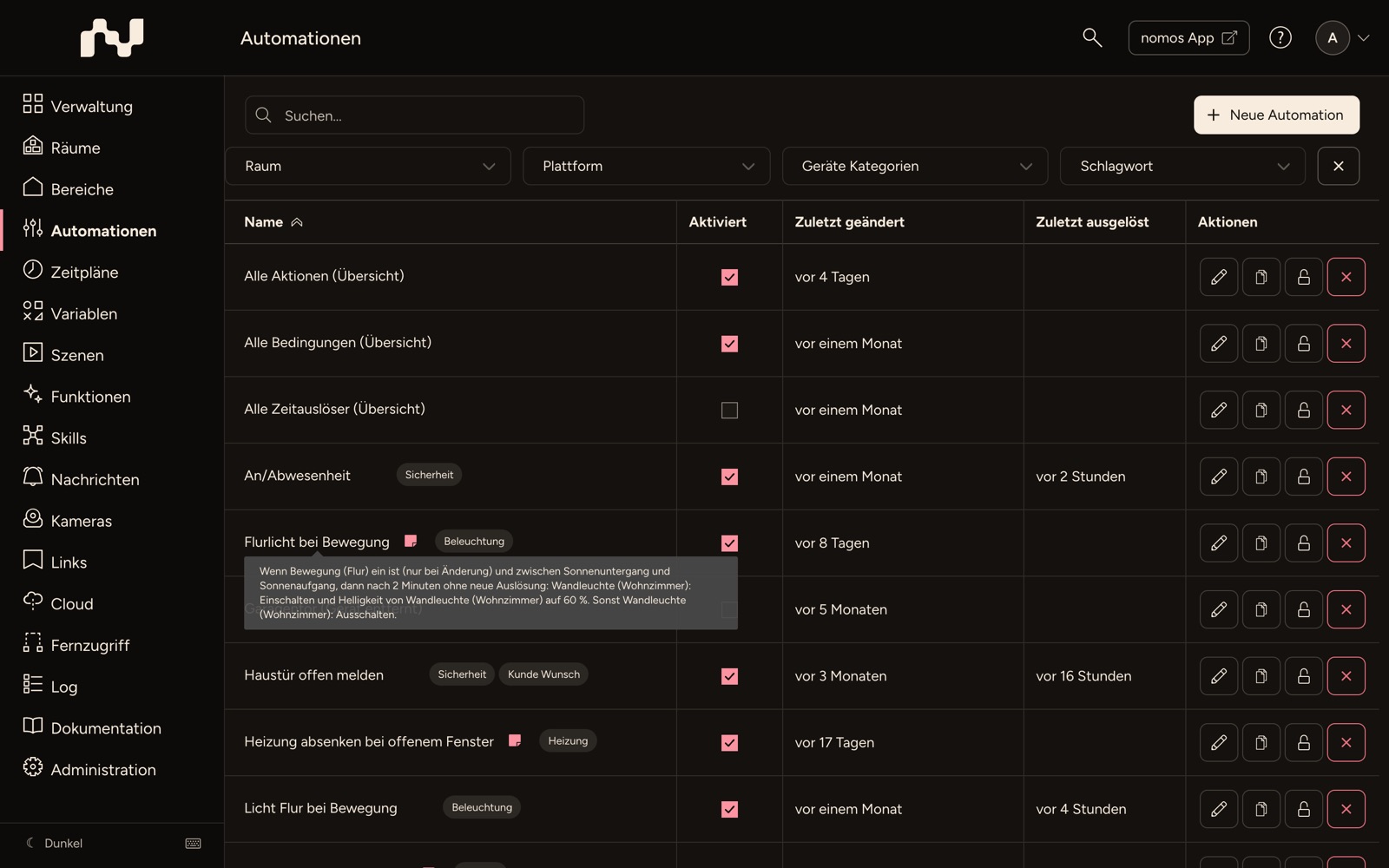
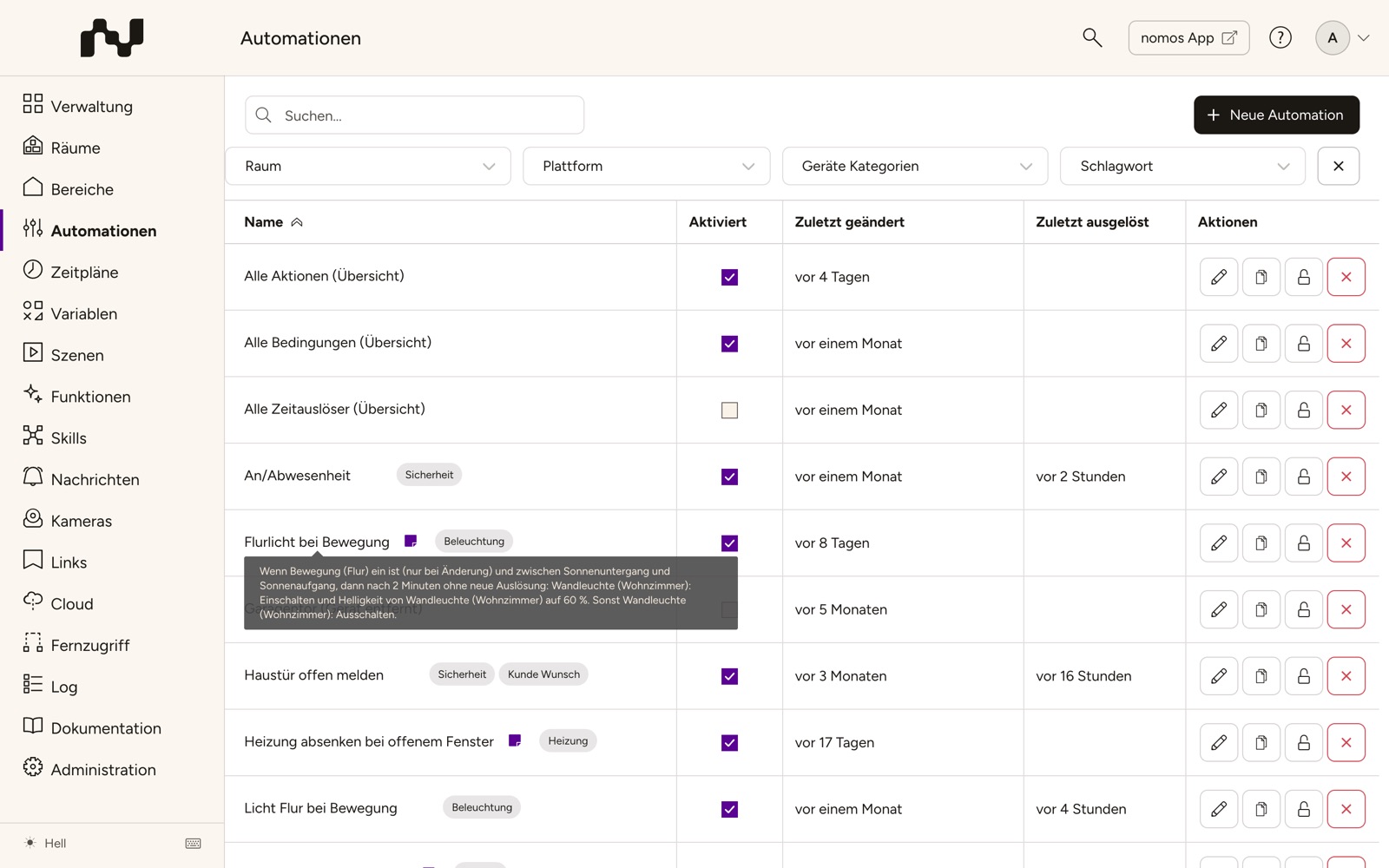
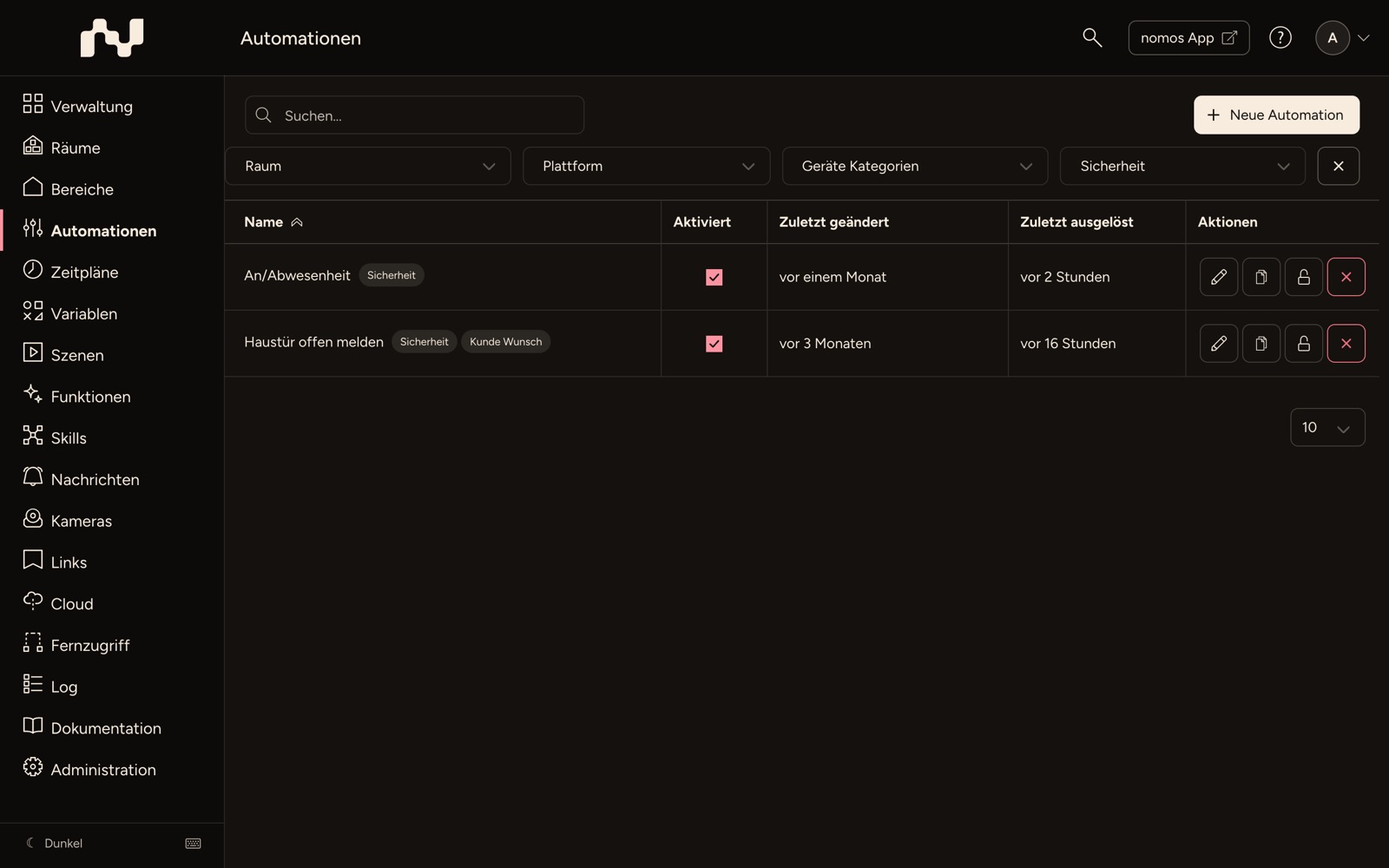
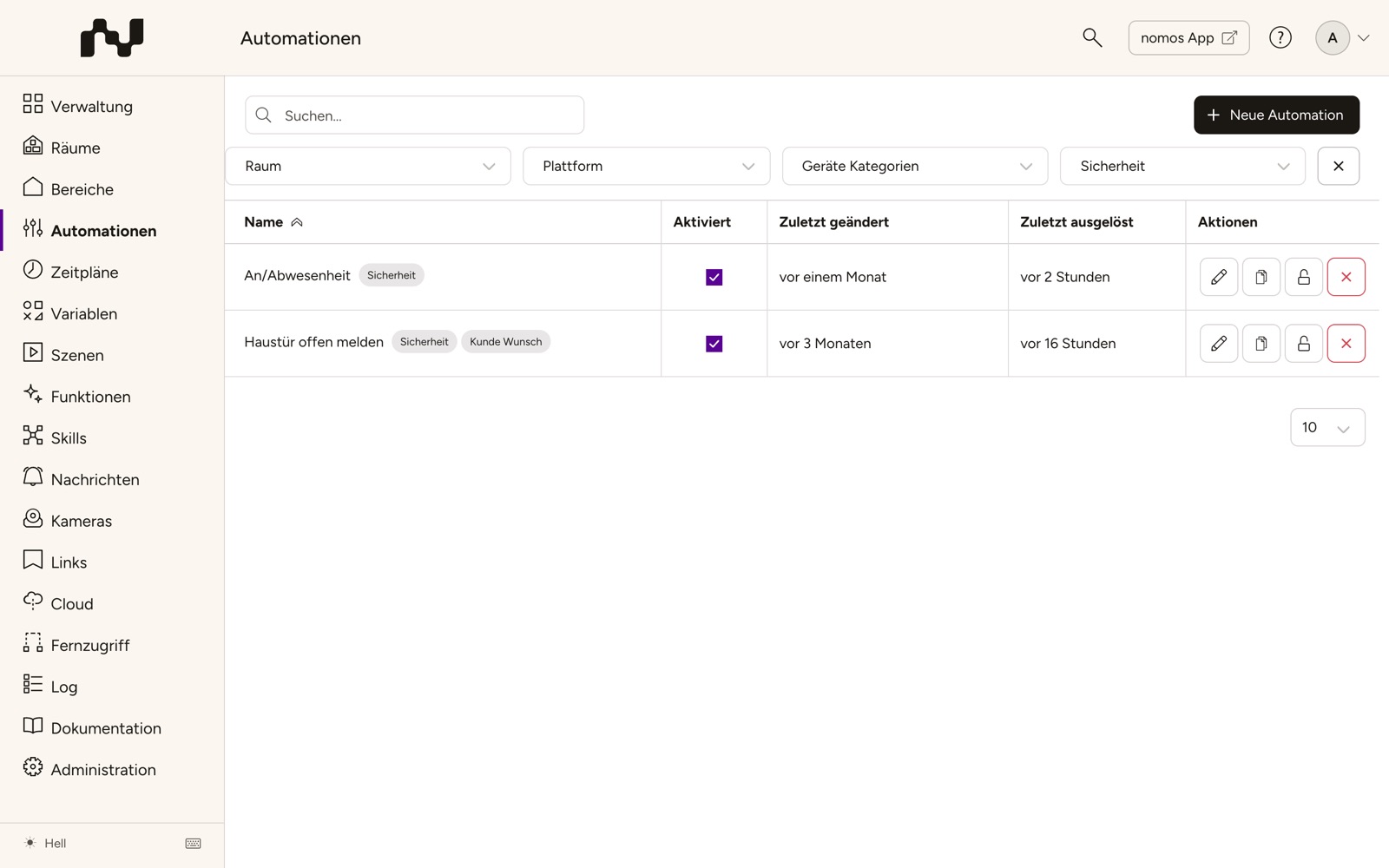
Diese Ansicht zeigt eine Übersicht aller erstellten Automationen im nomos system Controller. Jede Automation enthält folgende Informationen:
- Name: Der Name der erstellten Automation (z. B. „Guten Morgen“). Ein Klick öffnet die Automation. Fahren Sie mit der Maus über den Namen, zeigt ein Hinweis die Automation in einem Satz. Hinter dem Namen steht das Symbol für die Notiz, dahinter stehen die Schlagworte.
- Aktiviert: Das Kontrollkästchen zeigt, ob die Automation aktiviert ist; damit schalten Sie sie auch direkt ein oder aus. Derselbe Schalter steht im Editor unter dem Namen als Status – Aktiv.
- Zuletzt geändert: Gibt an, wann die Automation zuletzt bearbeitet wurde.
- Zuletzt ausgelöst: Gibt an, wann die Automation zuletzt ausgelöst wurde.
- Aktionen:
- Bearbeiten (Stift-Symbol): Öffnet die Automation zur Bearbeitung.
- Duplizieren (Doppeltes Dokument-Symbol): Erstellt eine Kopie der Automation. Die Kopie ist danach in der Liste ausgewählt, auch wenn sie auf einer anderen Seite steht.
- Verriegeln (Schloss-Symbol): Verriegelt die Automation, damit sie nicht mehr verändert oder gelöscht werden kann. Entriegeln hebt das wieder auf.
- Löschen (×): Löscht die Automation nach einer Rückfrage.
Oben rechts legen Sie über Neue Automation eine neue Automation an. Über die Auswahllisten Raum, Plattform, Geräte Kategorien und Schlagwort filtern Sie die Liste.
Das Suchfeld findet Automationen nach Name, Notiz und dem Satz, der sie beschreibt. So finden Sie zum Beispiel mit dem Namen eines Geräts alle Automationen, die es verwenden.
Schlagworte
Mit Schlagworten gruppieren und filtern Sie Ihre Automationen, Szenen und Zeitpläne, zum Beispiel nach „Beleuchtung“, „Urlaub“ oder „Kunde Wunsch“. Ein Schlagwort ist ein frei gewählter Begriff; dieselben Schlagworte gelten für alle drei.
Im Editor steht das Feld Schlagworte neben dem Namen. Solange das Feld den Fokus hat, zeigt es darunter einen kurzen Hinweis. Tippen Sie ein Schlagwort ein und drücken Sie Enter oder ein Komma, oder verlassen Sie das Feld; das Schlagwort erscheint als Chip. Beim Tippen bietet das Feld Vorschläge an, und zwar aus den Schlagworten, die Sie bereits in Automationen, Szenen und Zeitplänen vergeben haben. Mit × am Chip oder der Rücktaste im leeren Feld entfernen Sie ein Schlagwort wieder. Es sind höchstens 20 Schlagworte zu je 40 Zeichen möglich. Interne Namen, zum Beispiel „Timer“, lassen sich nicht vergeben („… ist intern reserviert und kann nicht vergeben werden.“) und erscheinen nirgends.
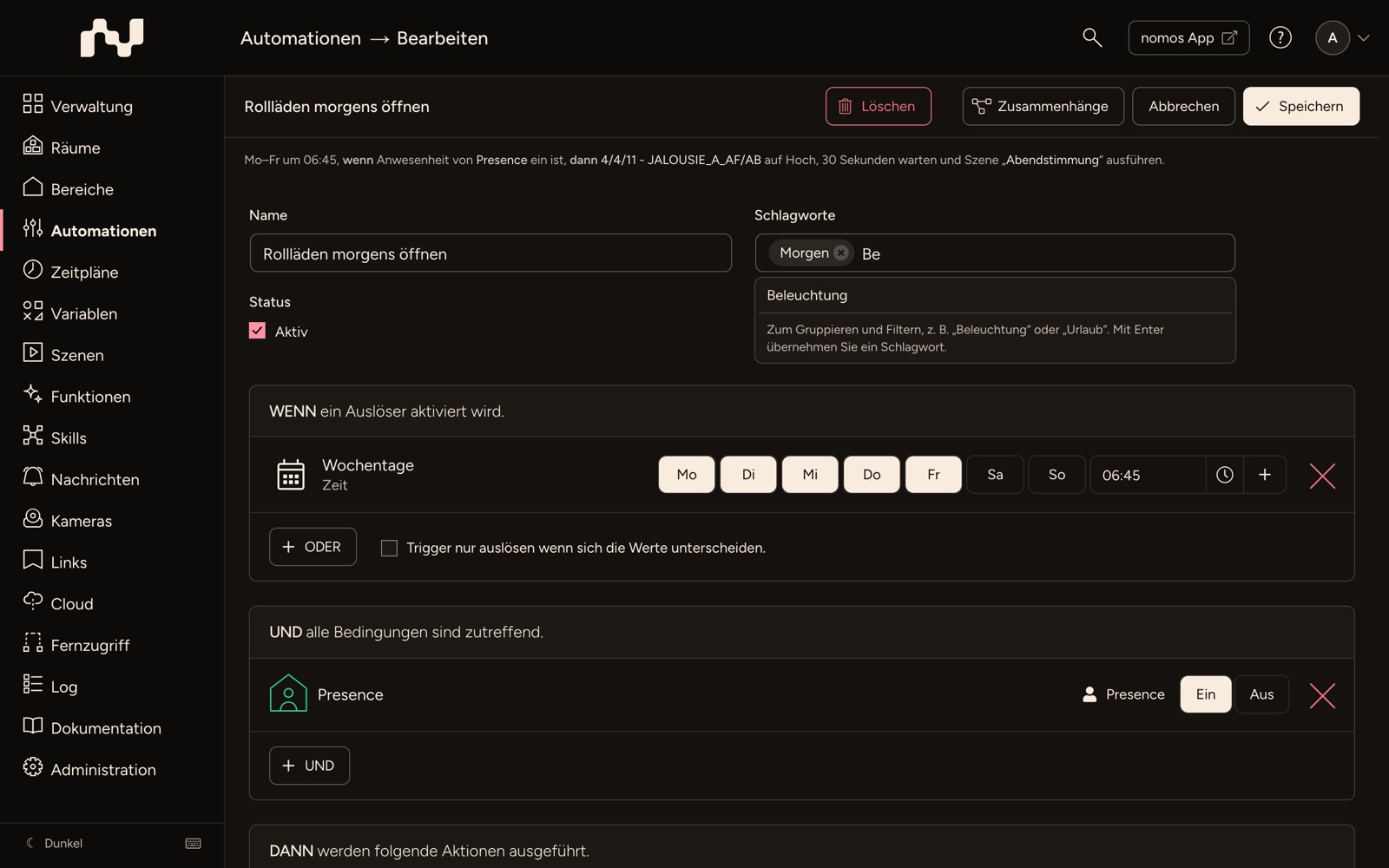
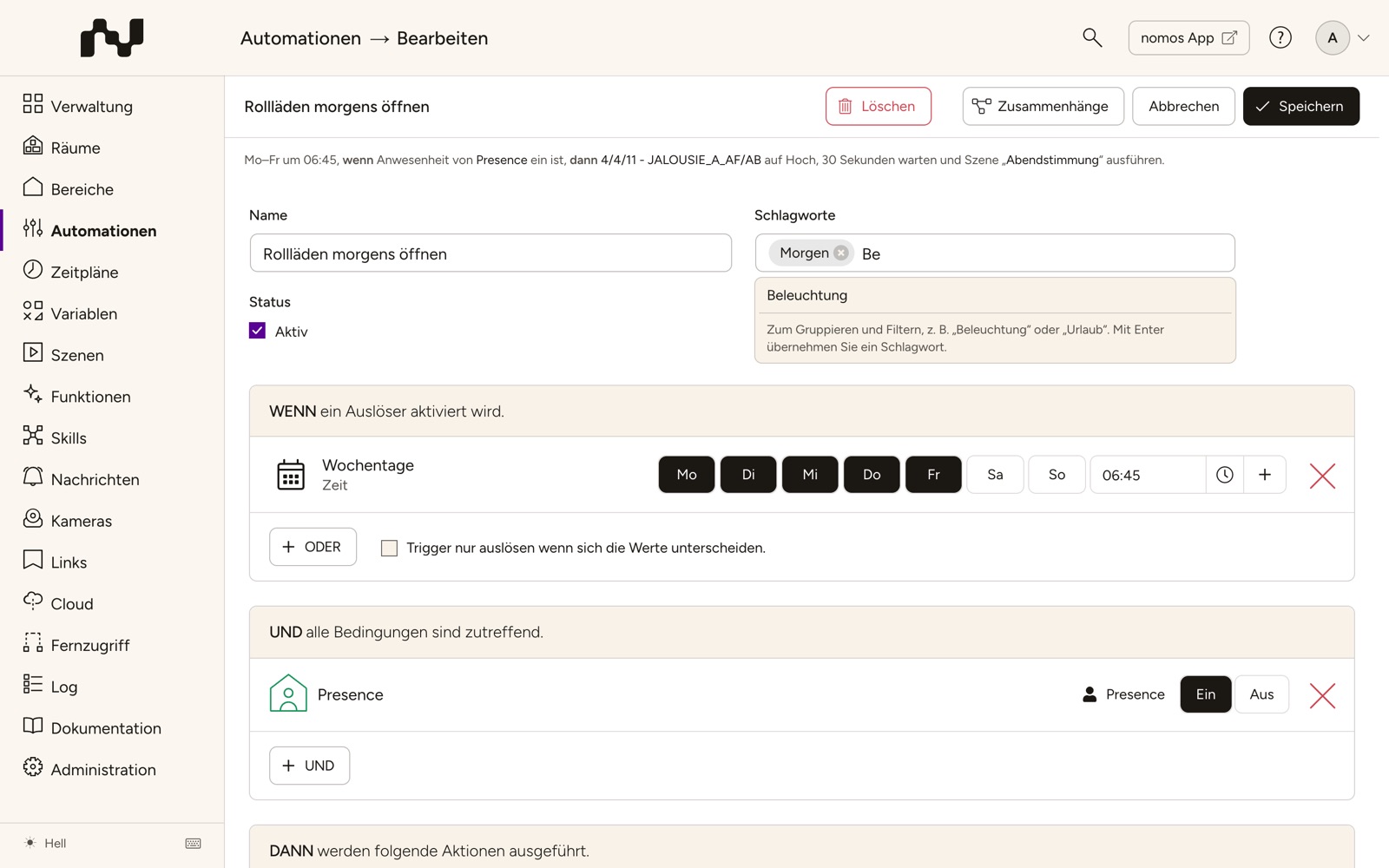
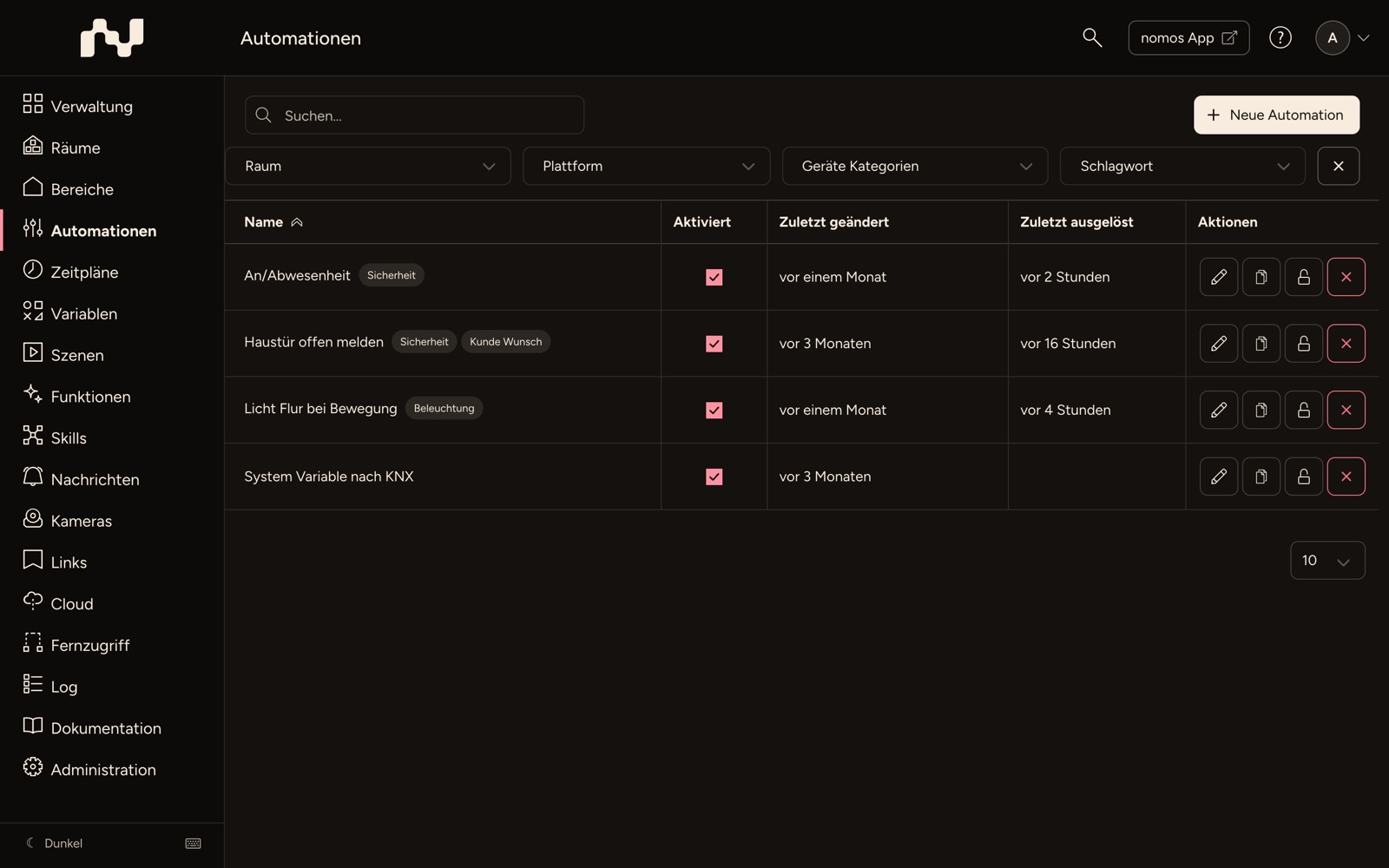
In der Liste stehen die Schlagworte als Chips hinter dem Namen. Die Auswahlliste Schlagwort neben Raum, Plattform und Geräte Kategorien zeigt nur die Automationen mit diesem Schlagwort; sie erscheint, sobald mindestens ein Schlagwort vergeben ist. Das Suchfeld findet auch Schlagworte. Duplizieren übernimmt die Schlagworte in die Kopie.
Automation in einem Satz
Die Konfigurationsoberfläche fasst jede Automation in einem Satz zusammen, gebildet aus ihren Auslösern, Bedingungen und Aktionen, zum Beispiel:
Wenn Bewegung von Bewegungsmelder (Flur) ist ein (nur bei Änderung) und zwischen Sonnenuntergang und Sonnenaufgang, dann Wandleuchte (Flur): Einschalten. Sonst Wandleuchte (Flur): Ausschalten.
Täglich um 20:00, dann Position von Markise (Garten) auf 100.
Den Satz sehen Sie an zwei Stellen:
- In der Liste als Hinweis, wenn Sie mit der Maus über den Namen fahren. Das Suchfeld durchsucht ihn mit.
- Im Editor als schlichte Zeile unter der Leiste oben (siehe Automation erstellen).
Steht im Satz unbekanntes Gerät (C…), verweist eine Regel auf ein Gerät, das es nicht mehr gibt; in Klammern steht seine Kennung. unbekannte Regel bezeichnet eine Regel, die die Konfigurationsoberfläche nicht lesen kann. Beides ist ein Hinweis, die Automation zu prüfen.