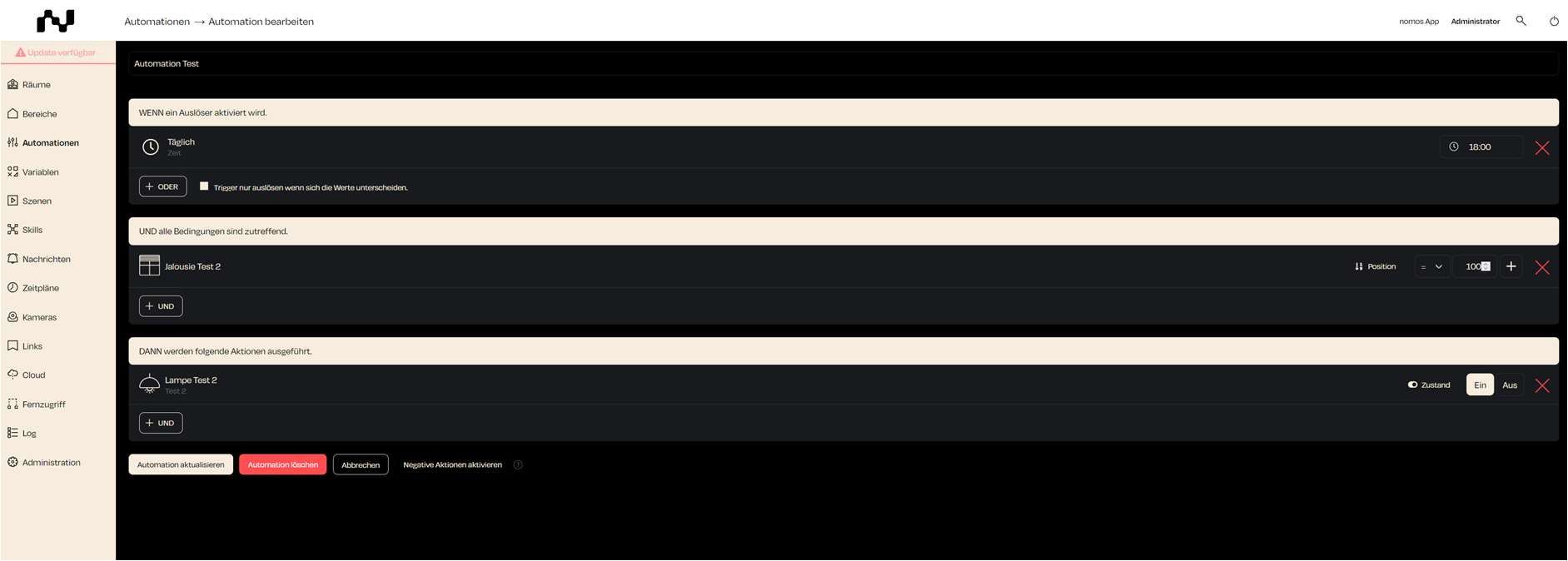
Darstellung
Bedingung festlegen
Nachdem ein Auslöser für eine Automation definiert wurde, kann optional eine Bedingung hinzugefügt werden, um die Ausführung der Automation weiter zu steuern. Eine Bedingung stellt sicher, dass die Automation nur unter bestimmten Voraussetzungen ausgeführt wird.
Schritte zur Auswahl einer Bedingung:
Bedingung hinzufügen:
- Klicken Sie auf „Erstelle die erste Bedingung“. Es öffnet sich ein Dialogfenster, in dem verschiedene Arten von Bedingungen zur Auswahl stehen.
Plattform auswählen:
- Ähnlich wie bei den Auslösern können Sie im Dropdown-Menü „Plattform“ auswählen, ob die Bedingung auf einem bestimmten Gerät, einer systemvariable oder einem Zeitfaktor basieren soll.
Beispiele für Bedingungen:
- Zeit: Bedingungen können auf Tages-, Wochen- oder Monatsbasis festgelegt werden. Beispielsweise kann eine Automation nur während bestimmter Tageszeiten oder nur an Wochenenden ausgeführt werden.
- System: systembasierte Bedingungen, wie zum Beispiel bei einem Neustart oder CPU-Temperatur-Überwachung, können hier verwendet werden.
- KNX Gruppenadressen: Geräte und Gruppenadressen im KNX-system können als Bedingung verwendet werden. Zum Beispiel kann eine Automation nur ausgelöst werden, wenn ein bestimmtes Gerät in einem bestimmten Zustand ist.
- Variablen: Sie können benutzerdefinierte Variablen erstellen und diese als Bedingungen verwenden, z. B. basierend auf bestimmten Schwellenwerten oder Statusinformationen.
Mehrfachauswahl (optional):
- Sie können die Option „Mehrfachauswahl“ aktivieren, um mehrere Bedingungen zu definieren, die erfüllt sein müssen, damit die Automation ausgeführt wird.
Suche nach Bedingungen:
- Mit der Suchfunktion können Sie schnell nach bestimmten Bedingungen oder Gruppenadressen suchen.
Bestätigen:
- Nachdem Sie die gewünschte Bedingung ausgewählt haben, schließen Sie das Fenster, um die Bedingung der Automation hinzuzufügen.
Nachlaufzeit und Mindestdauer
Unter Zeit gibt es zwei Bedingungen, die nicht prüfen, ob etwas zutrifft, sondern wie lange. Die Zeit geben Sie in Sekunden, Minuten oder Stunden an. Pro Automation kann nur eine der beiden verwendet werden.
Nachlaufzeit (früher „Verzögerer“)
Die Aktionen werden nicht sofort ausgeführt, sondern erst, wenn die eingestellte Zeit abgelaufen ist. Löst die Automation vorher erneut aus, beginnt die Zeit von vorn.
- Beispiel Treppenhauslicht: Auslöser „Bewegung erkannt“, Nachlaufzeit 2 Minuten, Aktion „Licht aus“. Das Licht geht erst aus, wenn zwei Minuten lang keine Bewegung mehr erkannt wurde.
Mindestdauer
Die Aktionen werden nur ausgeführt, wenn die Auslöser und alle Bedingungen die eingestellte Zeit lang ununterbrochen erfüllt sind. Endet der Zustand vorher, wird nichts ausgeführt.
- Beispiel Garagentor: Auslöser „Garagentor = offen“, Mindestdauer 30 Minuten, Aktion „Nachricht“. Die Nachricht kommt nur, wenn das Tor 30 Minuten am Stück offen steht. Wird es vorher geschlossen, beginnt die Zeit beim nächsten Öffnen neu.
WARNING
Gut zu wissen:
- Die Mindestdauer gilt für die ganze Automation, nicht für ein einzelnes Gerät.
- Nach einem Neustart des Controllers beginnt die Mindestdauer erst mit der nächsten Zustandsänderung. Steht das Tor während des Neustarts bereits offen, kommt keine Nachricht, bis es einmal geschlossen und wieder geöffnet wurde.
- Negative Aktionen werden ausgeführt, sobald der Zustand endet, auch wenn die Mindestdauer nicht erreicht wurde.
- Wird die Automation deaktiviert, während die Zeit läuft, werden die Aktionen nach Ablauf trotzdem noch einmal ausgeführt.
INFO
Hinweis:
- Eine Bedingung ist optional, hilft jedoch dabei, die Automation nur unter spezifischen Voraussetzungen auszuführen. Dies kann besonders nützlich sein, um unnötige Aktionen zu vermeiden oder um das Verhalten des Systems weiter zu verfeinern.