

Darstellung
Anlagenbericht
Der Anlagenbericht erstellt ein PDF über die Anlage: was verbaut und konfiguriert ist, mit Ihren Notizen, Ihren Texten und ausgewählten Anhängen. Sie finden ihn unter Dokumentation → Anlagenbericht. Der Bericht ist für Integratoren gedacht, steht nur Administratoren zur Verfügung und erscheint nicht in der nomos App. Der Controller bewahrt den Bericht nicht auf; er entsteht bei jedem Klick neu.
Inhalt
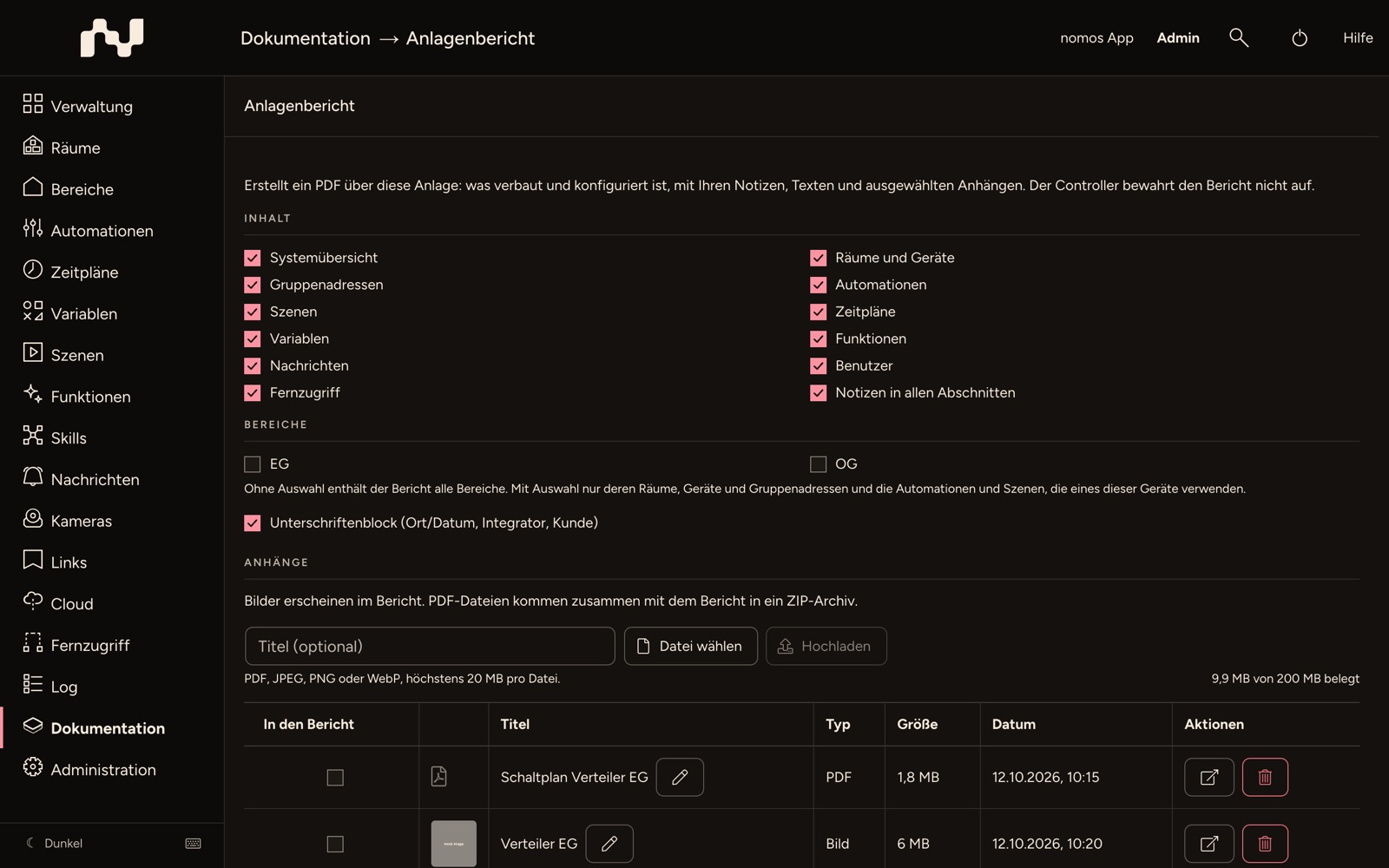
Mit den Häkchen unter Inhalt legen Sie fest, welche Abschnitte der Bericht enthält. Ein Abschnitt ohne Einträge erscheint mit Keine Einträge. Kennwörter, Tokens und Einstellungswerte stehen nie im Bericht.
- Systemübersicht: Controller-Name, Modell, Software-Version, Seriennummer, IP-Adresse und Produkt.
- Räume und Geräte: je Bereich und Raum eine Tabelle der Geräte mit Name, Kategorie, Plattform und Adresse (zum Beispiel der KNX-Adresse). Ohne Bereichsauswahl stehen Räume ohne Bereich und Geräte ohne Raum am Ende.
- Gruppenadressen: Gruppenadresse, Name und Datenpunkttyp.
- Automationen: Name, ob die Automation aktiviert ist, und ihr Ablauf in Klartext.
- Szenen: Name und die Aktionen der Szene in Klartext.
- Zeitpläne: Name und ob der Zeitplan aktiviert ist.
- Variablen: Name und Typ.
- Funktionen: jede Funktion, ob sie aktiviert ist, und ihre Einträge mit Namen, ohne Einstellungswerte.
- Nachrichten: jedes Nachrichtenprofil mit seinen Empfängern (Benutzer, alle Geräte, E-Mail-Empfänger, in der App).
- Benutzer: Benutzername, Benutzergruppe, ob der Benutzer aktiviert ist, und ob er volle Fernzugriffsberechtigung hat.
- Fernzugriff: ob Fernzugriff, Cloud und Support VPN ein- oder ausgeschaltet sind, ohne Tokens, Schlüssel oder Adressen.
- Notizen in allen Abschnitten: nimmt Ihre Notizen in die Abschnitte auf, als eigene Spalte bzw. Zeile.
Automationen, Szenen und Zeitpläne sind innerhalb ihres Abschnitts nach Schlagworten gruppiert: alphabetisch, mit Ohne Schlagwort am Ende. Ein Eintrag mit mehreren Schlagworten steht unter jedem davon. Hat kein Eintrag des Abschnitts ein Schlagwort, entfällt die Gruppierung.
Das Deckblatt trägt den Titel, den Controller-Namen, die Seriennummer, das Datum, Ihre Kontaktdaten und die Einleitung aus der Integrator-Info.
INFO
Bericht erstellen ist erst aktiv, wenn mindestens ein Abschnitt außer Notizen in allen Abschnitten gewählt ist.
Bereiche
Unter Bereiche grenzen Sie den Bericht auf einzelne Bereiche ein. Ohne Auswahl enthält der Bericht alle Bereiche. Mit Auswahl enthält er nur deren Räume, Geräte und Gruppenadressen und die Automationen und Szenen, die eines dieser Geräte verwenden. Räume ohne Bereich und Geräte ohne Raum entfallen dann. Zeitpläne, Variablen, Funktionen, Nachrichten, Benutzer und Fernzugriff bleiben unverändert.
Unterschriftenblock
Mit dem Häkchen Unterschriftenblock (Ort/Datum, Integrator, Kunde) endet der Bericht mit Feldern für Ort und Datum und die Unterschriften von Integrator und Kunde. Davor steht der Schluss aus der Integrator-Info.
Anhänge
Unter Anhänge legen Sie Dateien ab, die in den Bericht oder zu ihm gehören: Fotos der Verteilung, Schaltpläne, Datenblätter.
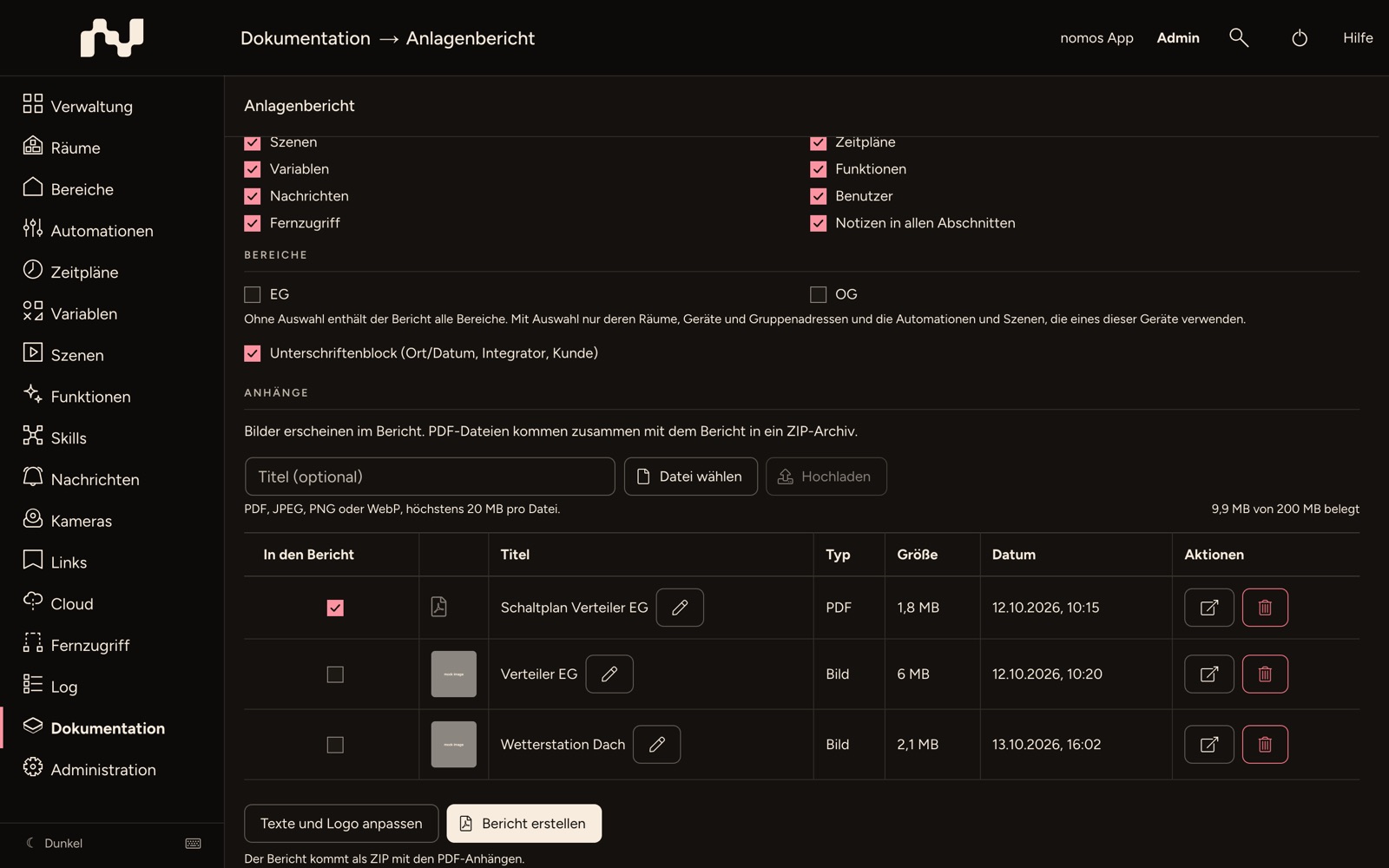
- Hochladen: Geben Sie bei Bedarf einen Titel (optional) ein, wählen Sie mit Datei wählen die Datei und klicken Sie auf Hochladen. Erlaubt sind PDF, JPEG, PNG und WebP, höchstens 20 MB pro Datei und 200 MB zusammen. Wie viel belegt ist, steht unter der Liste (x von 200 MB belegt).
- Titel ändern: ändert den Titel eines Anhangs.
- Öffnen: zeigt den Anhang.
- Löschen: löscht den Anhang nach der Rückfrage Anhang löschen? vom Controller. Das lässt sich nicht rückgängig machen.
- In den Bericht: Nur Anhänge mit Häkchen kommen in den Bericht.
Fotos (JPEG, PNG und WebP) werden in den Bericht eingebettet und dafür verkleinert. PDF-Dateien und Fotos über 100 Megapixel (oder solche, die sich nicht verarbeiten lassen) werden im Bericht aufgelistet und kommen zusammen mit dem Bericht in ein ZIP-Archiv.
Bericht erstellen
Klicken Sie auf Bericht erstellen. Der Bericht entsteht auf dem Controller; mit vielen Fotos kann das einige Minuten dauern. Dauert es länger als 4 Minuten, bricht der Controller ab und meldet Der Bericht hat zu lange gedauert. Lassen Sie einige Fotos oder Abschnitte weg und versuchen Sie es erneut. Danach lädt der Browser die Datei herunter. Der Download-Link ist nur kurz gültig (2 Minuten).
- Ist ein PDF-Anhang gewählt, erscheint unter dem Knopf der Hinweis Der Bericht kommt als ZIP mit den PDF-Anhängen. Die Datei ist dann ein ZIP, sonst ein PDF.
- Der Dateiname lautet
<Titel>_<Seriennummer>_<Datum>.pdfbzw..zip. - Der Browser merkt sich Ihre Auswahl der Abschnitte, der Bereiche und des Unterschriftenblocks, nicht aber die Häkchen bei den Anhängen.
Texte, Logo und Papierformat
Ihr Logo, Ihre Kontaktdaten, die Einleitung auf dem Deckblatt, den Schluss vor dem Unterschriftenblock sowie Papierformat und Ausrichtung stellen Sie in der Integrator-Info ein. Texte und Logo anpassen auf der Berichtsseite führt dorthin.