

Darstellung
Anmelden
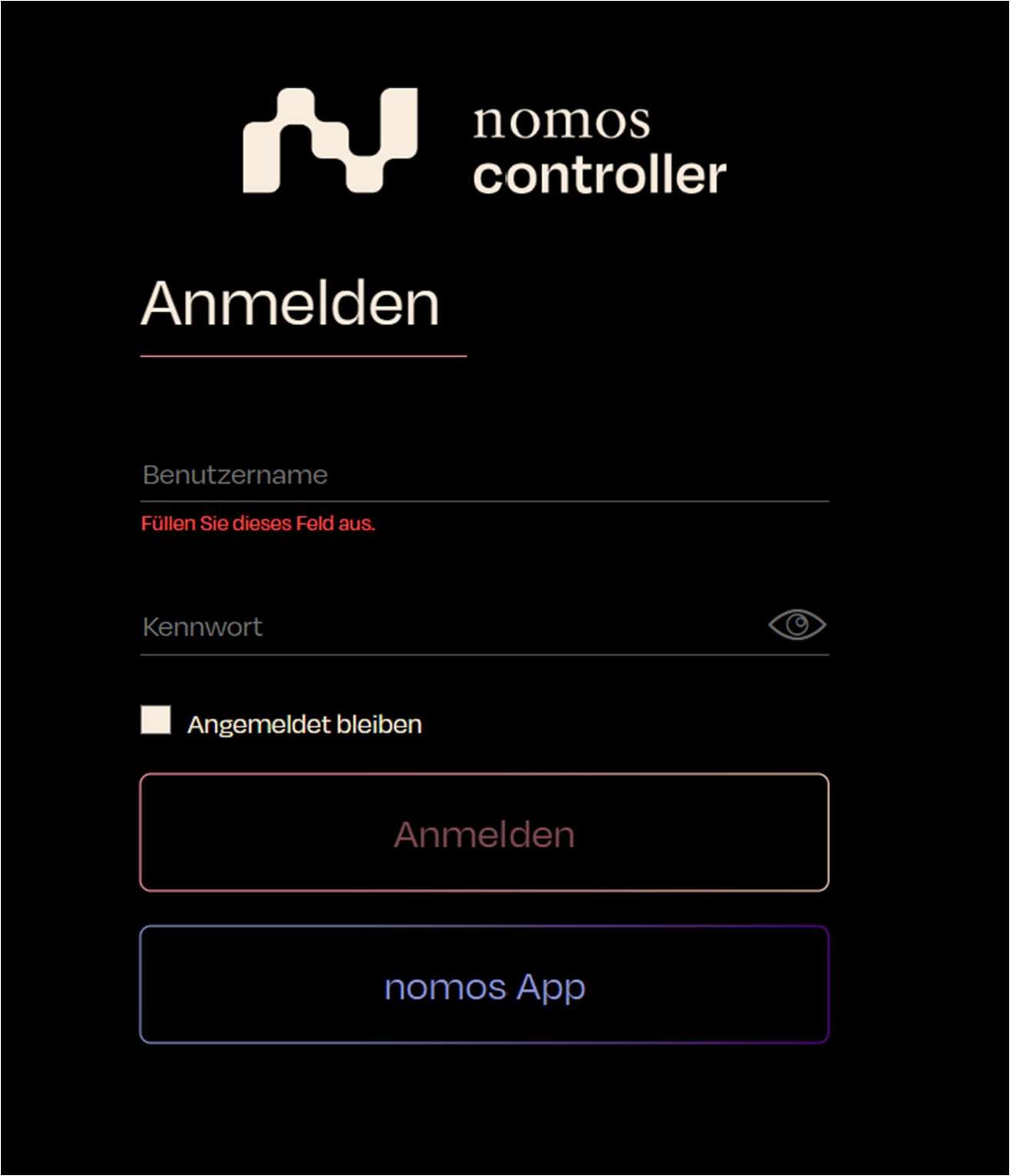
Anmelden am nomos system Controller
- Benutzername: Geben Sie hier den Benutzernamen ein, den Sie während der Einrichtung erstellt haben oder der Ihnen zugewiesen wurde.
- Kennwort: Geben Sie hier das entsprechende Passwort für den Benutzernamen ein.
- Angemeldet bleiben: Wenn diese Option aktiviert wird, bleiben Sie auch nach dem Schließen des Browsers oder der Sitzung angemeldet.
- Statische IP: Wenn Sie dem Controller eine neue oder statische IP-Adresse zugewiesen haben, ist es unbedingt erforderlich, den Browser mit dieser neuen IP-Adresse neu zu laden.
- nomos App: Über diesen Button können Sie sich direkt auf die App Ansicht anmelden.
Anmeldung per QR-Code
Alternativ zur Eingabe von Benutzername und Kennwort können Sie sich kennwortlos per QR-Code anmelden. Klicken Sie dazu auf Mit QR-Code anmelden.
- Der Bildschirm zeigt einen QR-Code sowie einen zweistelligen Abgleich-Code.
- Scannen Sie den QR-Code mit der nomos system App (auf einem bereits angemeldeten Admin-Gerät) und wählen Sie dort Anmeldung freigeben.
- Vergleichen Sie den zweistelligen Code auf beiden Geräten und bestätigen Sie.
- Nach der Freigabe wird die Konfigurationsoberfläche automatisch angemeldet.
INFO
Die QR-Anmeldung ist eine lokale Komfortfunktion und nur im selben Netzwerk verfügbar – nicht über Fernzugriff.
Kennwort vergessen
Haben Sie Ihr Kennwort vergessen, können Sie ohne zweites Gerät einen Zugang anfragen. Klicken Sie auf Kennwort vergessen?.
- Geben Sie Ihren Benutzernamen ein und bestätigen Sie mit Zugang anfragen.
- Es wird ein zweistelliger Code angezeigt und „Warten auf Freigabe…".
- Ein Administrator gibt die Anmeldung frei (über die nomos system App oder unter Administration → Benutzer → Eingehende Anfragen).
- Nach der Freigabe sind Sie mit Ihren eigenen Berechtigungen angemeldet. Vergeben Sie anschließend ein neues Kennwort.
INFO
Nur im lokalen Netzwerk verfügbar. Aus Sicherheitsgründen wird immer ein Code angezeigt – auch bei unbekanntem Benutzernamen entsteht dabei keine Anfrage.