Darstellung
Szenen
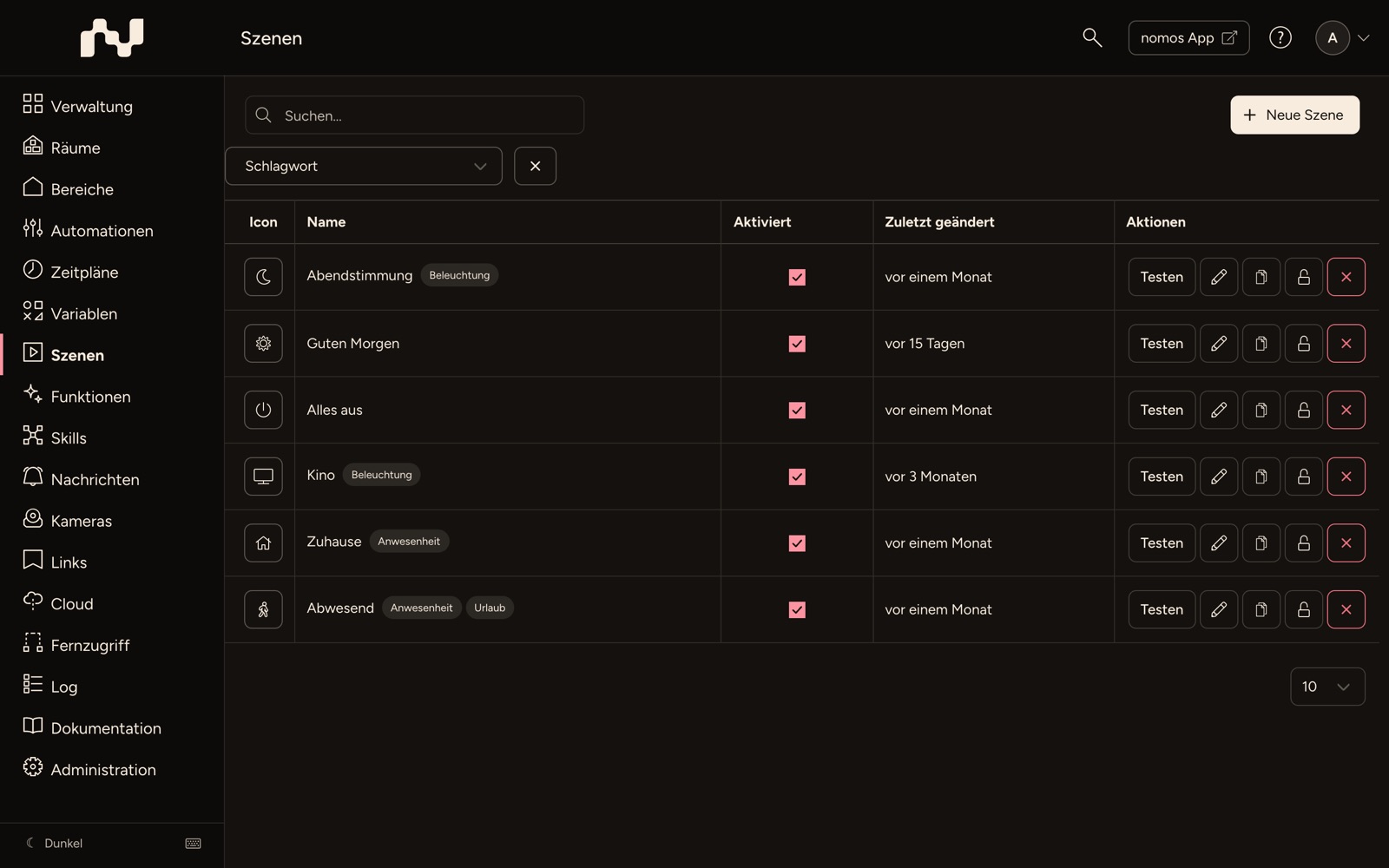
Die Szenen-Funktion ermöglicht es Ihnen, individuelle Einstellungen und Zustände für Ihre Smart-Home-Geräte zu speichern und zu konfigurieren. Diese vordefinierten Szenarien können dann über die App mit einem einzigen Tastendruck aktiviert werden (Szene-Button).
Optimieren Sie die Effizienz und den Komfort in Ihrem Zuhause, indem Sie routinemäßige Abläufe oder Zustände der gewünschten Geräte automatisieren und vereinfacht durch eine einzige Bedienung auslösen.
Übersicht Szenen
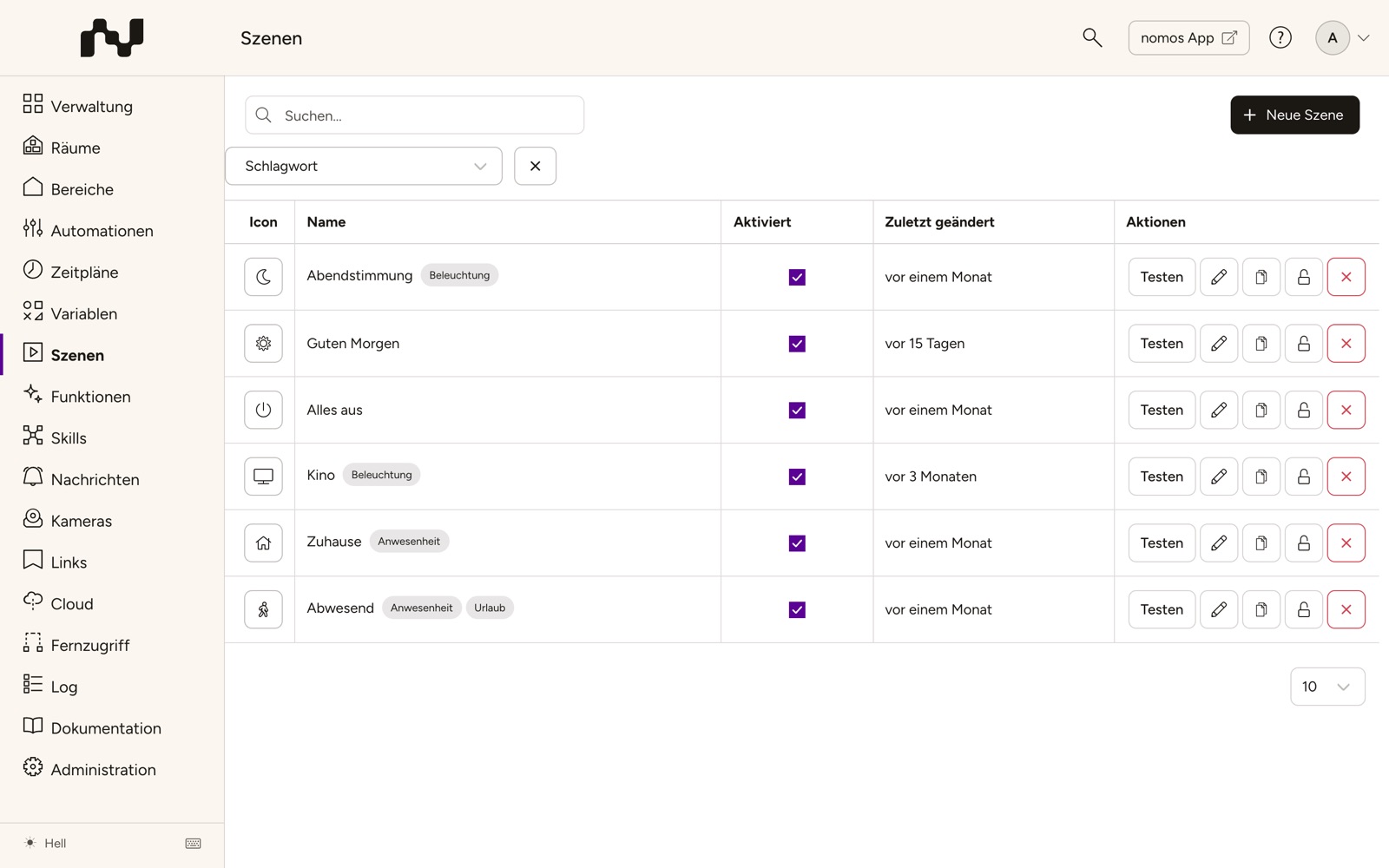
- Symbol: Das Symbol der Szene, wie es die App zeigt.
- Name: Hier wird der Name der jeweiligen Szene angezeigt. Ein Klick öffnet die Szene.
- Aktiviert: Das Kontrollkästchen zeigt, ob die Szene eingeschaltet ist; damit schalten Sie sie auch direkt ein oder aus.
- Zuletzt geändert: Gibt an, wann die Szene zuletzt geändert wurde.
- Aktionen: In der Aktionsspalte befinden sich mehrere Schaltflächen:
- Testen: Hiermit kann die Szene direkt getestet werden.
- Bearbeiten: Ermöglicht das Bearbeiten der Szene.
- Duplizieren: Erstellt eine Kopie der Szene. Die Kopie ist danach in der Liste ausgewählt, auch wenn sie auf einer anderen Seite steht.
- Verriegeln: Verriegelt die Szene, damit sie nicht mehr verändert oder gelöscht werden kann. Entriegeln hebt das wieder auf.
- Löschen (×): Löscht die Szene nach einer Rückfrage.
Oben rechts legen Sie über Neue Szene eine neue Szene an (siehe Szene erstellen). Diese Übersicht bietet eine einfache Möglichkeit, die erstellten Szenen zu verwalten und bei Bedarf zu bearbeiten oder zu testen.
Auch hier tragen Einträge Schlagworte: In der Liste stehen sie als Chips hinter dem Namen, die Auswahlliste Schlagwort filtert die Liste, und das Suchfeld findet sie. Im Editor steht das Feld Schlagworte neben dem Namen.