Darstellung
Bereiche verwalten
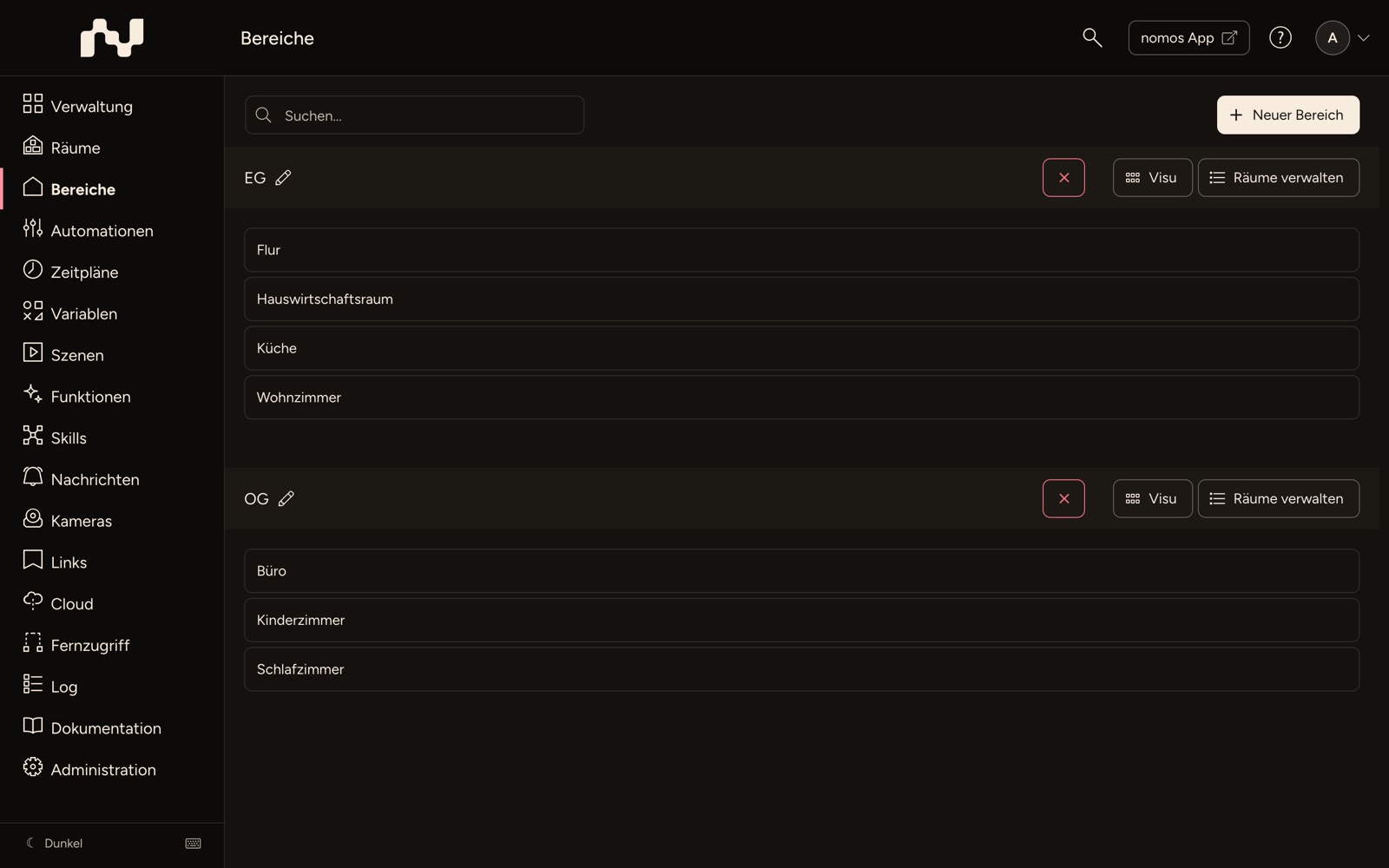
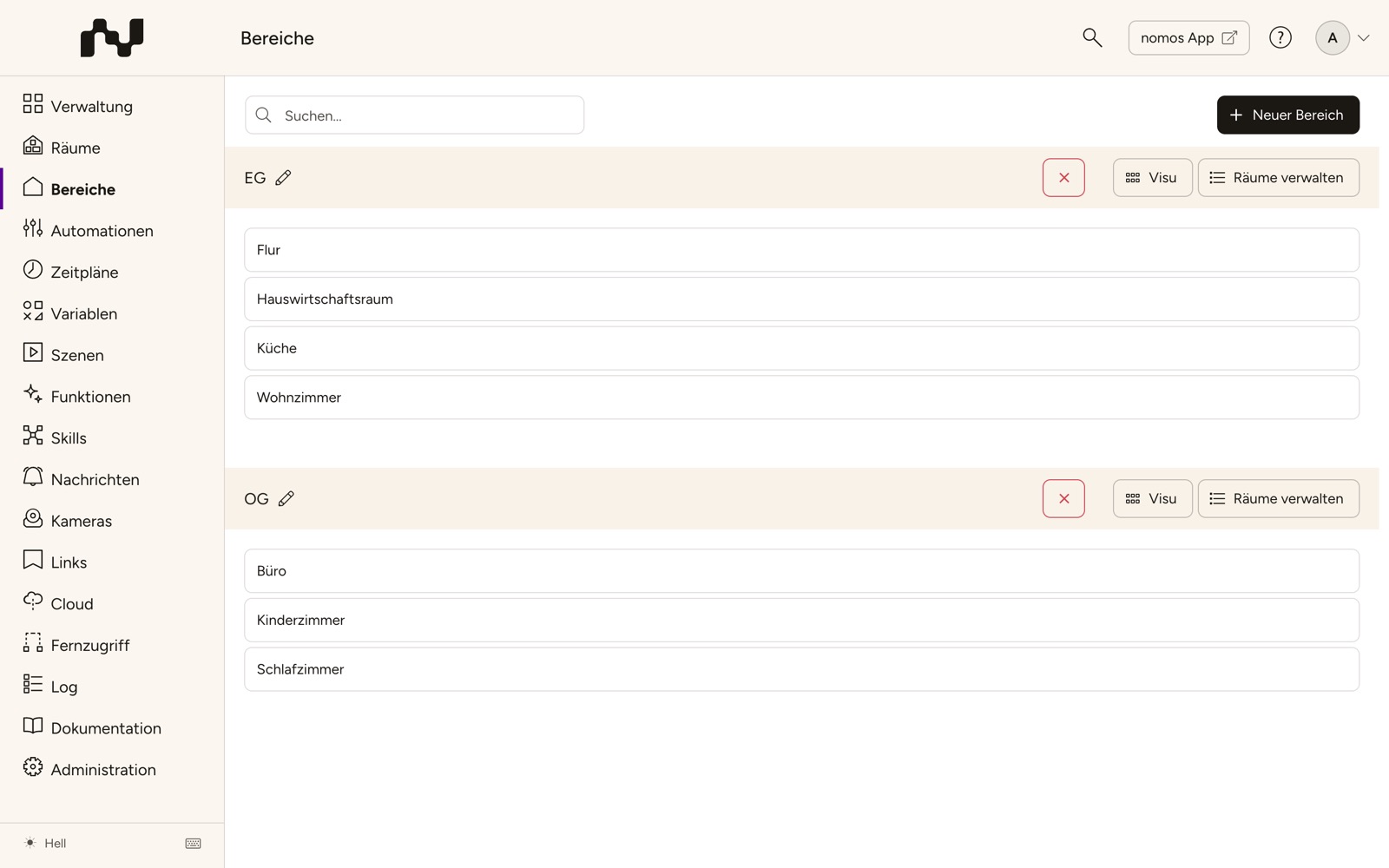
Nachdem ein neuer Bereich im nomos system Controller erstellt wurde, wird er in der Bereichsübersicht angezeigt. Von hier aus können Sie verschiedene Aktionen zur Verwaltung des Bereichs durchführen.
Bereichsverwaltung:
- Erstellter Bereich:
- In der Übersicht wird der neu erstellte Bereich angezeigt, in diesem Fall zum Beispiel „Testbereich EG“.
- Dieser Bereich kann nun weiter konfiguriert und mit Räumen gefüllt werden.
- Verfügbare Aktionen:
- Jeder Bereich beginnt mit einem farbig hinterlegten Balken mit seinem Namen. Rechts darin gibt es mehrere Schaltflächen, um den Bereich zu verwalten:
- Visu: Mit der Visualisierungsschaltfläche können Sie die grafische Darstellung des Bereichs aufrufen und bearbeiten. Hier können Sie ähnlich wie bei der Raumvisualisierung Bilder hochladen und Räume visuell platzieren.
- Jeder Raum erscheint so, wie die nomos App ihn zeigt: als Gruppe aus der Raumschaltfläche und, sofern der Raum entsprechende Geräte hat, je einer Schaltfläche für Licht, Beschattung und Musik. Sind Geräte eingeschaltet, erscheint die jeweilige Schaltfläche grün. Darüber zeigt eine Statuszeile, was an ist, z.B. „Alle an · 21,5 °C“.
- Ziehen Sie jede Gruppe an die gewünschte Stelle; in der App sitzt sie genau dort. Der Raumname erscheint, wenn Sie mit der Maus darauf zeigen, während Sie die Gruppe ziehen oder dauerhaft mit „Namen anzeigen“. Die Größe schalten Sie wie in der App zwischen S, M, L und XL um; beides ändert nur die Vorschau. Anders als Geräte in der Raumvisualisierung lassen sich Räume hier nicht ausblenden.
- Klicken Sie oben rechts auf „Speichern“, um die Positionen zu sichern; anschließend kehren Sie zur Bereichsliste zurück.
- Räume verwalten: Diese Schaltfläche ermöglicht es Ihnen, Räume diesem Bereich zuzuordnen oder Räume zu entfernen.
- Löschen (X): Durch Klicken auf das „X“ können Sie den Bereich löschen, falls er nicht mehr benötigt wird. Es steht links abgesetzt von den übrigen Schaltflächen. Die Rückfrage weist darauf hin, dass die Räume darin erhalten bleiben.
- Visu: Mit der Visualisierungsschaltfläche können Sie die grafische Darstellung des Bereichs aufrufen und bearbeiten. Hier können Sie ähnlich wie bei der Raumvisualisierung Bilder hochladen und Räume visuell platzieren.
- Jeder Bereich beginnt mit einem farbig hinterlegten Balken mit seinem Namen. Rechts darin gibt es mehrere Schaltflächen, um den Bereich zu verwalten:
- Bereich bearbeiten:
- Neben dem Namen des Bereichs finden Sie ein Stiftsymbol. Durch Klicken auf dieses Symbol können Sie den Namen des Bereichs bearbeiten, falls dies notwendig ist.