

Darstellung
Zusammenhänge
Die Seite Zusammenhänge zeigt, wie die Elemente der Anlage aufeinander verweisen: welche Automation welches Gerät schaltet, welche Szene in welchem Zeitplan läuft, welche Variable in welcher Nachricht steht. Sie finden sie unter Dokumentation → Zusammenhänge. Die Seite ist für Integratoren gedacht und steht nur Administratoren zur Verfügung. Sie erscheint nicht in der nomos App.
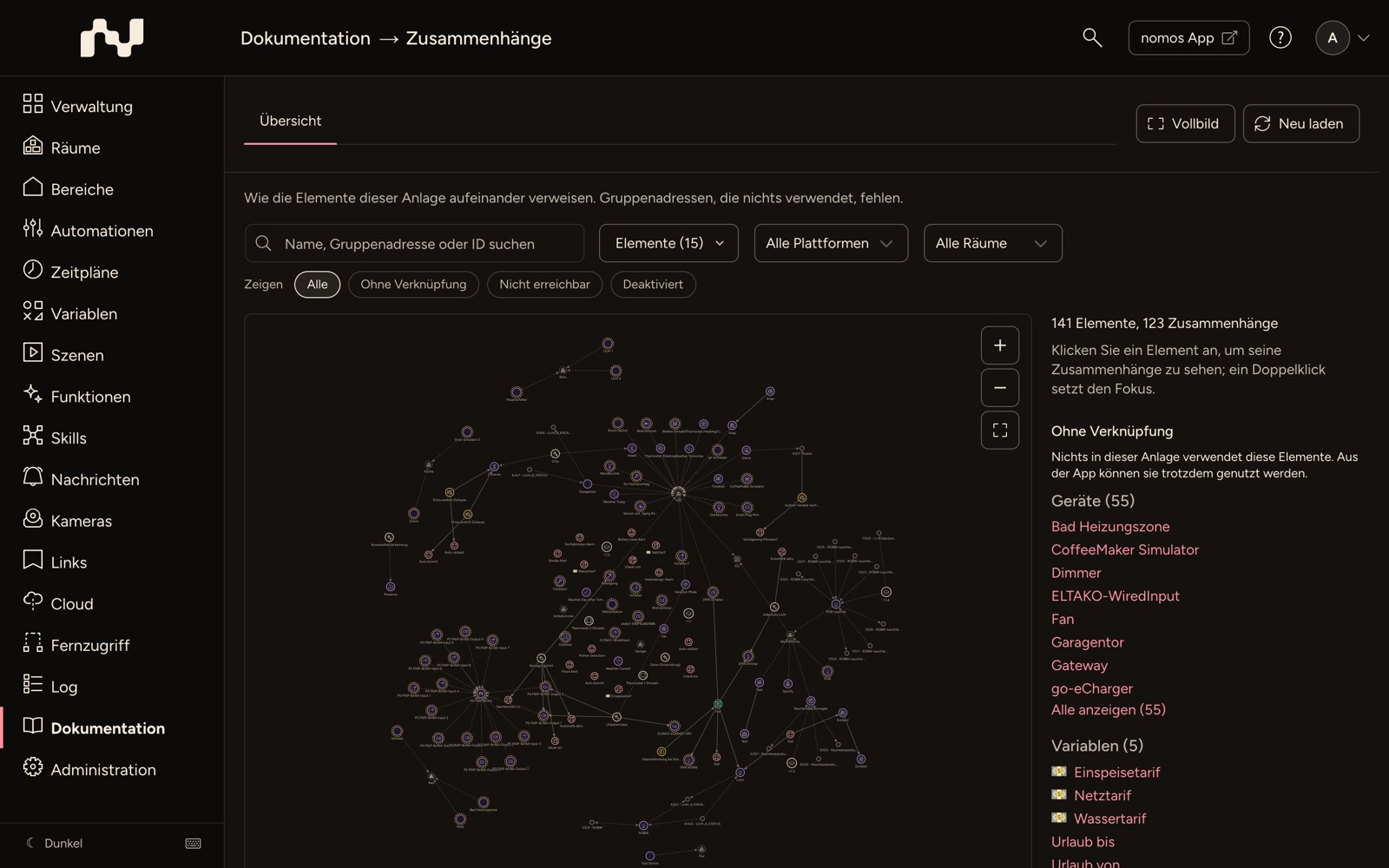
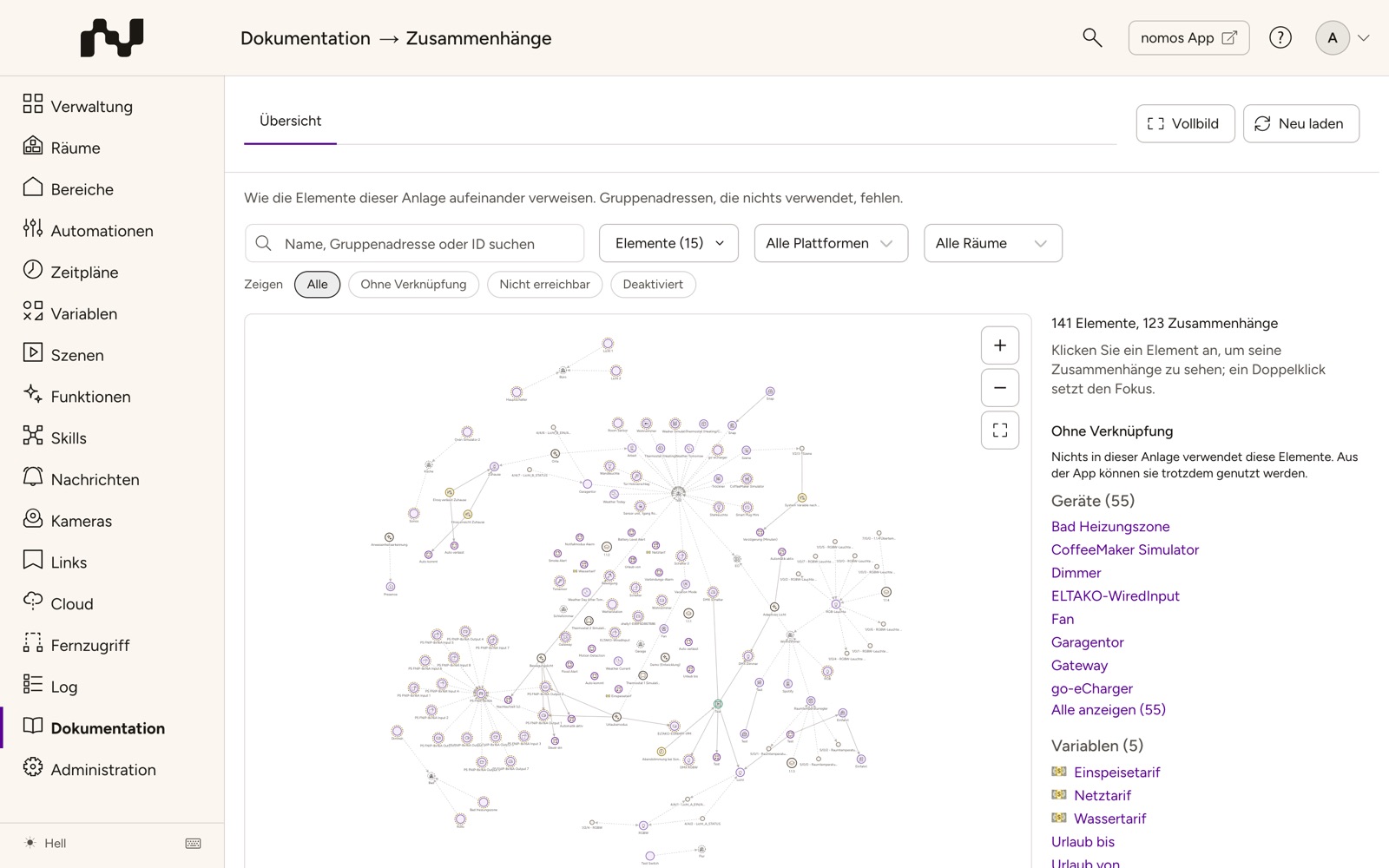
Die Karte umfasst Geräte, Automationen, Szenen, Zeitpläne, Variablen, Benachrichtigungsprofile, Kameras, Funktionen, Node-RED-Flows, Webhooks, Überwachungen, Räume, Bereiche sowie KNX-Gruppenadressen und KNX-Geräte. Gruppenadressen, die nichts verwendet, fehlen.
Die Seite hilft vor allem bei drei Aufgaben:
- Auswirkungen prüfen: Was hängt an diesem Gerät, dieser Szene, dieser Variablen, bevor Sie sie ändern oder löschen?
- Aufräumen: Welche Elemente verwendet nichts mehr, und welche Verweise zeigen ins Leere?
- Übergabe: Wie ist die Anlage aufgebaut, wenn Sie sie von jemand anderem übernehmen?
WARNING
Ohne Verknüpfung heißt nicht ungenutzt. Ob die nomos App, ein Sprachassistent oder ein Dienst außerhalb des Controllers ein Element verwendet, sieht die Karte nicht. Prüfen Sie ein solches Element, bevor Sie es löschen.
Übersicht und Fokus
Die Seite hat zwei Ansichten, die Sie über die Reiter oben umschalten:
- Übersicht: die Karte der ganzen Anlage. Jedes Element ist ein Punkt, jeder Zusammenhang eine Linie, die Pfeile folgen dem Wert. Sie können die Karte verschieben und zoomen. Bis zu 250 Elementen stehen alle Namen an den Punkten. Bei größeren Anlagen erscheinen sie für das gewählte Element, seine Nachbarn und das Element unter dem Mauszeiger, alle Namen erst, wenn Sie weit genug hineinzoomen. Unter der Karte steht, wie viele Elemente und Zusammenhänge sie zeigt.
- Fokus: Name: die Ansicht eines einzelnen Elements. Der Reiter erscheint, sobald Sie einen Fokus gesetzt haben, und trägt den Namen des Elements. Ein Klick auf Übersicht führt zurück; die Karte behält dabei Lage und Zoom.
Ein Klick auf ein Element wählt es und zeigt es in der Seitenleiste. Ein Doppelklick setzt den Fokus darauf. Genauso führt die Suche zum Fokus: Das Feld Name, Gruppenadresse oder ID suchen findet Elemente nach Namen, nach KNX-Gruppenadresse und nach ID; ein Klick auf einen Treffer setzt den Fokus.
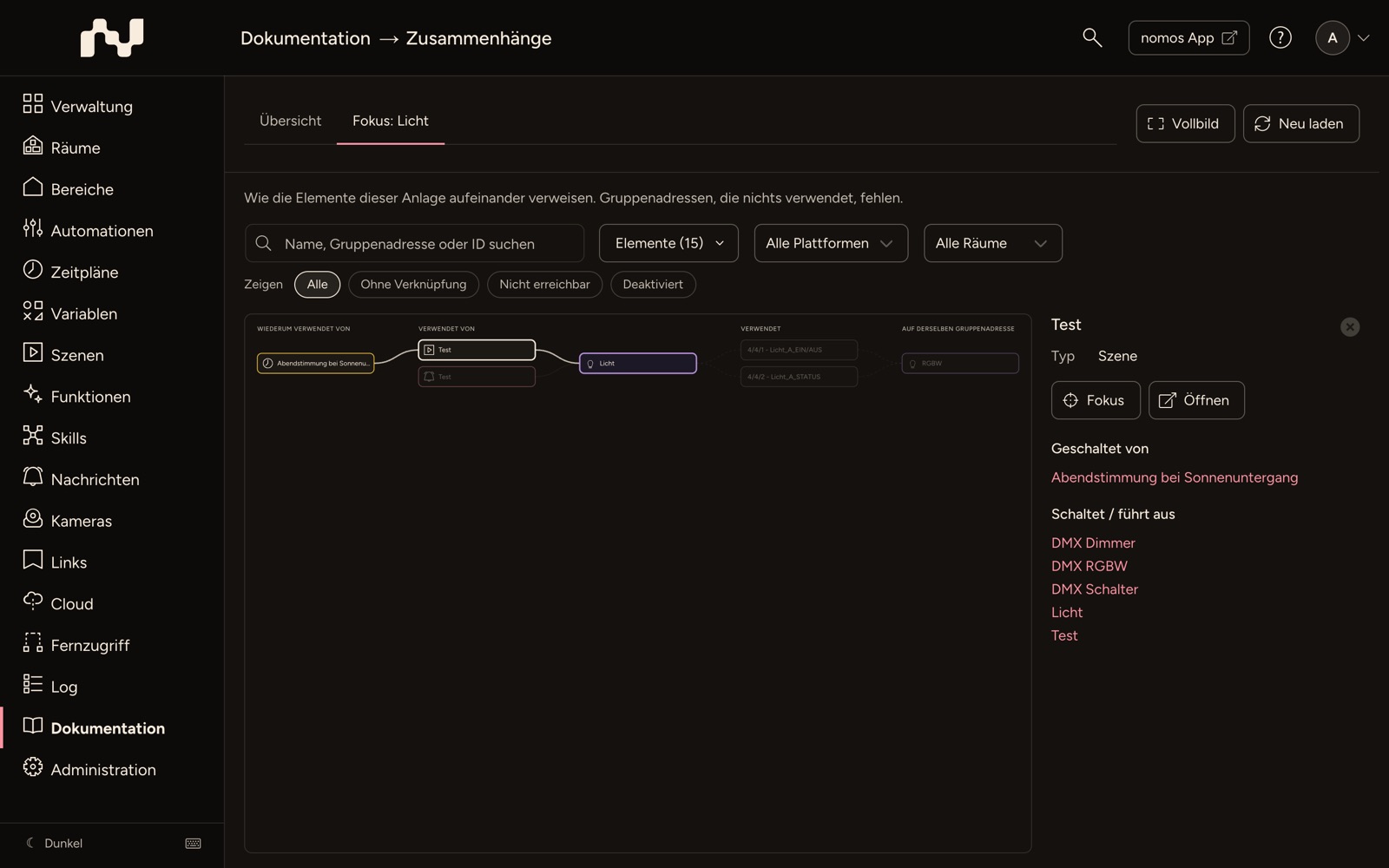
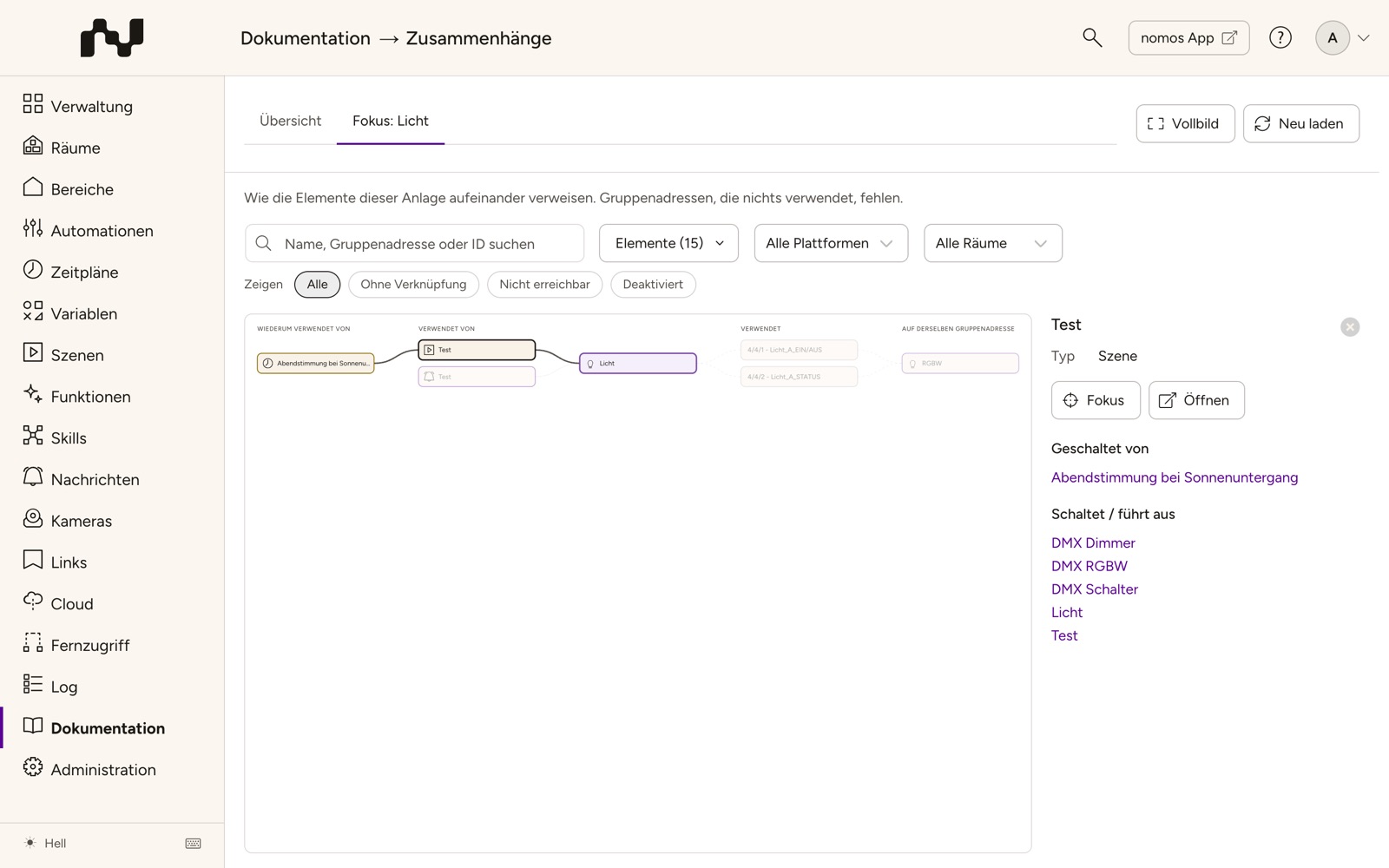
Die Fokus-Ansicht zeigt das Element in der Mitte in festen Spalten:
- Verwendet von (links daneben): die Elemente, die das Element direkt verwenden. Ein Gerät wird zum Beispiel von einer Szene oder einer Automation verwendet.
- Wiederum verwendet von (weiter links): die Elemente, die wiederum diese verwenden, bis zum letzten Glied. So sehen Sie die ganze Kette, etwa den Zeitplan, der die Szene startet, die das Gerät schaltet.
- Verwendet (rechts): was das Element selbst verwendet, nur eine Stufe weit. Bei einem KNX-Gerät stehen hier seine Gruppenadressen, bei einer Automation ihre Auslöser, Bedingungen und Aktionen.
- Auf derselben Gruppenadresse (ganz rechts, hinter den Gruppenadressen): die weiteren Geräte auf diesen Adressen, etwa ein Taster neben seinem Aktor.
Durchgezogene Linien bedeuten, dass ein Element ein anderes verwendet. Gestrichelte Linien zeigen, wie etwas aufgebaut oder zugeordnet ist, etwa Kanäle, Räume, Bereiche oder Untergeräte. Eine Spalte mit mehr als 25 Zeilen fasst gleichartige Elemente zu einer Zeile wie + 14 Geräte zusammen; ein Klick klappt sie auf.
Ein KNX-Gerät gilt als verknüpft, sobald irgendetwas anderes auf einer seiner Gruppenadressen liegt, zum Beispiel eine Automation oder ein zweites Gerät.
Ohne Zusammenhänge steht in der Ansicht: Nichts in dieser Anlage verweist auf dieses Element, und es verweist selbst auf nichts. Verweist ein Link auf ein Element, das es nicht (mehr) gibt, erscheint die Meldung „…“ gibt es in dieser Anlage nicht (mehr). Bei einer Gruppenadresse, die nichts verwendet, heißt sie, dass die Adresse nicht in der Karte ist.
Rechts oben stehen zwei Schaltflächen:
- Vollbild: legt die Karte über das ganze Fenster. Die Seitenleiste erscheint dann nur, solange ein Element gewählt ist. Vollbild beenden kehrt zurück.
- Neu laden: liest die Zusammenhänge neu vom Controller. Die Karte ist eine Momentaufnahme vom Laden der Seite.
Filter
Über der Karte grenzen Sie ein, was sie zeigt. Die Übersicht und die Fokus-Ansicht merken sich jeweils ihre eigenen Einstellungen. Zurücksetzen erscheint, sobald ein Filter gesetzt ist. Es stellt alles auf den Anfang zurück und hebt auch die Auswahl auf.
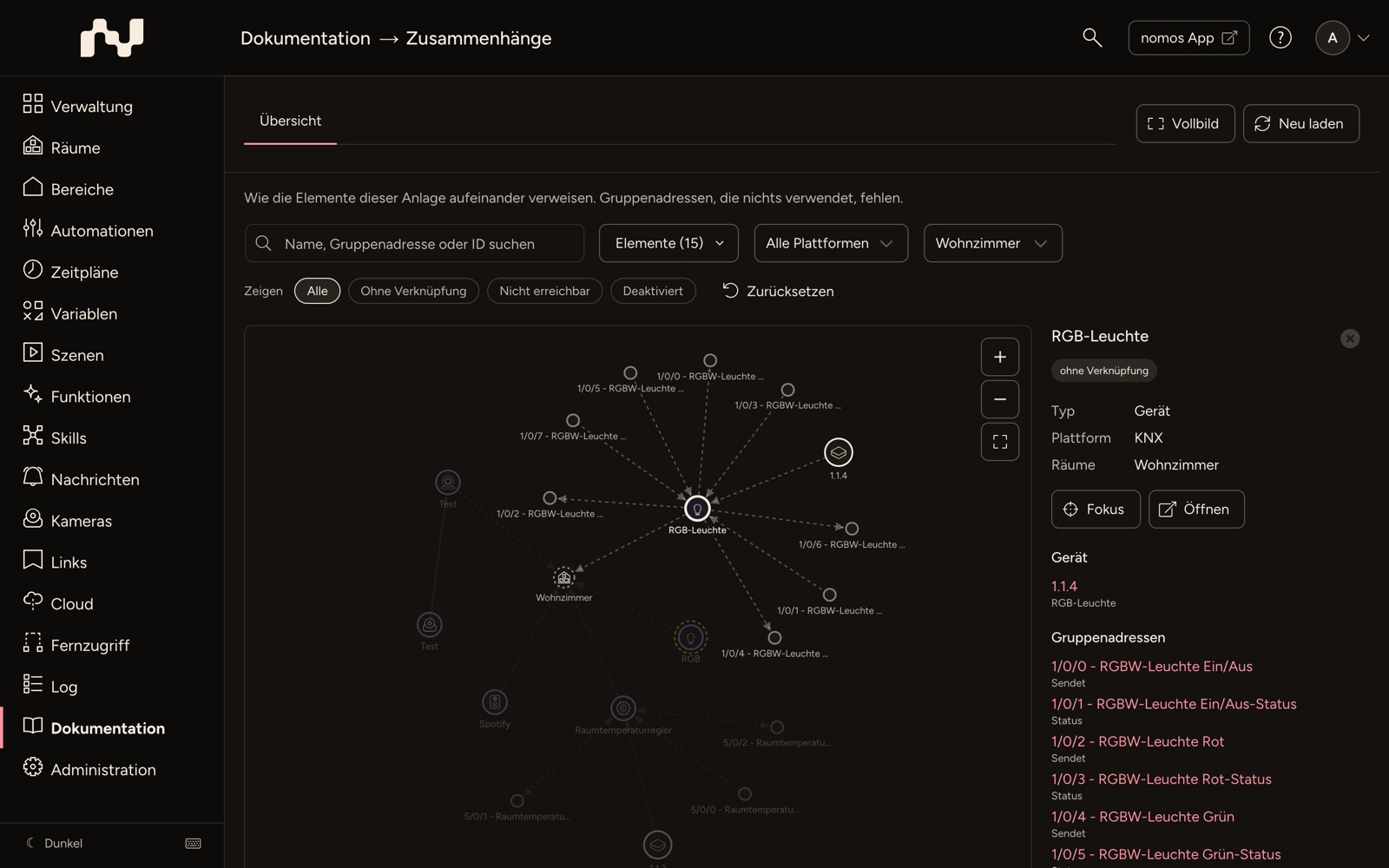
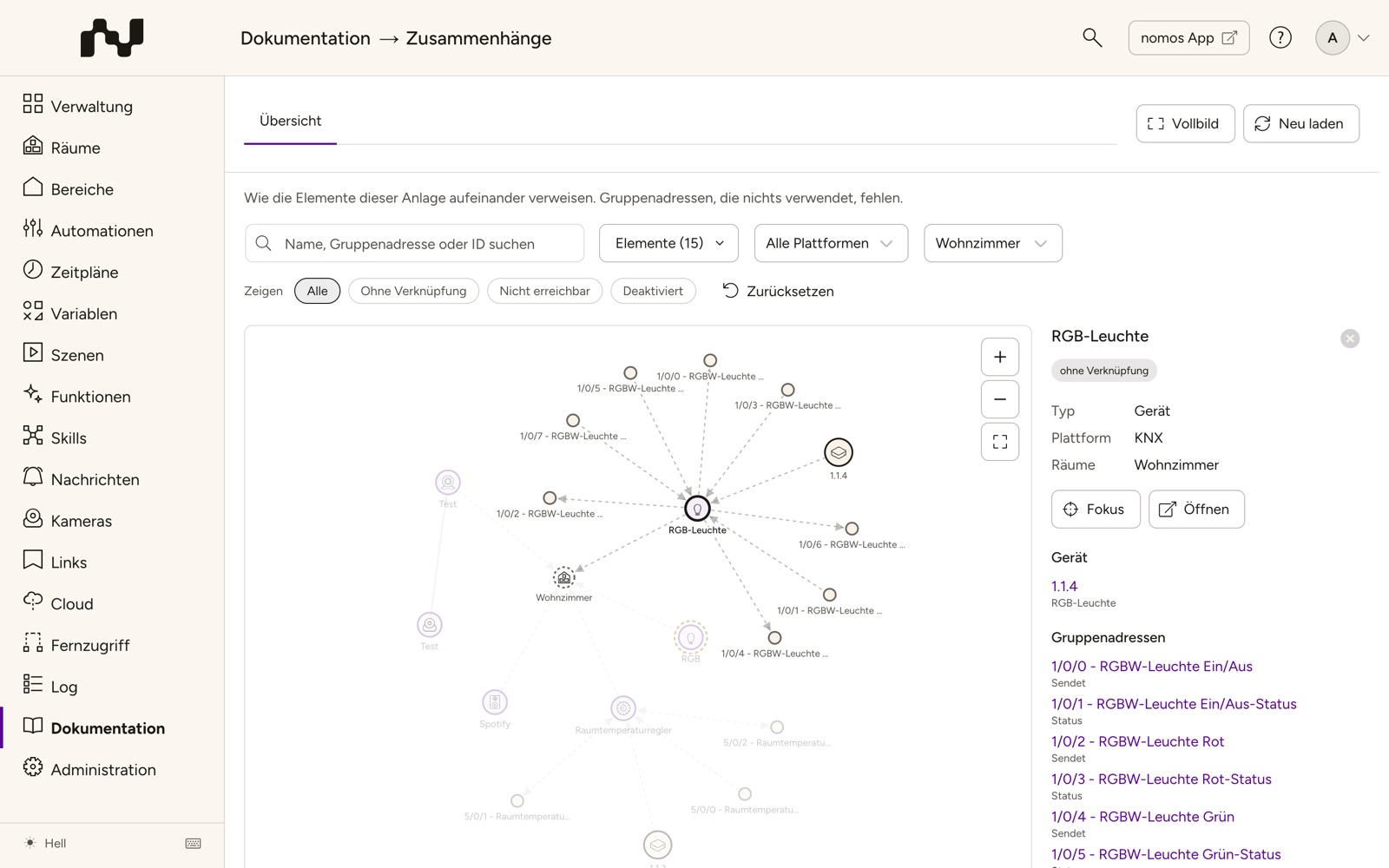
- Elemente (n): Wählen Sie hier die Arten von Elementen, die erscheinen sollen. In Klammern steht, wie viele Arten gewählt sind. Eine Art, die Sie abwählen, fehlt auch als Zwischenglied: Was nur über sie erreichbar ist, erscheint ebenfalls nicht.
- Alle Plattformen: zeigt nur Geräte einer Plattform, zum Beispiel KNX oder ZigBee.
- Alle Räume: zeigt nur Geräte eines Raums.
- Zeigen: eine Auswahl, immer nur eine: Alle, Ohne Verknüpfung, Nicht erreichbar oder Deaktiviert. Ohne Verknüpfung ist die Aufräumliste: Elemente, die nichts verwendet und die selbst nichts verwenden.
Plattform und Raum wählen die Geräte aus, von denen die Karte ausgeht. Die Karte zeigt dann, was diese Geräte verwendet (aufwärts, bis zum letzten Glied) und was sie selbst verwenden (abwärts). Dabei geht sie nie zurück: Die Automation, die ein Gerät schaltet, erscheint, die anderen Geräte, die sie ebenfalls schaltet, dagegen nicht. Sonst zöge eine gemeinsame Variable die ganze Anlage in die Karte. Räume und Bereiche erscheinen, wenn sie zu den gezeigten Geräten gehören, aber die Karte geht nicht durch sie hindurch: Die Küche zieht nicht jedes andere Gerät herein, das nur dort steht.
Seitenleiste
Die Seitenleiste rechts neben der Karte zeigt das gewählte Element oder, ohne Auswahl, einen Überblick über die Anlage.
Gewähltes Element:
- Kopf: der Name mit den Markierungen des Elements, etwa ohne Verknüpfung, deaktiviert, nicht erreichbar, Quick-Config, in Apps ausgeblendet, für Sprachsteuerung ausgeblendet oder Sprachsteuerung.
- Angaben: Typ, dazu je nach Element Plattform, Adresse, Datentyp (bei Gruppenadressen als „DPT 1.001“; wenn Sie mit der Maus darauf zeigen, steht dort der Name), Status, Räume und Umfasst.
- Notiz: Ihre Notiz zum Element steht unter den Angaben. Die Notizschaltfläche neben der Überschrift Notiz legt sie an oder ändert sie direkt hier. Das gibt es nur bei Elementen, die eine Notiz tragen können (Geräte, Automationen, Zeitpläne, Szenen, Variablen, Räume, Bereiche, Benachrichtigungsprofile und Funktionen), und nur dort, wo Notizen eingeschaltet sind.
- Fokus: setzt den Fokus auf das Element und wechselt zur Fokus-Ansicht.
- Öffnen: öffnet die Seite, auf der Sie das Element bearbeiten, etwa den Editor einer Szene. Einen Node-RED-Flow öffnet die Schaltfläche in einem neuen Tab im Node-RED-Editor, und zwar nur, wenn die Node-RED-Oberfläche für das Produkt verfügbar ist. Für Webhooks und Überwachungen gibt es keine Bearbeitungsseite, dort fehlt die Schaltfläche.
- Zusammenhänge: die Verbindungen des Elements, nach Art gruppiert, zuerst wer das Element verwendet, dann was es selbst verwendet. Beispiele für die Überschriften: Ausgelöst von, Bedingungen, Schaltet / führt aus, Geschaltet von, Bezieht Werte von, Liefert Werte an, Gruppenadressen, Geräte im Raum. Bei Gruppenadressen steht dazu, ob das Gerät Sendet oder seinen Status liest; bei einem Benachrichtigungsprofil heißt es Springt zu und Sprungziel von. Eine Aktion, die nur im Sonst-Zweig einer Automation steht, trägt den Zusatz wenn die Bedingung nicht erfüllt ist. Jeder Eintrag lässt sich anklicken und wählt das Element.
Ohne Auswahl zeigt die Seitenleiste:
- Zusammenfassung: wie viele Elemente und Zusammenhänge die Karte hat, bei gesetztem Filter auch, wie viele von allen.
- Ohne Verknüpfung: die Elemente, die nichts verwendet, nach Art gruppiert. Ein Klick darauf setzt den Fokus. Die Liste zeigt zunächst acht je Art, Alle anzeigen klappt sie auf.
- Verweise auf gelöschte Elemente: siehe unten.
- Legende: die Elementarten, die in der Anlage vorkommen, mit ihrer Darstellung in der Karte.
- Warnungen: Kann eine Quelle nicht gelesen werden, steht hier zum Beispiel Automationen konnte nicht gelesen werden: mit der Fehlermeldung. Die Karte ist dann unvollständig.
Verweise auf gelöschte Elemente
Löschen Sie ein Gerät, eine Szene oder eine Variable, bleiben manchmal Verweise darauf zurück, etwa in einer Automation oder einem Zeitplan. Die Seitenleiste führt sie ohne Auswahl unter Verweise auf gelöschte Elemente (n) auf: für jedes Element, das noch da ist, steht dort, worauf es verweist (verweist auf …) oder wer es verwendet (verwendet von …). Öffnen Sie das Element und entfernen Sie den Verweis; das Hinweisfeld darüber sagt es ebenso: Diese Elemente verweisen auf etwas, das es nicht mehr gibt. Öffnen Sie sie und entfernen Sie den Verweis.
Verweise, deren Ursprung sich nicht mehr bestimmen lässt (etwa weil auch das verweisende Element fehlt), stehen am Ende nur als Zahl: weitere Verweise ohne Angabe, von wo.
Von anderen Seiten aus
Die Karte lässt sich aus vielen Stellen heraus auf ein bestimmtes Element öffnen:
- Editoren von Szenen, Automationen, Zeitplänen und Variablen: Bei einem gespeicherten Element steht in der Leiste oben die Schaltfläche Zusammenhänge. Sie öffnet die Fokus-Ansicht in einer Seitenleiste über dem Editor, Zusammenhänge: Name, ohne den Editor zu verlassen; ungespeicherte Änderungen bleiben erhalten. Ein Klick auf ein Element darin setzt dort den Fokus. Mit Esc, dem Schließen-Symbol oder einem Klick neben die Seitenleiste schließen Sie sie. Auf der Seite Zusammenhänge öffnen öffnet die ganze Seite in einem neuen Tab.
- Geräteseite: Die Symbolschaltfläche im Geräte-Kopf (mit dem Hinweis Zusammenhänge anzeigen) öffnet die Seite im Fokus auf dieses Gerät. Der Abschnitt Verbindungen der Geräteseite führt zusätzlich die Node-RED-Flows auf, die das Gerät verwenden; ein Klick öffnet den Flow im Node-RED-Editor, wenn dessen Oberfläche verfügbar ist.
- KNX-Adressen: In der Liste der KNX-Adressen öffnet die Schaltfläche Zusammenhänge anzeigen hinter einer Gruppenadresse die Seite im Fokus auf diese Adresse.
Die Schaltflächen fehlen, wenn das Produkt die Seite Zusammenhänge nicht enthält.