Darstellung
Zeitpläne
Mit Zeitplänen lösen Sie Szenen zu festgelegten Zeitpunkten aus. Dies ist besonders nützlich, um Systeme wie Beleuchtung, Heizungen oder Jalousien zu bestimmten Zeiten automatisch zu steuern.
Übersicht der Zeitpläne
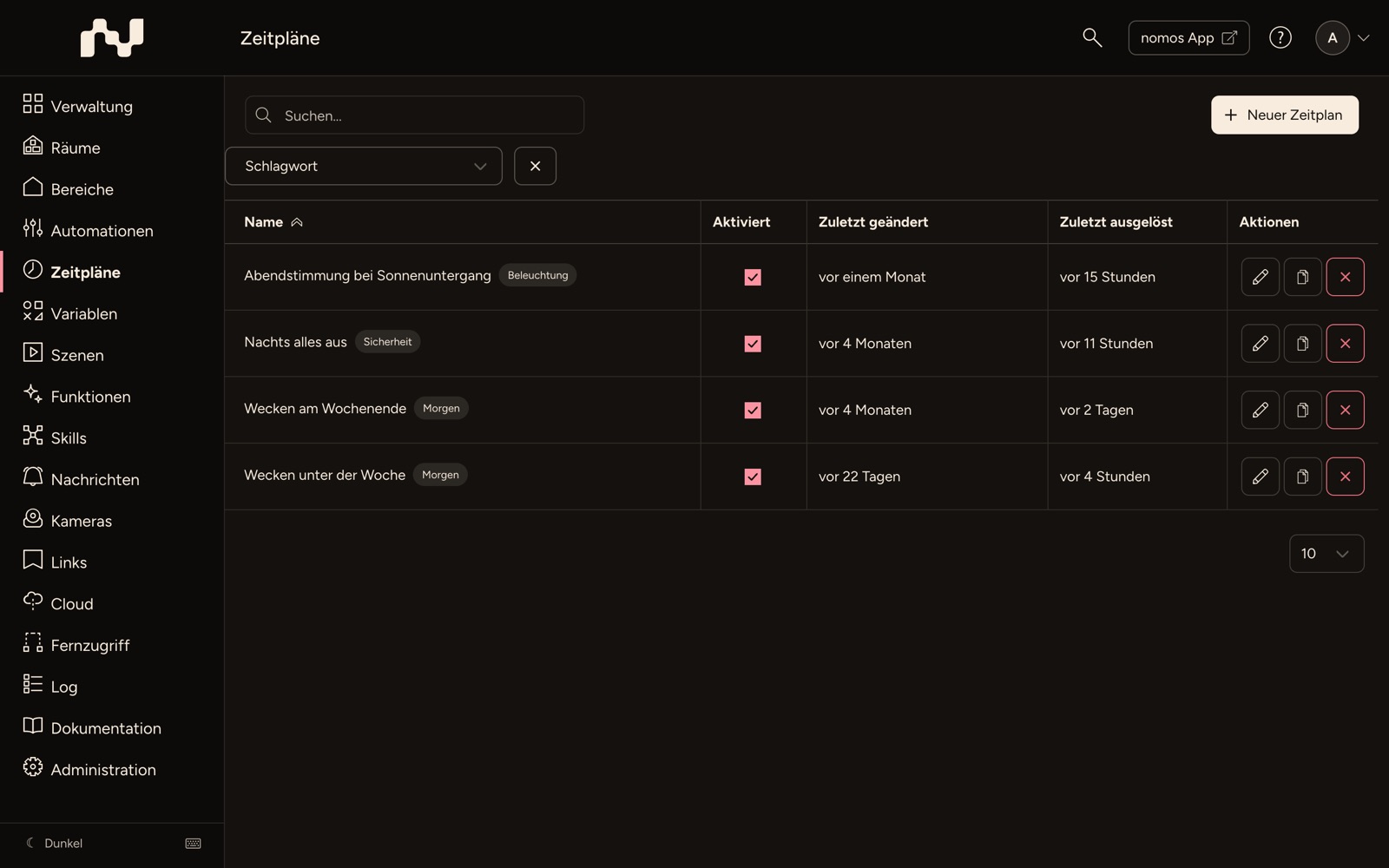
- Die Zeitpläne-Übersicht zeigt alle erstellten Zeitpläne. Jede Zeile der Tabelle enthält die folgenden Spalten:
- Name: Der Name des Zeitplans, der das Automatisierungsziel beschreibt.
- Aktiviert: Ob der Zeitplan läuft; das Kästchen schaltet ihn direkt aus der Liste ein oder aus.
- Zuletzt geändert: Der Zeitpunkt der letzten Änderung des Zeitplans.
- Zuletzt ausgelöst: Der Zeitpunkt, zu dem der Zeitplan zuletzt ausgeführt wurde.
- Aktionen: Verfügbare Aktionen, die Sie mit einem Zeitplan durchführen können (Bearbeiten, Löschen, usw.).
- Falls noch keine Zeitpläne vorhanden sind, wird eine entsprechende Meldung angezeigt: „Keine Elemente gefunden.“
Auch hier tragen Einträge Schlagworte: In der Liste stehen sie als Chips hinter dem Namen, die Auswahlliste Schlagwort filtert die Liste, und das Suchfeld findet sie. Im Editor steht das Feld Schlagworte neben dem Namen.
Zeitplan erstellen
- Um einen neuen Zeitplan zu erstellen, klicken Sie oben rechts in der Ansicht auf Neuer Zeitplan.
- Sie werden in ein Menü weitergeleitet, in dem Sie den Namen des Zeitplans, die Uhrzeit und die auszulösenden Szenen festlegen (siehe Zeitplan erstellen – Schritt für Schritt). Geräte schaltet ein Zeitplan über diese Szenen.
- Stellen Sie sicher, dass alle relevanten Optionen konfiguriert sind, damit der Zeitplan korrekt ausgeführt wird.
Aktionen
- Für jeden Zeitplan gibt es mehrere Aktionen, die über Buttons zugänglich sind:
- Bearbeiten: Sie können bestehende Zeitpläne ändern, indem Sie auf das Bearbeitungssymbol klicken.
- Duplizieren: Erstellt eine Kopie mit derselben Zeit, denselben Szenen und Schlagworten unter dem Namen „… Kopie“. Die Kopie ist zunächst ausgeschaltet, damit sie nicht zur selben Zeit dasselbe auslöst; schalten Sie sie in der Spalte Aktiviert ein, sobald sie angepasst ist. Sie ist danach in der Liste ausgewählt.
- Löschen: Wenn ein Zeitplan nicht mehr benötigt wird, können Sie ihn mit einem Klick auf das rote „Löschen“-Symbol entfernen.