

Darstellung
SFTP-Zugang
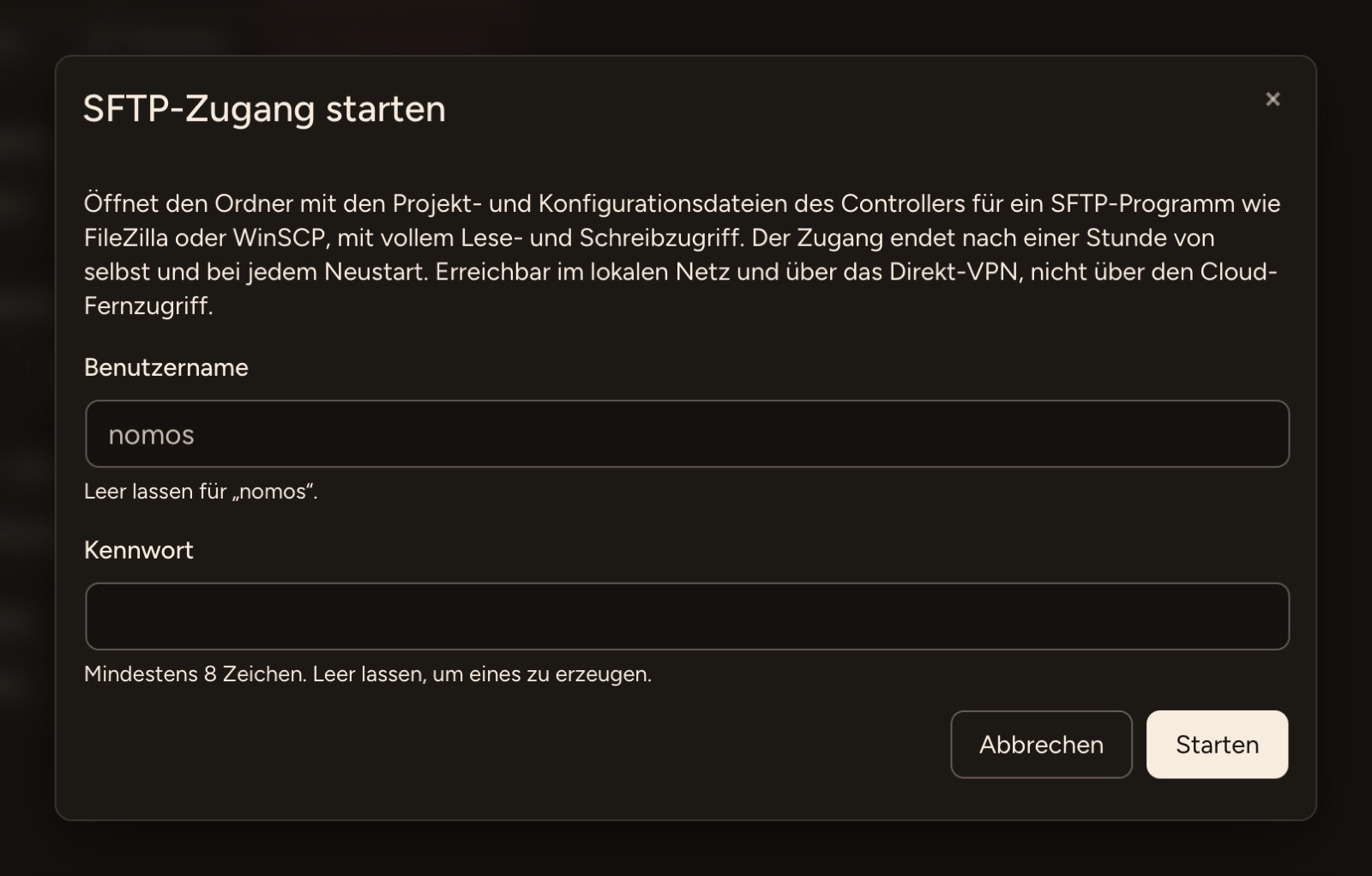
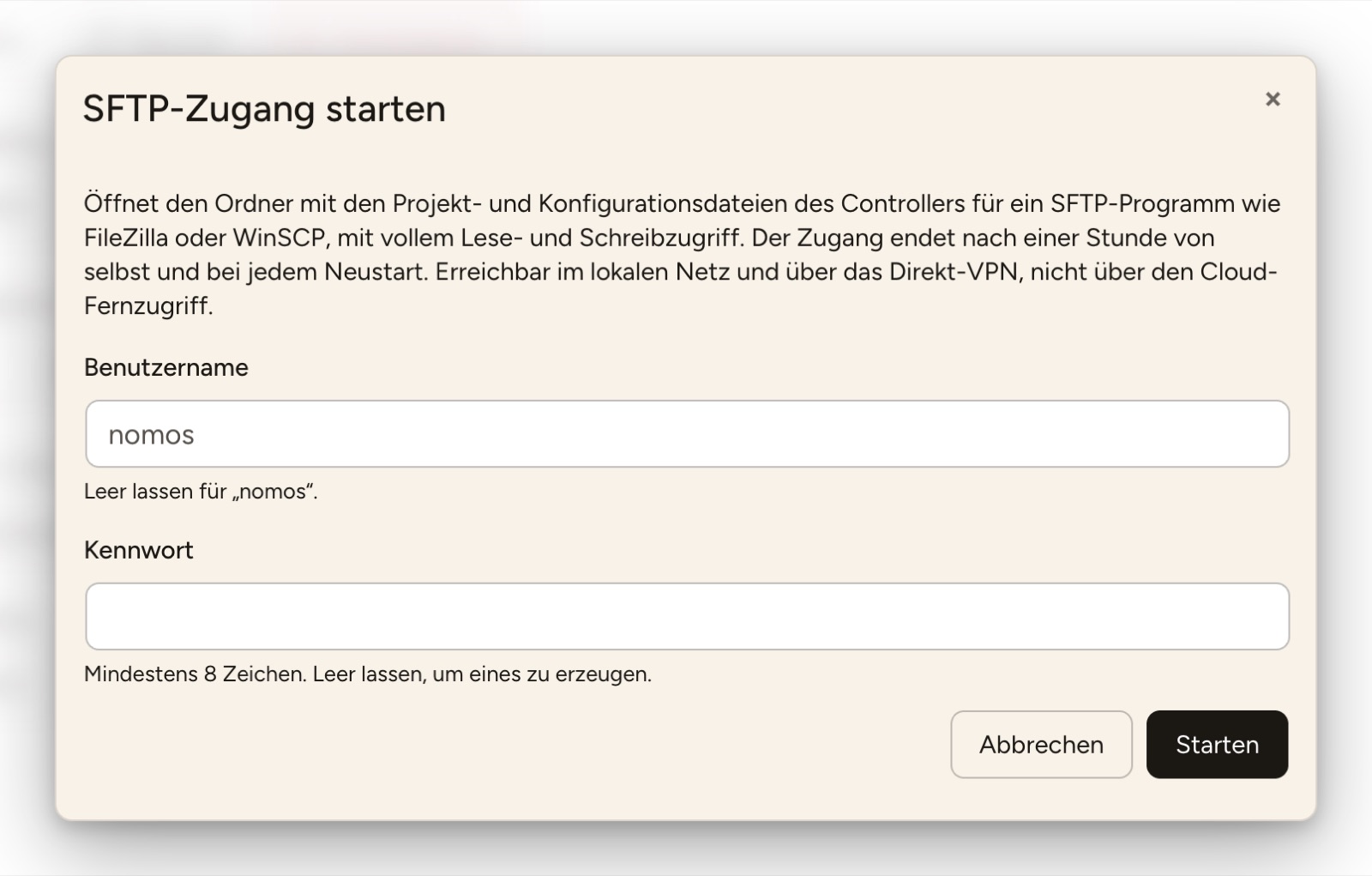
Der SFTP-Zugang öffnet den Ordner mit den Projekt- und Konfigurationsdateien des Controllers (/root/nomos) für ein SFTP-Programm wie FileZilla oder WinSCP. Sie starten ihn nur bei Bedarf, und er endet nach einer Stunde von selbst.
WARNING
Hinweis:
Der Zugang erlaubt volles Lesen und Schreiben in diesem Ordner, und unsachgemäße Änderungen können zu Fehlfunktionen führen. Geben Sie die Zugangsdaten nur an Personen weiter, die sie wirklich brauchen.
Zugang starten
- Öffnen Sie Administration → Erweitert, Tab Werkzeuge, und klicken Sie bei SFTP-Zugang auf Starten. Dafür brauchen Sie ein Administratorkonto.
- Vergeben Sie Benutzername und Kennwort. Beides ist freiwillig: Ohne Benutzername heißt das Konto
nomos, ohne Kennwort erzeugt der Controller eines. Ein eigenes Kennwort hat mindestens 8 Zeichen. - Klicken Sie auf Starten.
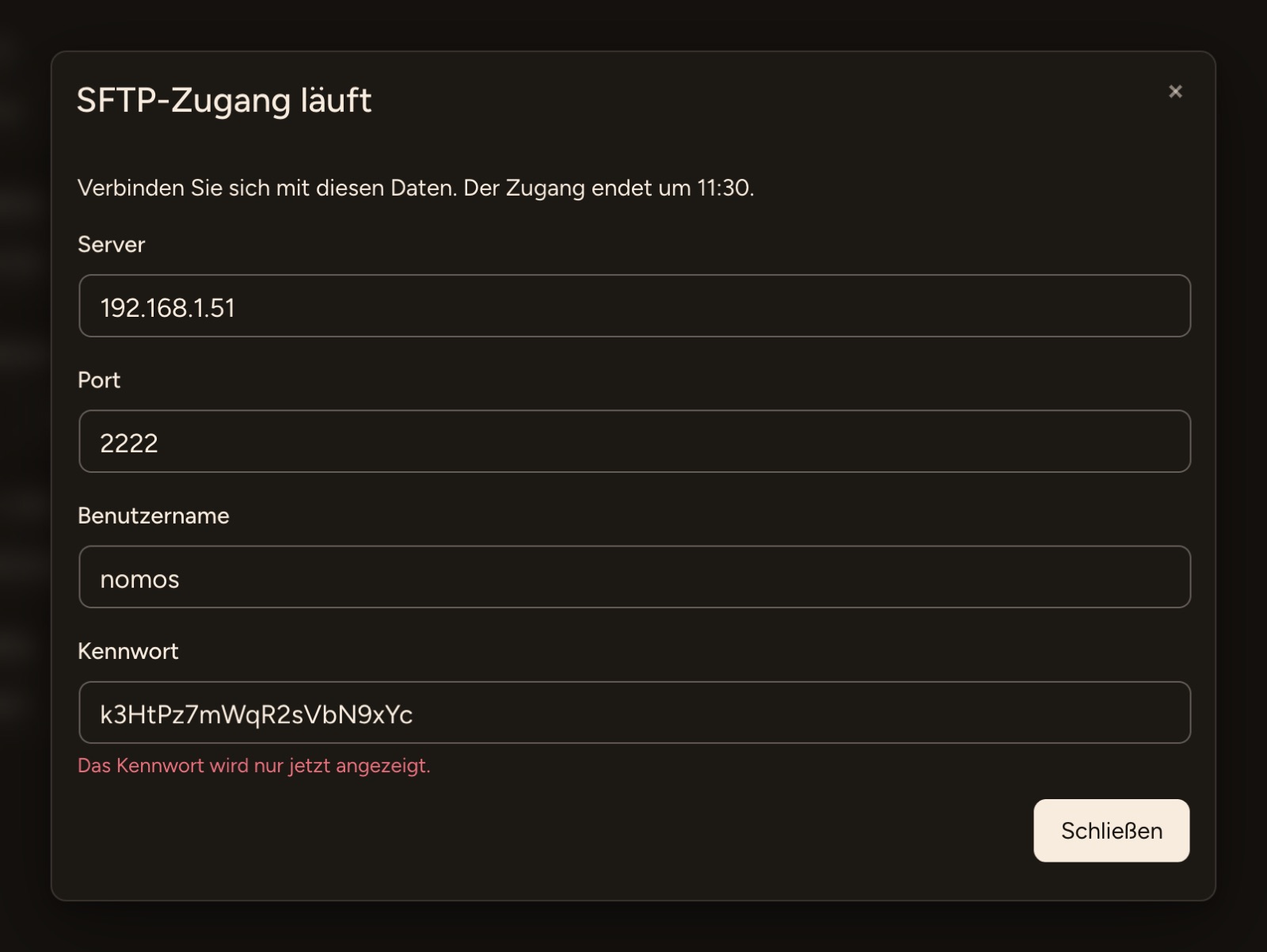
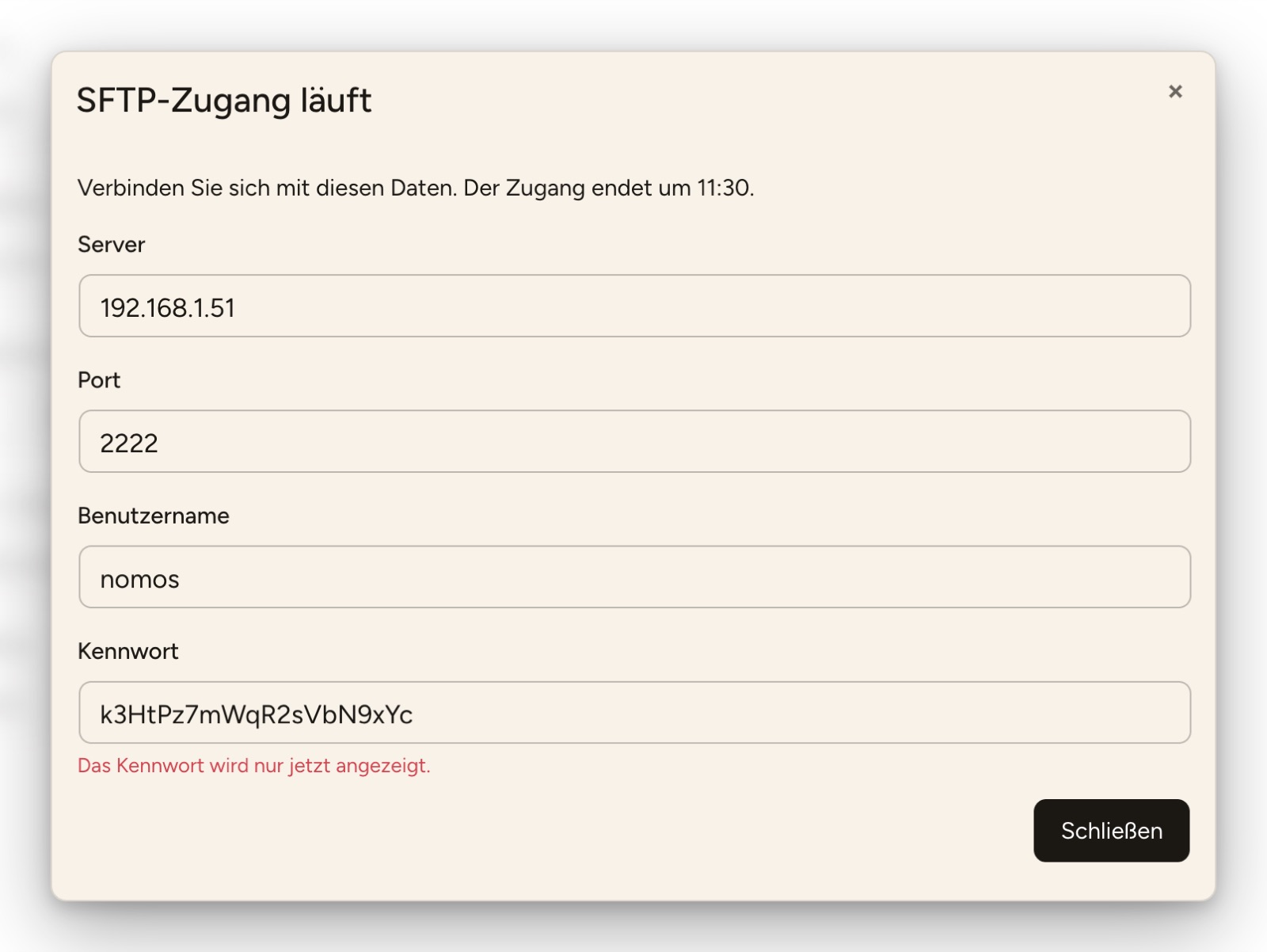
Der Controller zeigt danach Server, Port, Benutzername und Kennwort an. Notieren Sie das Kennwort, denn es wird nur jetzt angezeigt.
Verbinden
Legen Sie im SFTP-Programm eine Verbindung mit dem Protokoll SFTP und diesen Daten an. Beim ersten Verbinden fragt das Programm in der Regel, ob es dem Serverschlüssel vertrauen soll. Der Ordner erscheint als oberste Ebene, darüber hinaus kommen Sie nicht.
Der Zugang ist im lokalen Netz und über das Direkt-VPN erreichbar, nicht über den Cloud-Fernzugriff. Er nutzt den TCP-Port 2222, siehe Systemanforderungen.
Zugang beenden
Solange der Zugang läuft, zeigt die Zeile SFTP-Zugang, bis wann er läuft und unter welcher Adresse. Er endet, und auch offene Verbindungen werden getrennt:
- mit Beenden,
- nach einer Stunde,
- bei jedem Neustart des Controllers.
Benutzername und Kennwort gelten danach nicht mehr und werden nicht gespeichert. Für den nächsten Zugang starten Sie ihn neu.