Darstellung
Geräte im Raum positionieren
Die Visualisierungsfunktion im nomos system Controller ermöglicht es, nach dem Hochladen eines Bildes, die Geräte in einem Raum zu visualisieren, indem Sie an die korrekten Positionen auf dem Bild verschoben werden. Dies sorgt für eine bessere Übersicht und eine einfache Verwaltung der Geräte.
Schritte zur Verwendung der Visualisierung und Platzierung der Geräte:
- Bild hochladen:
- Nachdem Sie die Visualisierungsfunktion über die Schaltfläche „Visu“ für einen Raum gestartet haben, laden Sie ein Bild des Raumes hoch, z.B. einen Grundriss oder ein Raumlayout.
- Schritt: Klicken Sie auf „Bild hochladen“, um das Bild zu wählen, das zur Visualisierung verwendet werden soll.
- Geräte auf dem Bild:
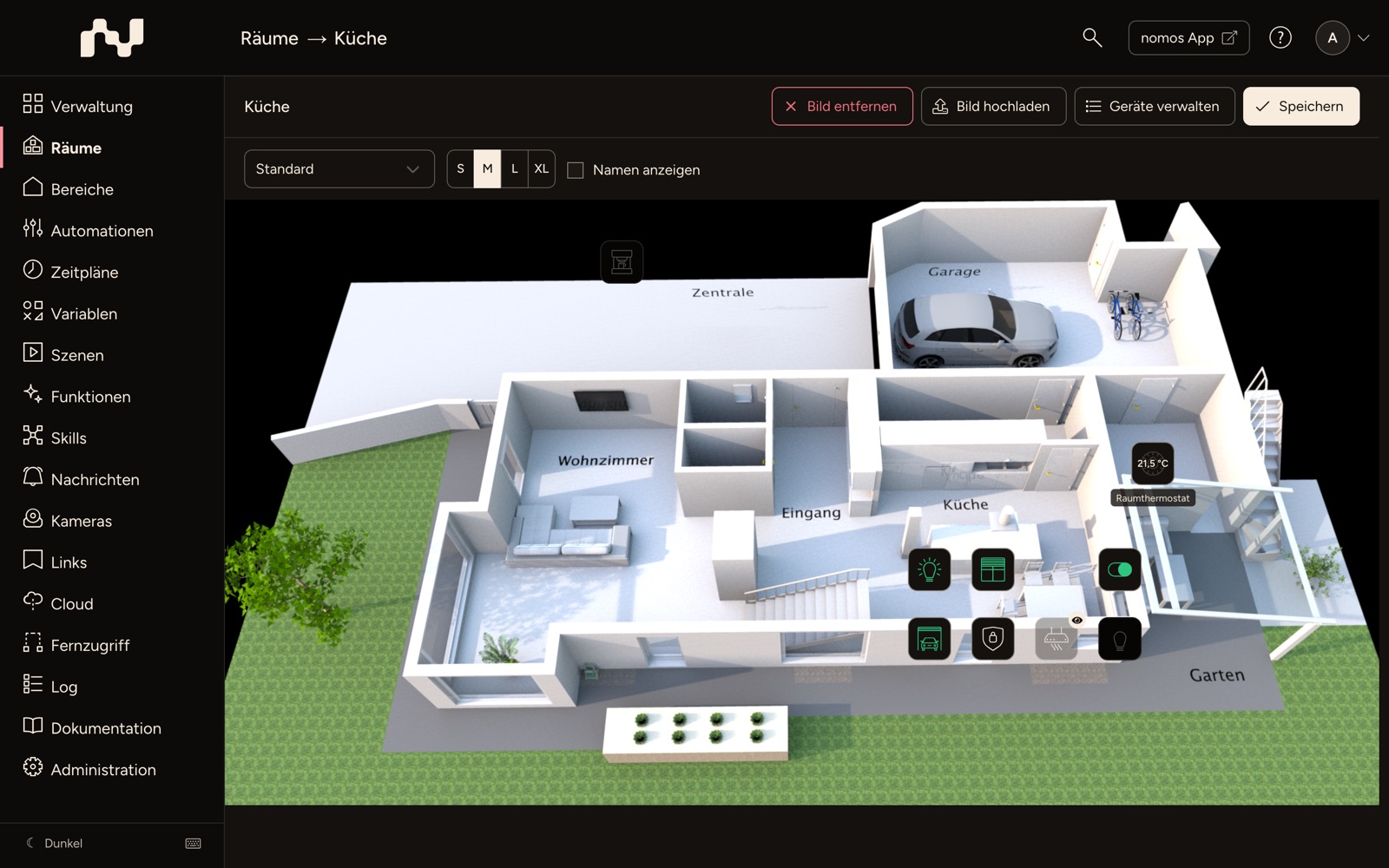
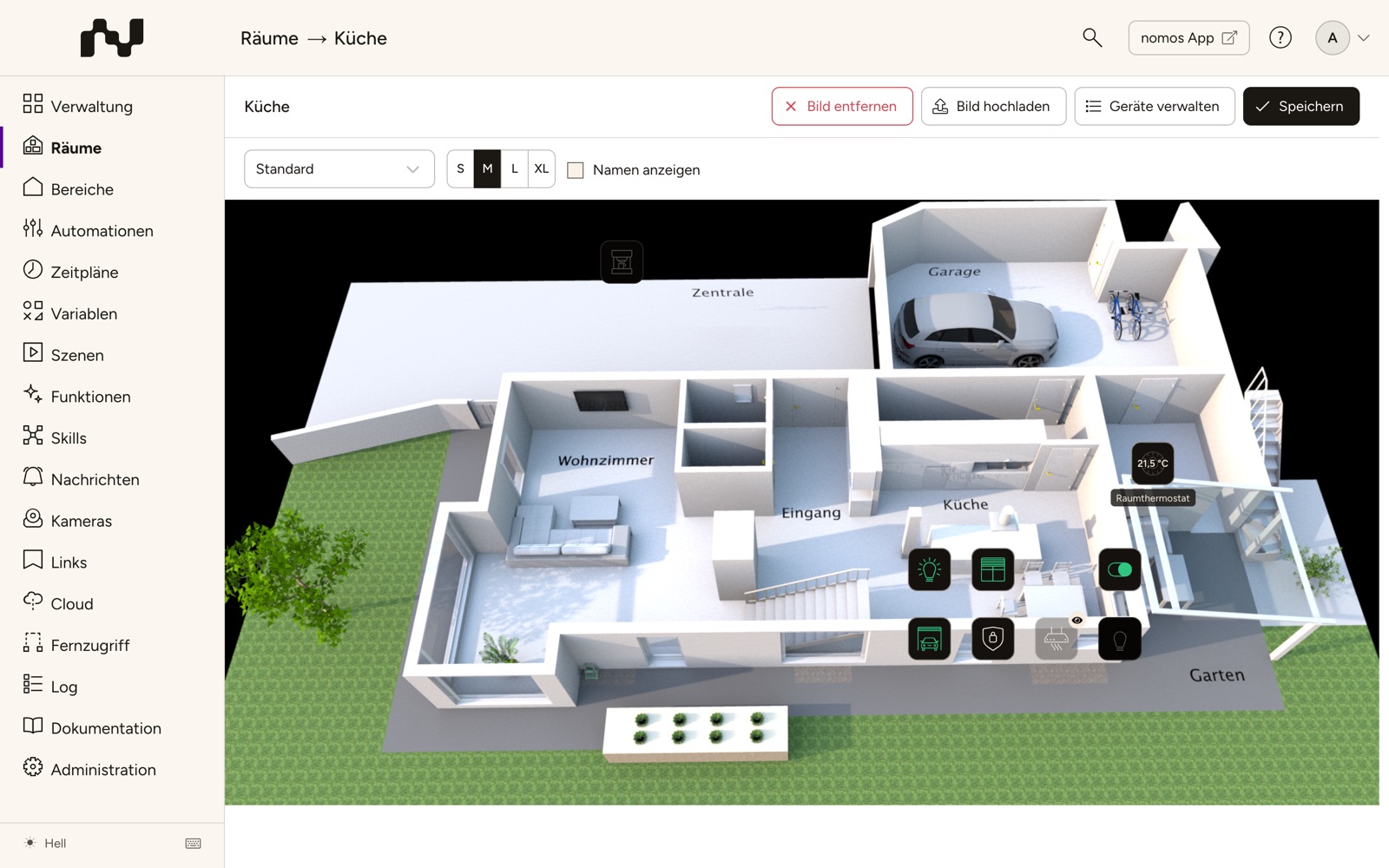
- Nachdem das Bild hochgeladen wurde, erscheinen die Geräte, die dem Raum zugeordnet sind, so auf dem Bild, wie die nomos App sie zeigt: als Schaltfläche mit dem Symbol des Geräts und seinem aktuellen Zustand. Ein eingeschaltetes Licht erscheint grün, eine Jalousie zeigt ihre Position im Symbol, ein Thermostat oder Temperatursensor zeigt den aktuellen Temperaturwert. Nicht erreichbare Geräte erscheinen abgedunkelt.
- Geräte, die noch keine Position haben, werden zunächst oben links nebeneinander aufgereiht.
- Geräte verschieben:
- Schritt: Ziehen Sie jede Schaltfläche an die Stelle im Raum, wo sich das jeweilige Gerät physisch befindet, z.B. die Lampe in der Nähe eines Tisches oder die Steckdose an der Wand.
- Der Name eines Geräts erscheint, wenn Sie mit der Maus darauf zeigen und während Sie es ziehen. Mit „Namen anzeigen“ werden die Namen aller Geräte dauerhaft angezeigt.
- In der App sitzt jedes Gerät genau an der Stelle, an der Sie es platziert haben.
- Schaltflächengröße:
- Mit S, M, L und XL schalten Sie die Größe der Schaltflächen wie in der App um. Wählen Sie die Größe, die in der App eingestellt ist, um die Platzierung so zu sehen, wie sie dort erscheint.
- Die Größe und „Namen anzeigen“ ändern nur die Vorschau und werden nicht gespeichert.
- Geräte in der App ausblenden:
- Wenn Sie mit der Maus auf eine Schaltfläche zeigen, erscheint an ihrer Ecke ein kleines „X“ („In der App ausblenden“). Ein ausgeblendetes Gerät wird in der App nicht angezeigt; im Editor bleibt es abgeblendet sichtbar.
- Ein ausgeblendetes Gerät trägt an der Ecke ein Augensymbol („In der App einblenden“), mit dem Sie es wieder einblenden.
- Speichern der Visualisierung:
- Nachdem alle Geräte auf dem Bild korrekt platziert wurden, klicken Sie oben rechts auf „Speichern“, um die Positionen und die ausgeblendeten Geräte zu sichern. Anschließend kehren Sie zur Raumliste zurück.
- Diese Visualisierung bleibt gespeichert und kann jederzeit bearbeitet werden.
- Bild entfernen:
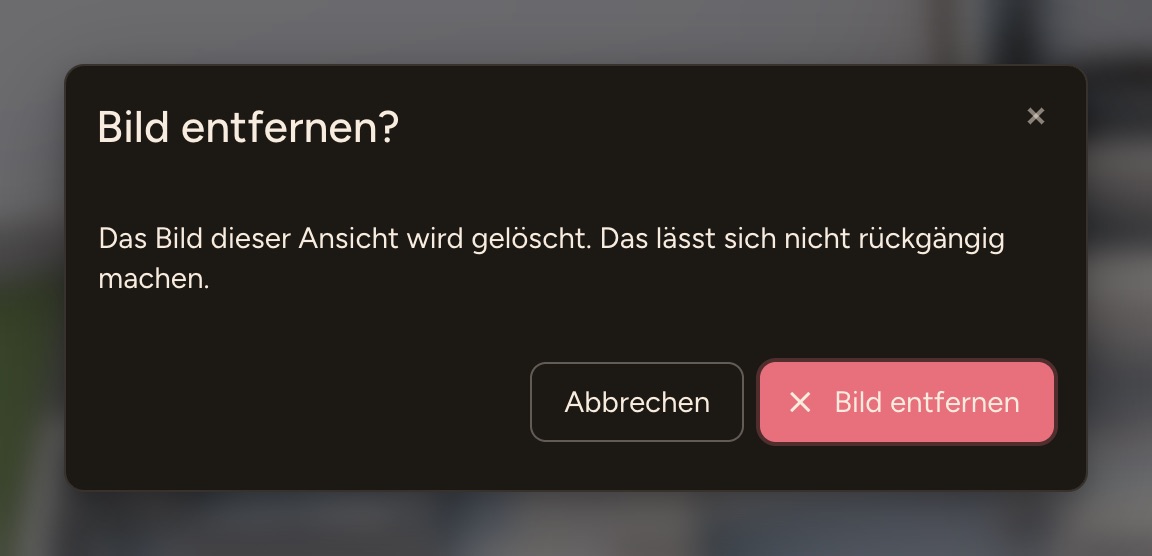
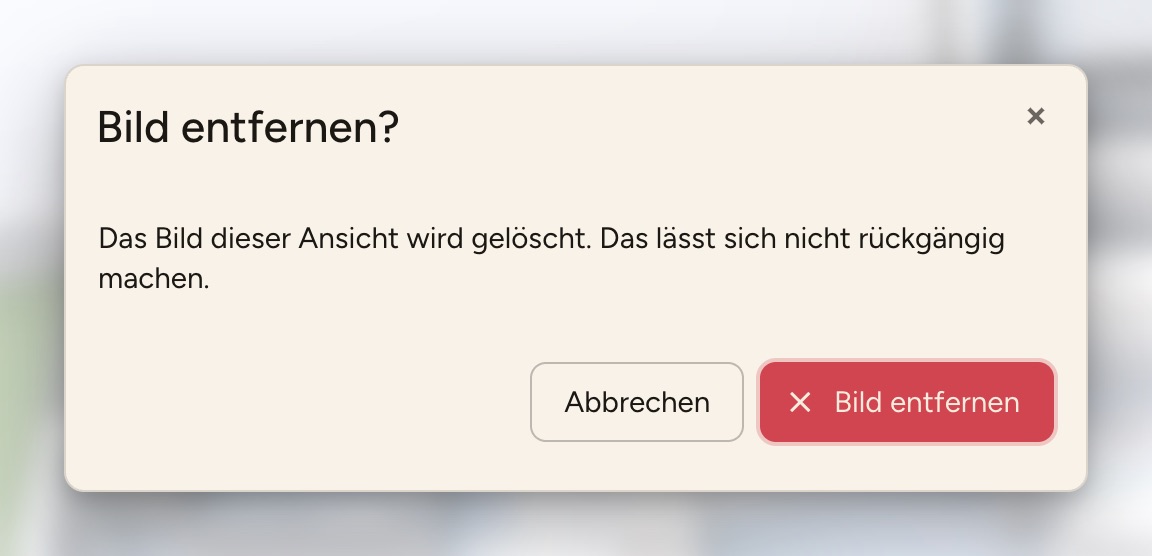
- Wenn Sie das Bild ändern oder entfernen möchten, klicken Sie auf „Bild entfernen“. Eine Rückfrage weist darauf hin, dass das Bild dieser Ansicht gelöscht wird und sich das nicht rückgängig machen lässt. Danach können Sie ein neues Bild hochladen.