

Darstellung
Variable erstellen
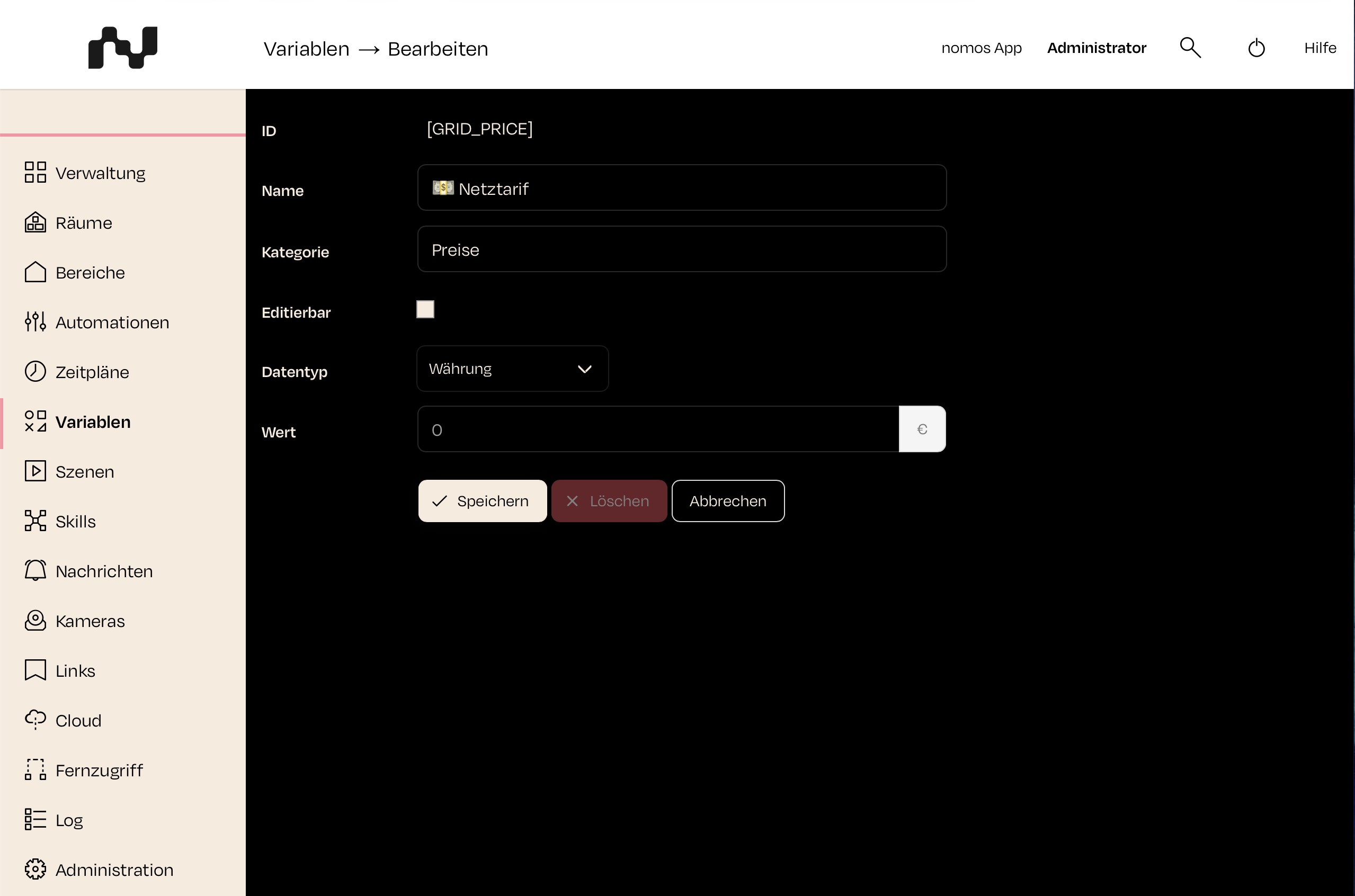
Um eine neue Variable zu erstellen, füllen Sie die folgenden Felder aus:
- ID: Eindeutige Kennung, über die in Automationen und Texten auf die Variable zugegriffen wird. Sie können eine eigene ID vergeben (Großbuchstaben, Ziffern,
-und_) oder das Feld leer lassen – dann wird die ID beim Speichern automatisch erzeugt. Eine bereits gespeicherte ID lässt sich nicht mehr ändern. - Name: Sprechender Anzeigename der Variable.
- Kategorie: Optionale Gruppierung, um Variablen thematisch zu ordnen (z. B. „Preise").
- Editierbar: Legt fest, ob der Wert der Variable von Benutzern (z. B. in der nomos App) geändert werden darf.
- Datentyp: Bestimmt, welche Art von Wert die Variable enthält. Das Eingabefeld für den Wert passt sich automatisch an den gewählten Typ an:
- Text (String): Beliebiger Text.
- Ganzzahl (Integer): Zahl ohne Nachkommastellen.
- Dezimalzahl (Float): Zahl mit Nachkommastellen.
- Währung: Geldbetrag – neben dem Wert wird das in den Systemeinstellungen hinterlegte Währungssymbol (z. B. €) angezeigt.
- Ein/Aus (Boolean): Wahrheitswert – ein oder aus.
- Datum: Ein Kalenderdatum.
- Zeit: Eine Uhrzeit.
- Wert: Der aktuelle Wert der Variable. Das Eingabefeld richtet sich nach dem gewählten Datentyp.
Klicken Sie auf Hinzufügen, um die Variable zu erstellen. Bei einer bestehenden Variable speichern Sie Änderungen mit Speichern oder entfernen sie mit Löschen. Um den Vorgang abzubrechen, klicken Sie auf Abbrechen.
WARNING
Hinweis:
- Wichtiger Hinweis: Dieses Tool ist ausschließlich für Integratoren gedacht, die Erfahrung mit Automatisierungs- und Programmierungsprozessen haben. Unachtsamer Umgang kann zu Fehlfunktionen führen.