Darstellung
Benutzer hinzufügen – Schritt-für-Schritt
Das Hinzufügen eines neuen Benutzers in der Konfiguration ist ein einfacher Prozess, der es Administratoren ermöglicht, neue Benutzerkonten zu erstellen und ihnen Berechtigungen zuzuweisen.
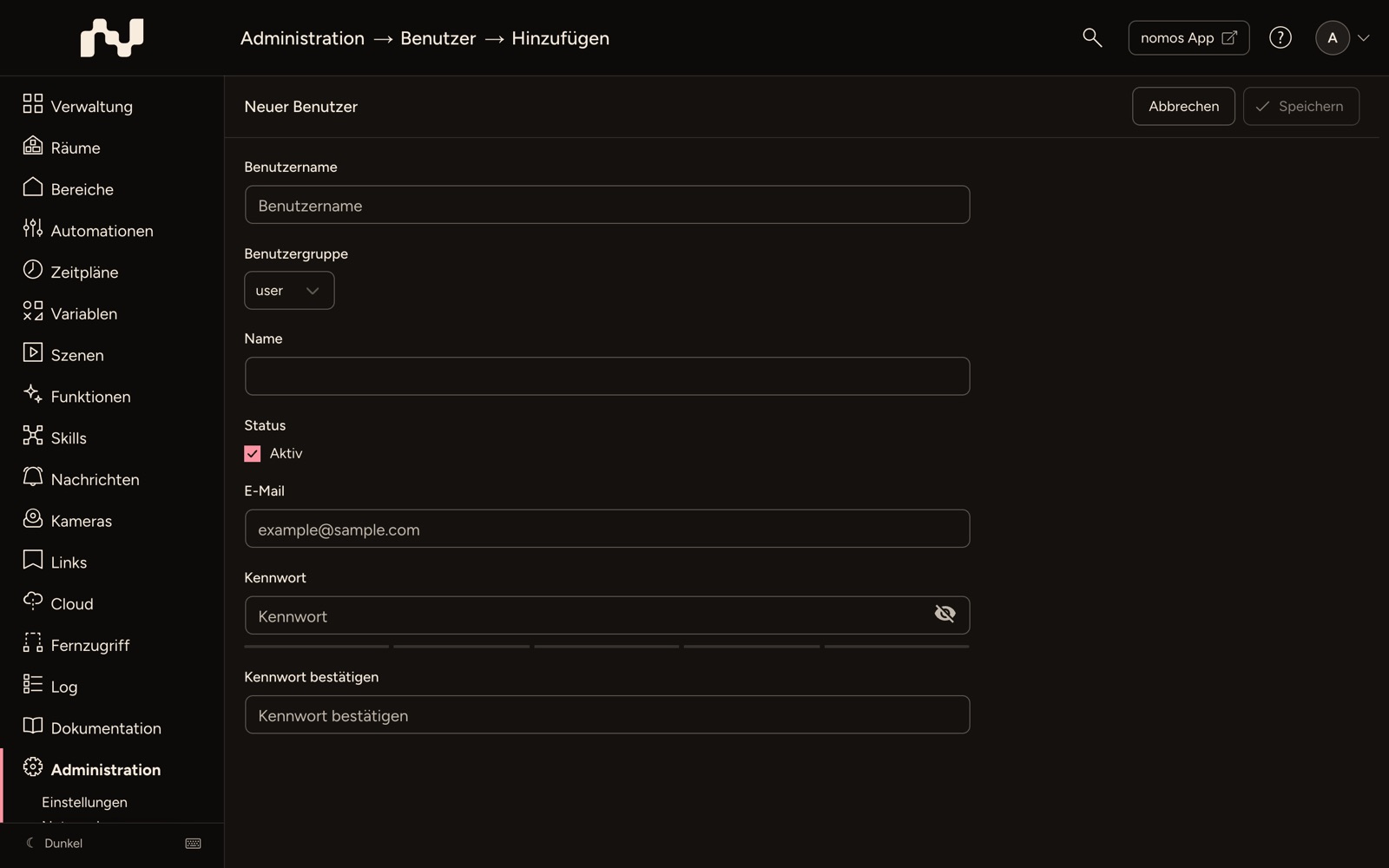
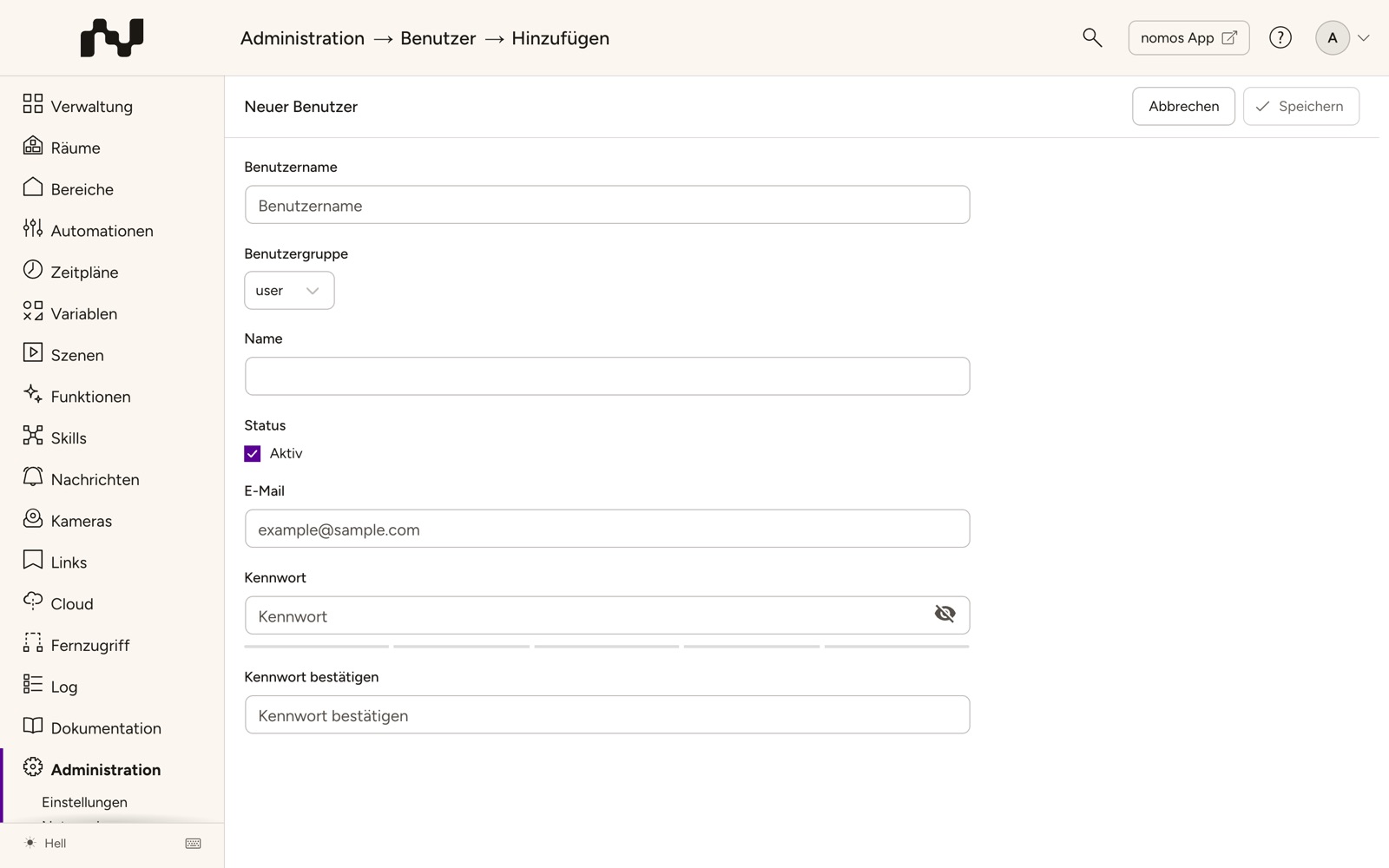
Benutzerinformationen ausfüllen
- Benutzername: Der Benutzername wird für die Anmeldung in der nomos App verwendet.
- Benutzergruppe: Wählen Sie die Benutzergruppe des neuen Benutzers aus. Es gibt verschiedene Gruppen wie "user" und "admin". Admins haben vollen Zugriff auf die Einstellungen und Funktionen der App, während Benutzer ("user") eingeschränkte Rechte haben.
- Name: Tragen Sie den vollständigen Namen des neuen Benutzers ein.
- Status: Mit Aktiv (voreingestellt) kann sich der Benutzer anmelden. Ohne Häkchen wird das Konto angelegt, der Benutzer kann sich aber nicht anmelden, bis Sie es aktivieren.
- E-Mail: Geben Sie die E-Mail-Adresse des Benutzers an. Sie wird für Benachrichtigungen verwendet. Ein vergessenes Kennwort wird nicht per E-Mail wiederhergestellt, sondern über eine Zugangsanfrage, die ein Administrator freigibt (siehe Kennwort vergessen).
- Kennwort: Erstellen Sie ein sicheres Kennwort für das Konto.
- Kennwort bestätigen: Bestätigen Sie das Kennwort, um sicherzustellen, dass es korrekt eingegeben wurde.
Benutzer erstellen
- Speichern: Sobald alle Informationen korrekt eingegeben wurden, klicken Sie in der Leiste oben auf Speichern, um den neuen Benutzer anzulegen.
- Abbrechen: Klicken Sie auf Abbrechen, um den Vorgang abzubrechen und die Eingaben zu verwerfen.