

Darstellung
KNX-Gerät hinzufügen
Über den Button Gerät hinzufügen können KNX-Geräte in den nomos system Controller integriert werden.
Schritte zur Erstellung eines neuen KNX-Geräts:
Gerät hinzufügen:
- Klicken Sie auf den Button Gerät hinzufügen. Es öffnet sich das Fenster für die Einrichtung der Geräte.
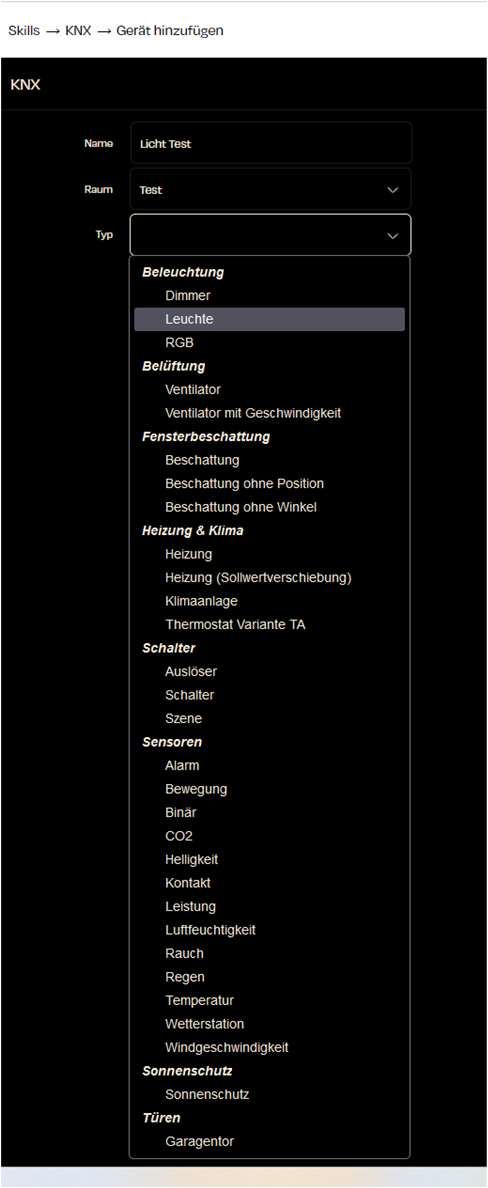
Name des Geräts:
- Tragen Sie den gewünschten Namen für das Gerät ein, zum Beispiel "Licht Test".
Raum auswählen:
- Wählen Sie den Raum aus, in dem sich das Gerät befindet. In diesem Beispiel ist es der Raum "Test".
Gerätetyp auswählen:
Klicken Sie auf das Dropdown-Menü Typ, um den Gerätetyp auszuwählen.
Es stehen verschiedene Gerätekategorien zur Verfügung:
- Beleuchtung: Dimmer, Leuchte, RGB
- Belüftung: Ventilator, Ventilator mit Geschwindigkeit
- Fensterbeschattung: Beschattung, Beschattung ohne Position, Beschattung ohne Winkel
- Heizung & Klima: Heizung, Heizung (Sollwertverschiebung), Klimaanlage, Thermostat Variante TA
- Schalter: Auslöser, Schalter, Szene
- Sensoren: Alarm, Bewegung, CO2, Helligkeit, Kontakt, Temperatur, etc.
- Sonnenschutz: Sonnenschutz
- Türen: Garagentor
Gruppenadressen einpflegen:
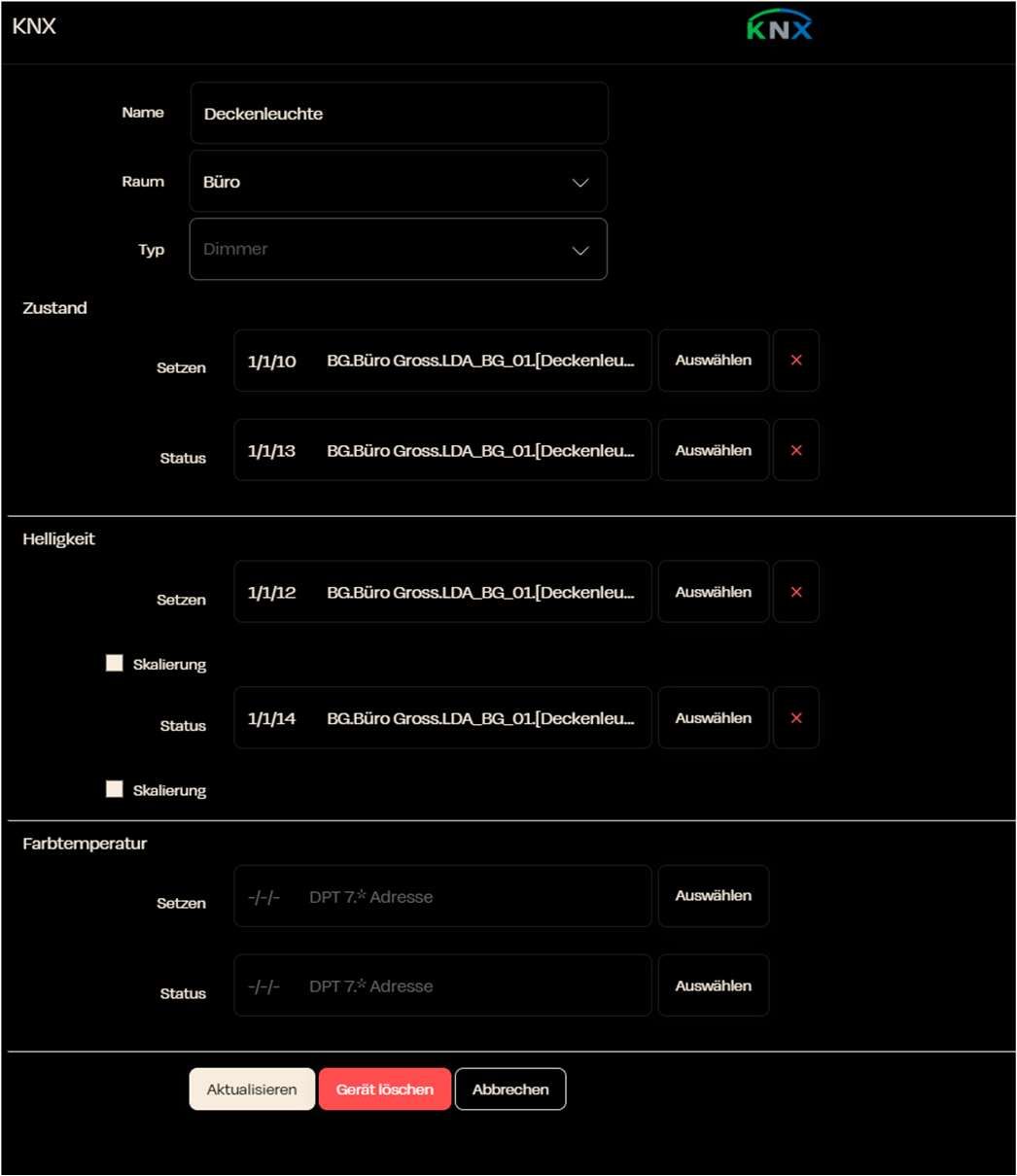
- Nachdem Sie den Gerätetyp ausgewählt haben, erscheinen die Spalten der Gruppenadressen, die für dieses Gerät zur Verfügung stehen.
- In den einzelnen Feldern können Sie nun ihre gewünschten Gruppenadressen ergänzen.
- Es ist nicht zwingend notwendig, alle Zustände oder Werte zu ergänzen, damit das gewünschte Gerät in der App/Visio erscheint. Es können auch nur einzelne Gruppen-Adressen eingepflegt werden (z.B EIN/AUS) und somit nur diese Funktion in der App/Visio zur Verfügung gestellt werden.
- Hierbei ist zu beachten, dass in der ETS die richtigen Datentypen bei den gewünschten Gruppenadressen hinterlegt sind. Sollten diese eine falsche DPT-Rate hinterlegt haben, wird sie auch so in Ihren nomos system Controller übernommen und somit die Funktion dieser Gruppen-Adresse falsch übermitteln.
Abschließende Schritte:
- Nachdem Sie alle Felder ausgefüllt haben, klicken Sie auf Gerät erstellen. Das Gerät wird dann in Ihren nomos system Controller eingebunden.