

Darstellung
Notizen
Zu vielen Objekten der Konfigurationsoberfläche können Sie eine Notiz hinterlegen: wozu eine Automation dient, warum es eine Variable gibt, was bei einem Gerät zu beachten ist. Notizen sind nur für Integratoren gedacht und erscheinen nicht in der nomos App.
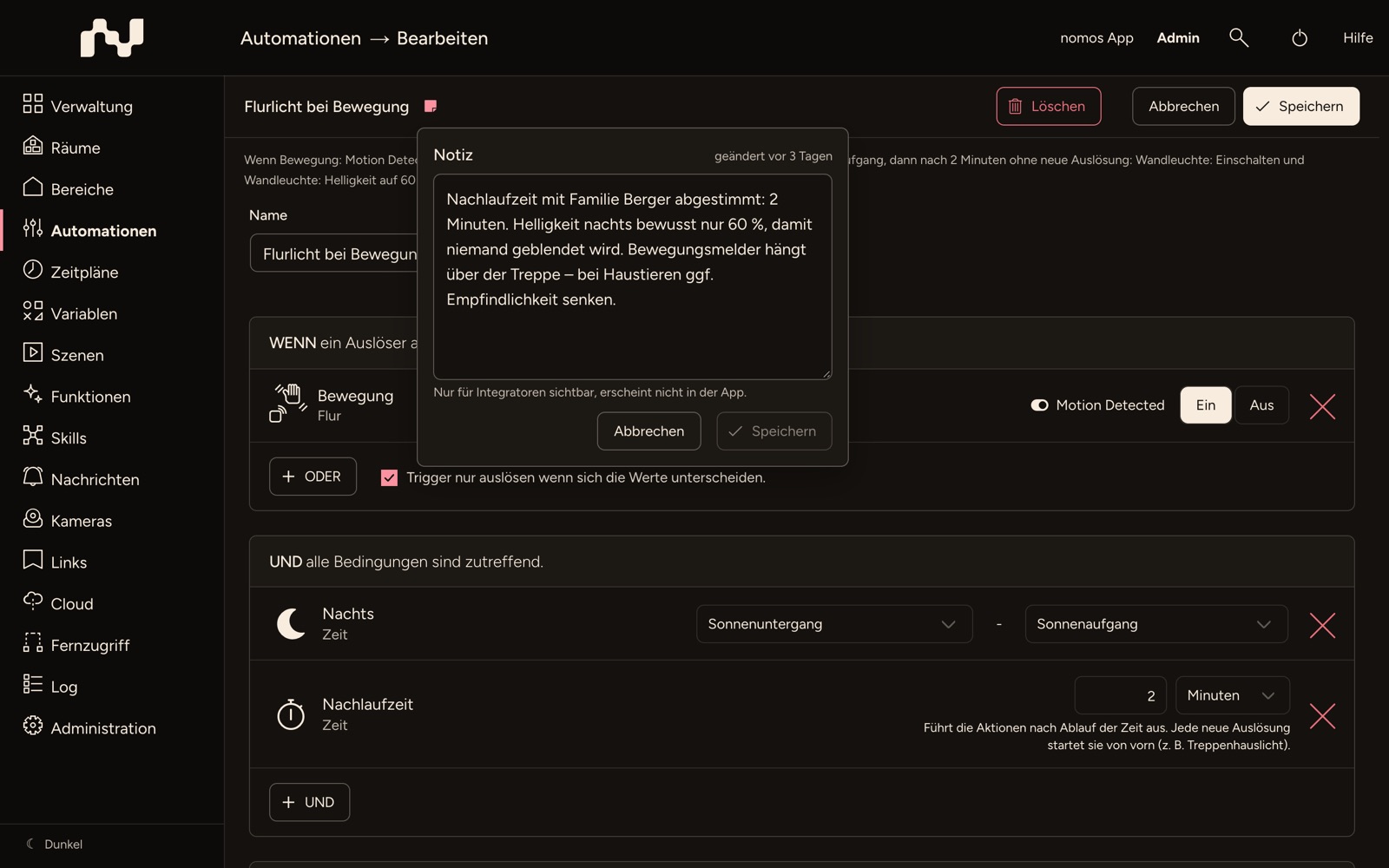
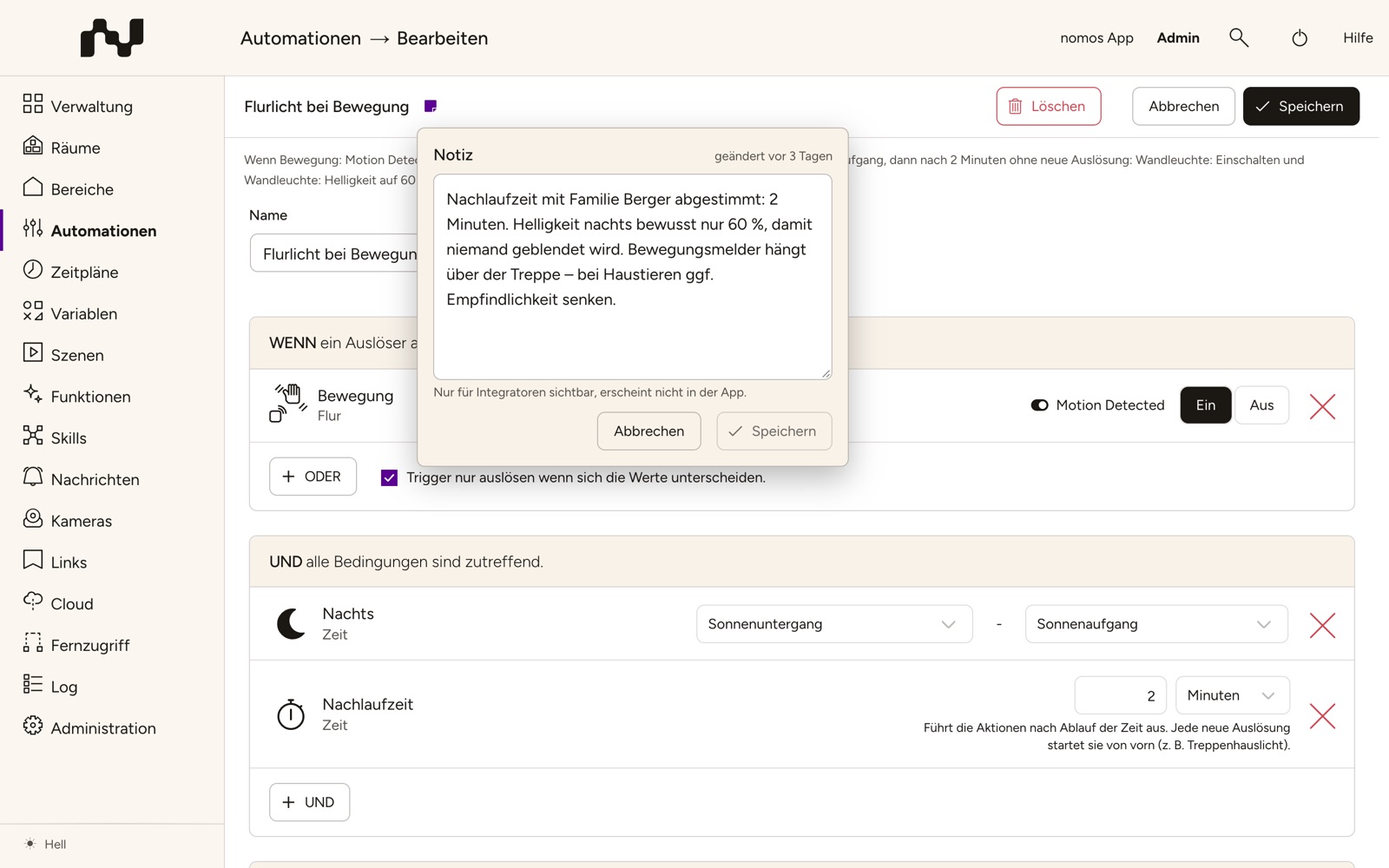
Das Notizsymbol
Das Notizsymbol (ein Notizzettel) steht direkt hinter dem Namen des Objekts:
- In den Editoren in der Leiste oben, rechts neben dem Namen.
- In den Listen hinter dem Namen in jeder Zeile. Zeilen ohne Notiz zeigen das Symbol erst, wenn Sie mit der Maus darüberfahren oder die Zeile mit der Tastatur erreichen; so bleibt die Liste ruhig.
- Bei Geräten in der Leiste oben auf der Geräteseite und auf den Gerätekarten, etwa in den Gerätelisten der Skills.
Ein ausgefülltes, farbig hervorgehobenes Symbol zeigt, dass eine Notiz vorhanden ist; ein Umriss bedeutet: noch keine Notiz. Fahren Sie mit der Maus über das Symbol, zeigt es den Anfang der Notiz und wann sie zuletzt geändert wurde (z. B. geändert vor 3 Tagen), ohne Notiz Notiz hinzufügen.
Notiz schreiben
- Klicken Sie auf das Notizsymbol. Es öffnet sich das Feld Notiz; es liegt über der Seite und verschiebt nichts. Neben der Überschrift steht, wann die Notiz zuletzt geändert wurde.
- Geben Sie den Text ein. Ein leeres Feld fragt: „Wozu dient das? Was ist zu beachten?“ Darunter steht: „Nur für Integratoren sichtbar, erscheint nicht in der App.“
- Klicken Sie im Feld auf Speichern (oder drücken Sie Strg+Enter, am Mac Cmd+Enter). Die Notiz wird sofort gespeichert, unabhängig vom Speichern des Editors.
Abbrechen oder die Esc-Taste schließt das Feld, ohne zu speichern. Ein Klick neben das Feld schließt es nur, solange Sie nichts geändert haben; ein begonnener Text geht so nicht verloren. Um eine Notiz zu löschen, leeren Sie das Feld und klicken auf Speichern.
In den Listen bearbeiten Sie die Notiz direkt in der Zeile: Ein Klick auf das Symbol öffnet das Feld, nicht das Objekt.
Neue Objekte
Bei einem Objekt, das noch nicht gespeichert ist, etwa einer neuen Automation, steht im Feld Entwurf, wird beim Speichern übernommen. Speichern im Feld behält den Text als Entwurf; gespeichert wird die Notiz zusammen mit dem Objekt, wenn Sie oben in der Leiste auf Speichern klicken.
Duplizieren und Suchen
- Duplizieren einer Automation oder Szene übernimmt deren Notiz in die Kopie.
- Das Suchfeld in den Listen der Automationen, Zeitpläne, Szenen, Variablen, Bereiche, Nachrichten, Links und Benutzer findet auch den Text der Notizen.
Wo es Notizen gibt
| Bereich | Wo |
|---|---|
| Automationen | Liste und Editor |
| Zeitpläne | Liste und Editor |
| Szenen | Liste und Editor |
| Variablen | Liste und Editor |
| Räume | Liste und Geräte verwalten, nicht beim Standardraum |
| Bereiche | Liste und Räume verwalten |
| Geräte | Geräteseite und Gerätekarten; auf einer Verwaltung nicht bei Geräten verwalteter Controller |
| Funktionen | Seite jeder Funktion neben dem Titel; die einzelnen Einträge von Adaptives Licht, Bewegungslicht und Orte (außer Zuhause) in Liste und Editor |
| Nachrichten | Liste und Editor |
| Links | Liste und Editor |
| Benutzer | Liste und Editor |
Fehlermeldungen
- Die Notizen konnten nicht geladen werden. – Das Symbol zeigt diesen Hinweis, und das Feld lässt sich nicht bearbeiten, damit eine vorhandene Notiz nicht überschrieben wird. Laden Sie die Seite neu.
- Die Notiz konnte nicht gespeichert werden. – Das Feld bleibt mit Ihrem Text offen; versuchen Sie es erneut. Bei einem neuen Objekt ist das Objekt selbst trotzdem gespeichert.