

Darstellung
Dienste
Über den Kanal Dienste sendet ein Profil an Chat- und Push-Dienste: Slack, Microsoft Teams, Discord, ntfy, einen JSON-Webhook oder eine Telegram-Gruppe. Die Dienste richten Sie einmal unter Nachrichten im Tab Dienste ein und wählen sie dann in jedem Profil, das an sie senden soll.
Der Controller sendet direkt an den Dienst, nicht über die nomos Cloud. Er braucht dafür Zugang zum Internet bzw. zum Server des Dienstes.
INFO
Dienste richten nur Administratoren ein. Andere Benutzer sehen die Liste ohne Aktionen.
Auch der Telegram-Bot wird hier eingerichtet und steht dann als eigene Zeile in der Liste, siehe Telegram.
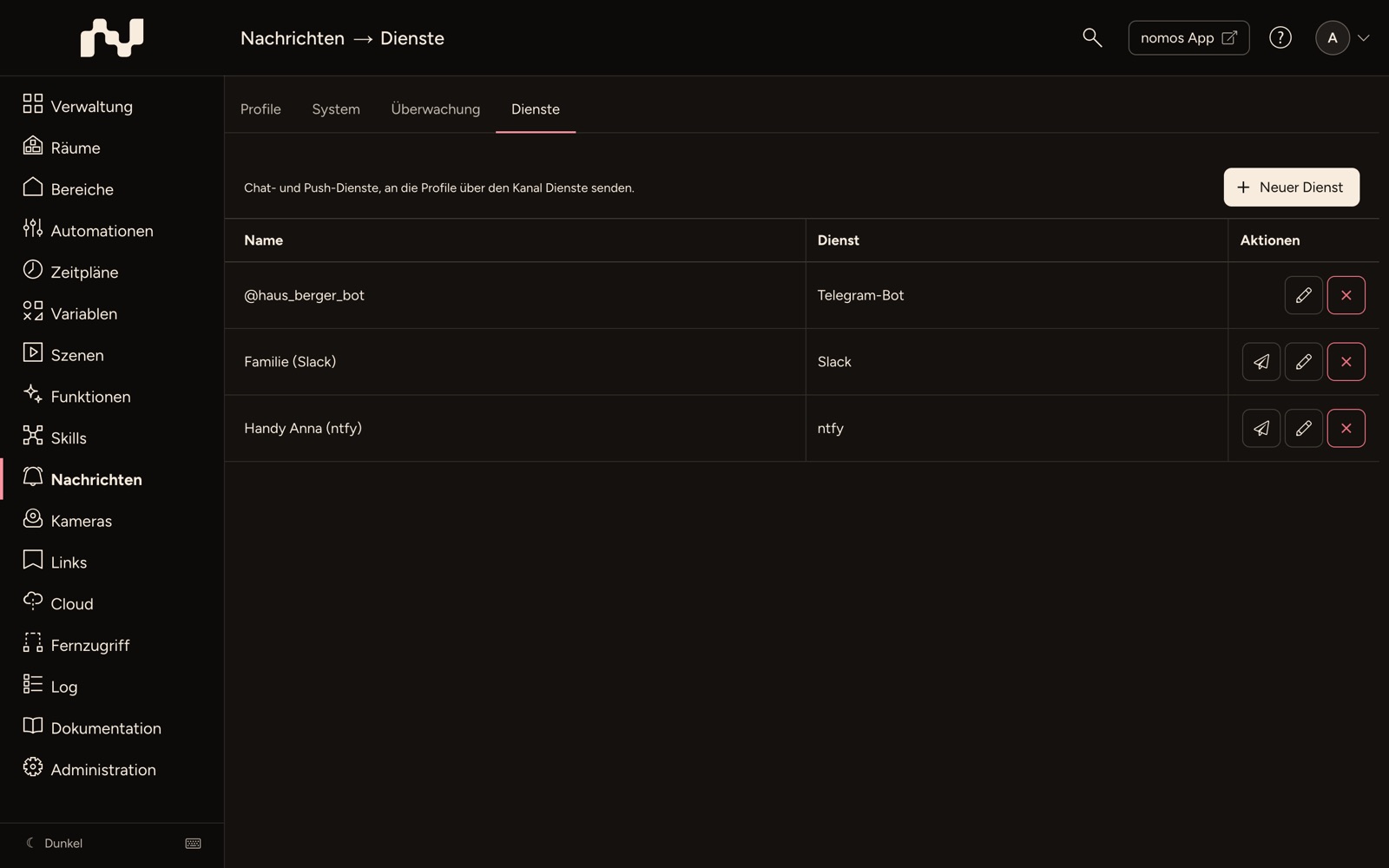
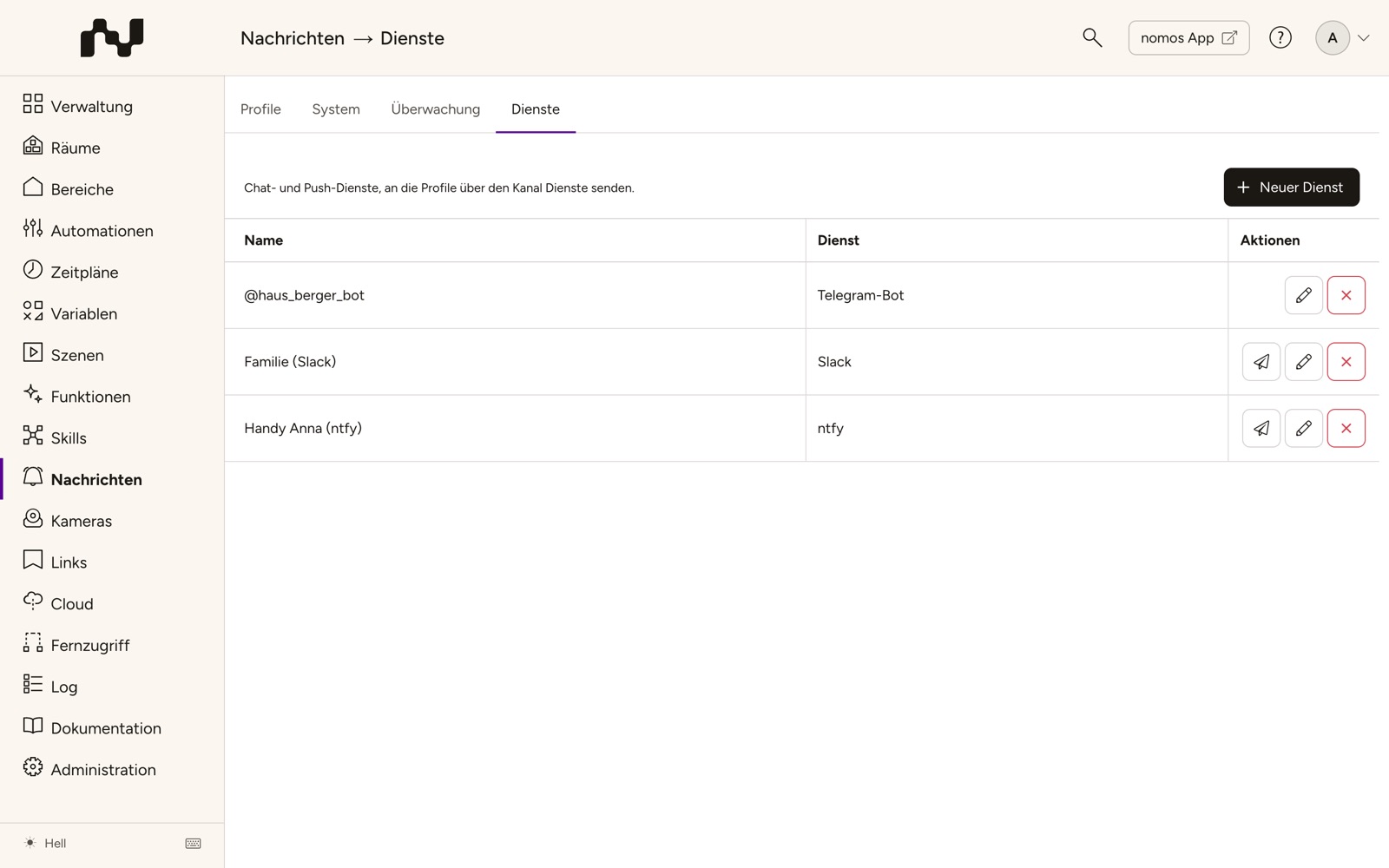
Die Liste
- Neuer Dienst: Legt einen Dienst an.
- Name: Der Name des Dienstes, wie er in den Profilen erscheint.
- Dienst: Die Art, z. B. Slack oder Telegram-Gruppe.
- Ist ein Telegram-Bot eingerichtet, steht er als erste Zeile in der Liste: als Name sein Telegram-Name (z. B. @MeinHausBot), als Dienst Telegram-Bot. Er hat Bearbeiten und Löschen, aber keine Testnachricht.
- Aktionen:
- Testnachricht senden (Papierflieger): Sendet sofort eine Testnachricht an den Dienst.
- Bearbeiten: Öffnet den Dienst.
- Löschen: Löscht den Dienst nach einer Rückfrage und entfernt ihn aus allen Profilen, die an ihn senden.
Dienst einrichten
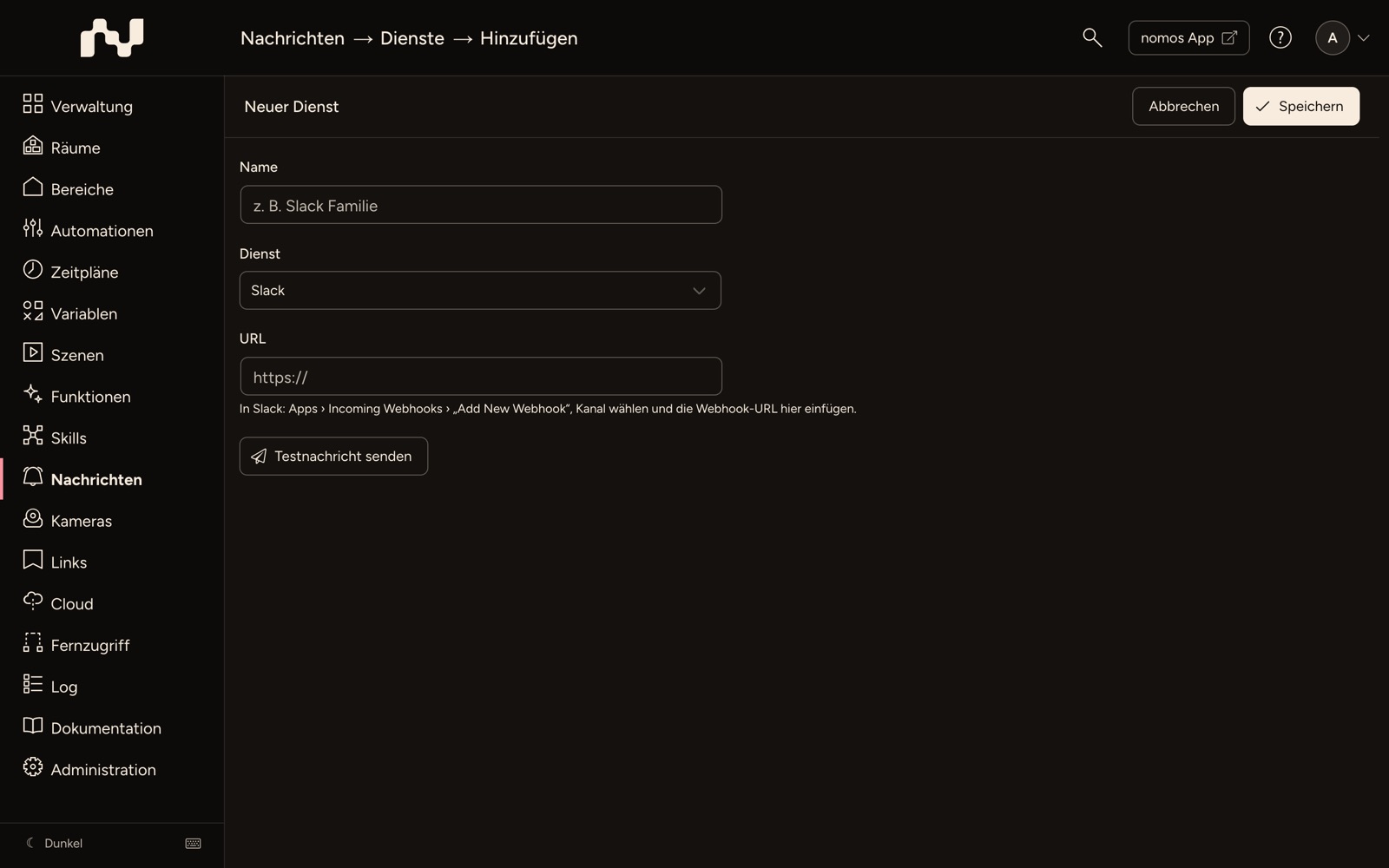
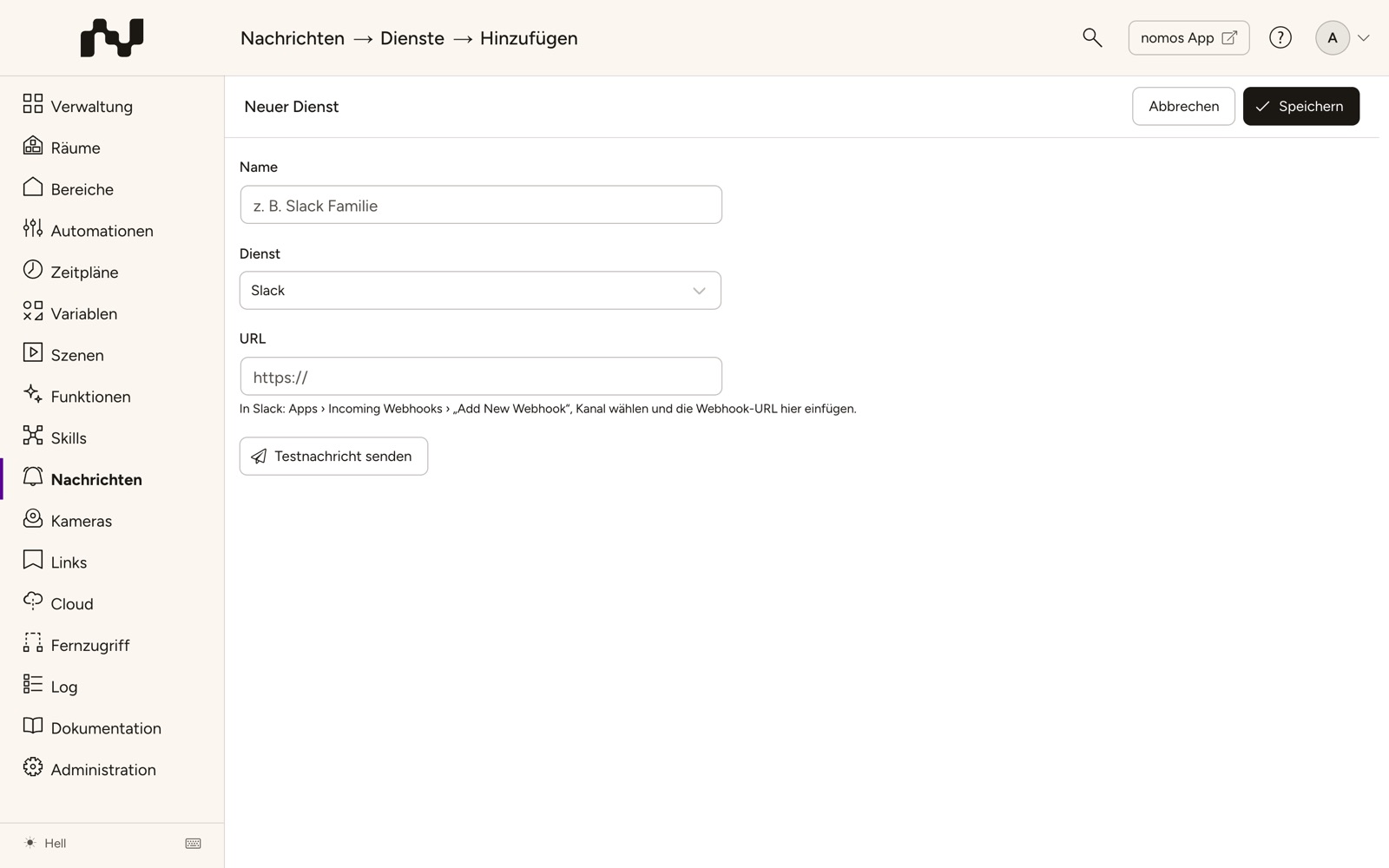
Die Aktionen stehen in der Leiste oben: links der Name, rechts Abbrechen und Speichern, bei einem bestehenden Dienst zusätzlich Löschen.
- Klicken Sie auf Neuer Dienst.
- Name: Ein Name, unter dem Sie den Dienst in den Profilen wiederfinden, z. B. „Slack Familie“.
- Dienst: Wählen Sie die Art des Dienstes. Telegram-Bot steht zur Wahl, solange kein Bot eingerichtet ist, Telegram-Gruppe erst, wenn es einen gibt.
- URL: Fügen Sie die Adresse ein, die Ihnen der Dienst gibt (siehe Tabelle unten). Unter dem Feld steht, wo Sie sie im jeweiligen Dienst finden. Bei einer Telegram-Gruppe wählen Sie statt einer URL die Gruppe, siehe Telegram.
- Zugangstoken (nur ntfy): Nur für geschützte Themen. Ein gespeichertes Token wird nicht angezeigt; lassen Sie das Feld leer, um es zu behalten, oder setzen Sie Gespeichertes Token entfernen.
- Testnachricht senden: Unter den Feldern prüfen Sie den Dienst mit dem, was gerade eingetragen ist, auch vor dem Speichern.
- Klicken Sie oben auf Speichern.
Danach wählen Sie den Dienst in einem Profil auf dem Tab Dienste, siehe Nachricht erstellen - Schritt für Schritt.
Die Dienste im Einzelnen
| Dienst | Woher die URL kommt |
|---|---|
| Slack | In Slack: Apps › Incoming Webhooks › „Add New Webhook“, Kanal wählen und die Webhook-URL einfügen. |
| Microsoft Teams | In Teams im Kanal: ··· › Workflows › „Post to a channel when a webhook request is received“ und die URL des Workflows einfügen. |
| Discord | In Discord: Servereinstellungen › Integrationen › Webhooks › „Neuer Webhook“ und die Webhook-URL kopieren. |
| ntfy | Die Adresse des Themas, z. B. https://ntfy.sh/mein-haus. In der ntfy-App dasselbe Thema abonnieren. |
| JSON-Webhook | Jede Adresse, die einen POST mit title, text, profile, sid und time annimmt, z. B. Home Assistant, n8n oder Zapier. |
| Telegram-Gruppe | Keine URL: eine Gruppe, in der der Telegram-Bot Mitglied ist, siehe Telegram. |
| Telegram-Bot | Keine URL und kein Name: nur das Token des Bots, über den Personen und Gruppen ihre Telegram-Nachrichten erhalten, siehe Telegram. |
Die URL muss vollständig sein und mit https:// beginnen. Für ntfy und den JSON-Webhook ist auch http:// erlaubt, etwa für einen eigenen Server im Haus; bei ntfy gehört das Thema zur Adresse.
WARNING
Wer die URL eines Webhooks kennt, kann dorthin schreiben. Behandeln Sie sie wie ein Kennwort.
Eine weitergeleitete Nachricht geht auf den verwalteten Controllern nicht an Dienste: Die Dienste gehören zu dem Controller, auf dem sie eingerichtet sind.