

Darstellung
Telegram
Nachrichten über Telegram laufen über einen eigenen Bot des Controllers. Ein Administrator richtet ihn einmal ein; danach verknüpft jede Person ihr eigenes Telegram mit ihrem Konto. Profile senden dann:
- an Personen über den Kanal Telegram eines Profils,
- an eine Telegram-Gruppe über einen Dienst der Art Telegram-Gruppe.
Der Controller sendet direkt an Telegram, nicht über die nomos Cloud.
Bot einrichten
Nur Administratoren richten den Bot ein.
- Legen Sie in Telegram bei @BotFather mit /newbot einen Bot an. BotFather nennt Ihnen danach sein Token.
- Öffnen Sie in der Konfiguration Nachrichten → Dienste und klicken Sie auf Neuer Dienst.
- Wählen Sie unter Dienst Telegram-Bot. Diese Art steht nur zur Wahl, solange kein Bot eingerichtet ist. Der Editor hat dann nur das Feld Token: keinen Namen, keine URL und keine Testnachricht.
- Tragen Sie das Token ein und klicken Sie oben auf Speichern. Nimmt Telegram das Token an, steht der Bot als erste Zeile in der Liste der Dienste: als Name sein Telegram-Name, z. B. @MeinHausBot, als Dienst Telegram-Bot.
Bot einrichten auf dem Tab Telegram eines Profils öffnet Neuer Dienst mit der Art Telegram-Bot schon gewählt.
Das Token wird danach nicht mehr angezeigt. Wer es kennt, kann als der Bot schreiben und lesen, was an ihn geschrieben wird.
Bot ändern oder entfernen
- Bearbeiten in der Zeile des Bots zeigt seinen Namen und das Feld Neues Token. Leer gelassen bleibt der Bot, wie er ist. Das Token eines anderen Bots trennt alle Verknüpfungen; sie müssen neu hergestellt werden.
- Löschen in der Zeile des Bots oder in der Leiste des Editors fragt nach (Telegram-Bot entfernen?) und entfernt dann den Bot. Personen und Gruppen erhalten keine Telegram-Nachrichten mehr; alle Verknüpfungen werden getrennt und müssen mit einem neuen Bot neu hergestellt werden.
Telegram verknüpfen
Jede Person verknüpft ihr eigenes Telegram in ihrem Konto. Administratoren können das auch für andere Benutzer tun.
- Öffnen Sie oben rechts das Benutzermenü und wählen Sie Profil. Als Administrator öffnen Sie für einen anderen Benutzer Benutzer → Bearbeiten (siehe Benutzer).
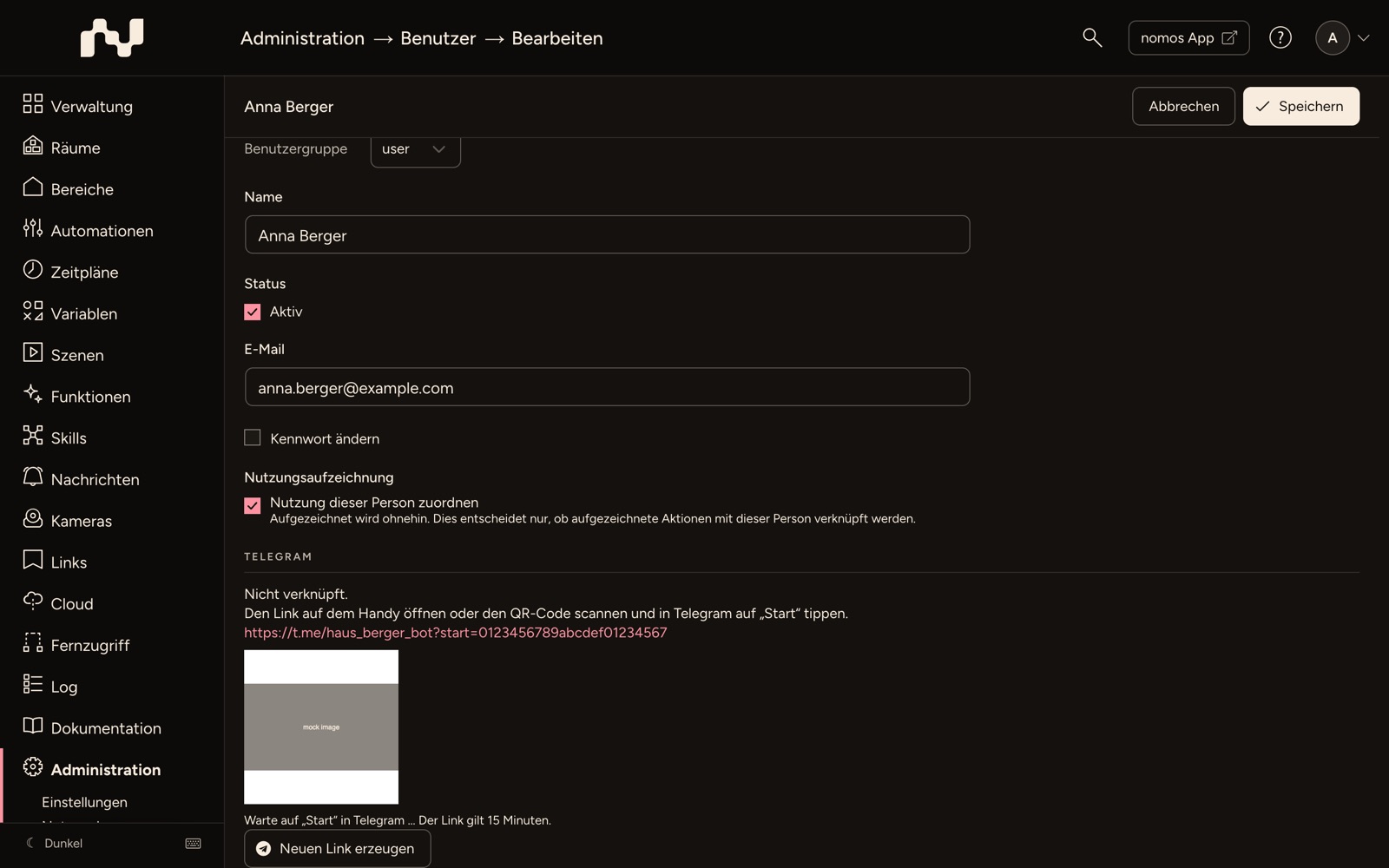
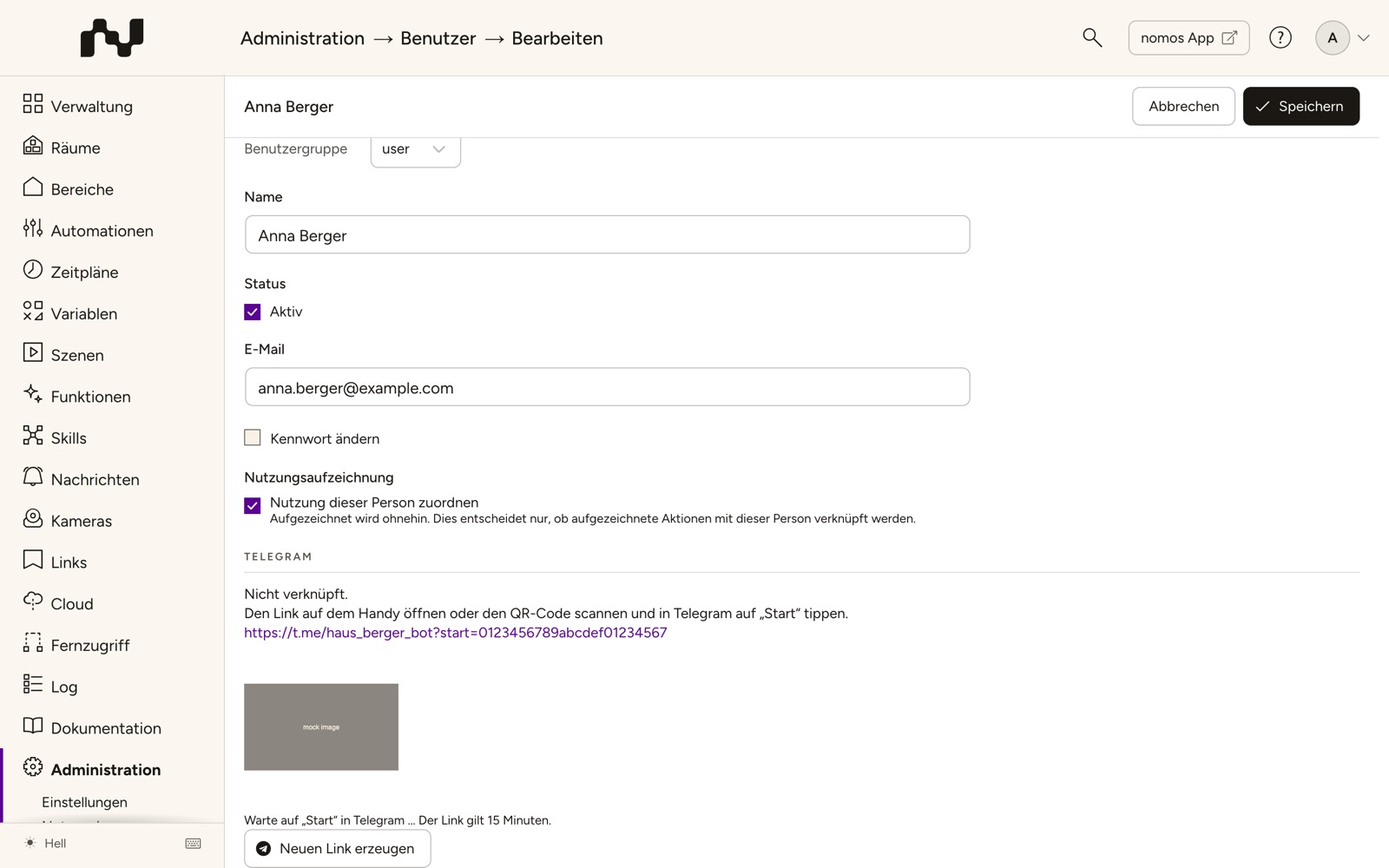
- Klicken Sie im Abschnitt Telegram auf Mit Telegram verbinden. Es erscheinen ein Link und ein QR-Code.
- Öffnen Sie den Link auf dem Handy oder scannen Sie den QR-Code und tippen Sie in Telegram auf Start. Der Link gilt 15 Minuten; Neuen Link erzeugen erstellt einen neuen.
- Sobald Telegram den Start meldet, zeigt der Abschnitt Verknüpft als … mit dem Telegram-Namen.
Trennen hebt die Verknüpfung nach einer Rückfrage auf; das Konto erhält dann keine Telegram-Nachrichten mehr, bis es wieder verknüpft wird. Blockiert jemand den Bot in Telegram, trennt der Controller die Verknüpfung von selbst.
Ohne eingerichteten Bot steht im Abschnitt Noch kein Telegram-Bot eingerichtet (Nachrichten › Dienste › Neuer Dienst).
INFO
Der Benutzer "guest" ist ein gemeinsamer, anonymer Zugang: Er kann kein Telegram verknüpfen und steht in den Profilen nicht als Empfänger zur Wahl.
Telegram in einem Profil
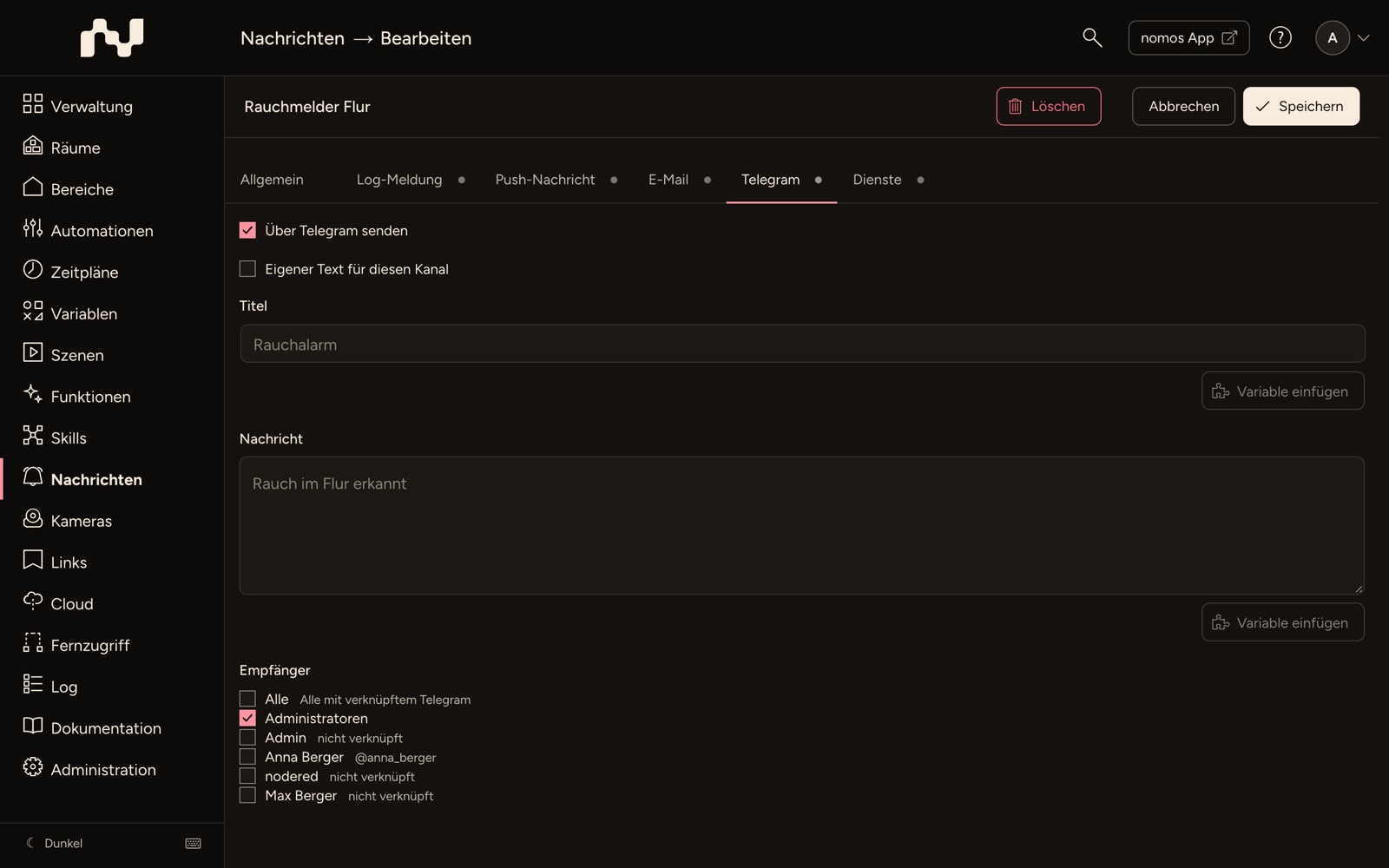
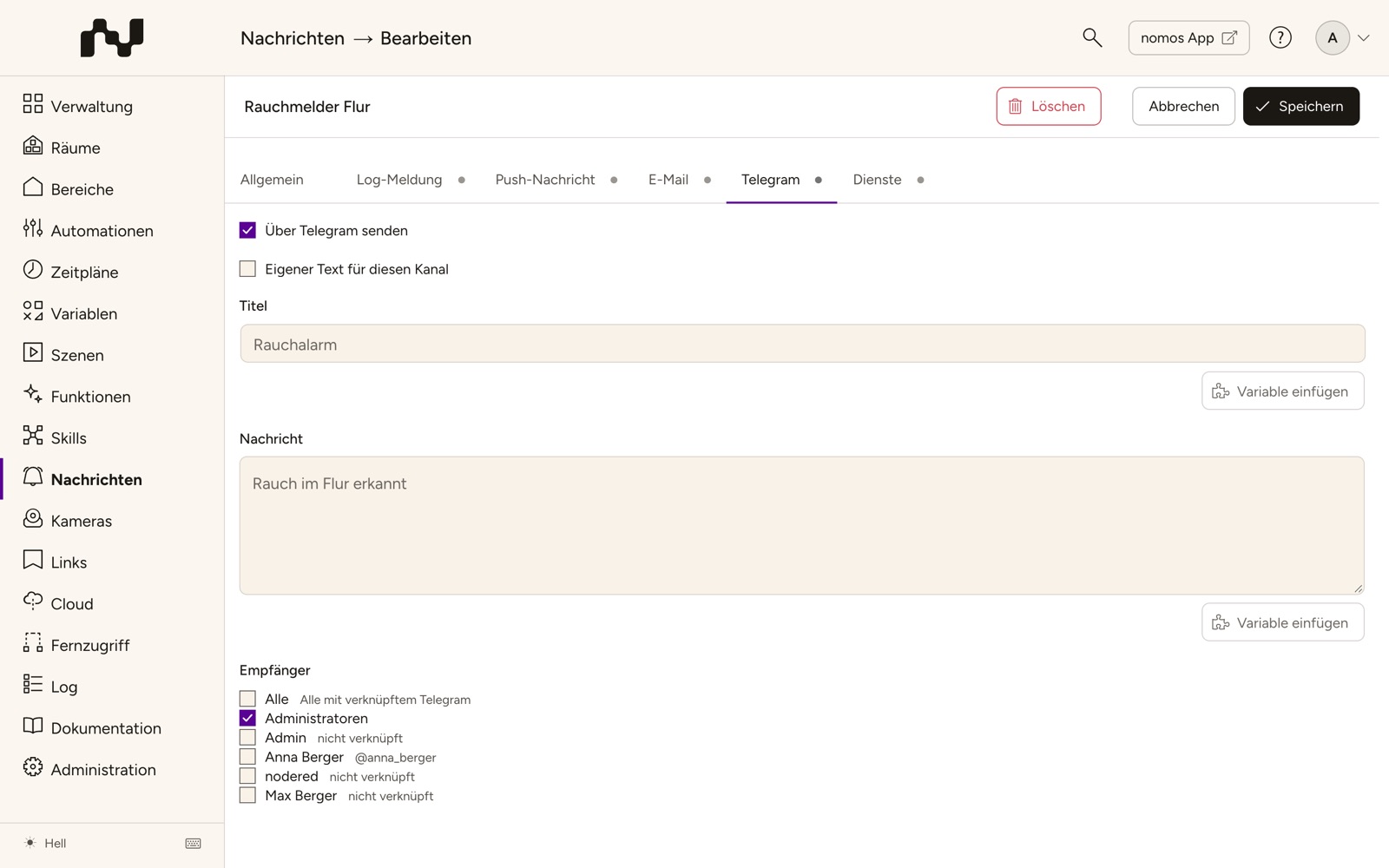
Auf dem Tab Telegram eines Profils setzen Sie Über Telegram senden und wählen die Empfänger: Alle (alle mit verknüpftem Telegram), Administratoren oder einzelne Benutzer. Neben jedem Benutzer steht sein Telegram-Name oder nicht verknüpft. Ein Benutzer ohne die Berechtigung Push-Nachricht ist ausgegraut und mit ohne Berechtigung „Push-Nachricht“ markiert.
Eine Telegram-Nachricht erhält, wer gewählt ist, sein Telegram verknüpft hat, ein aktives Konto hat und unter Berechtigungen bei Push-Nachricht Vollzugriff hat.
Telegram-Gruppe
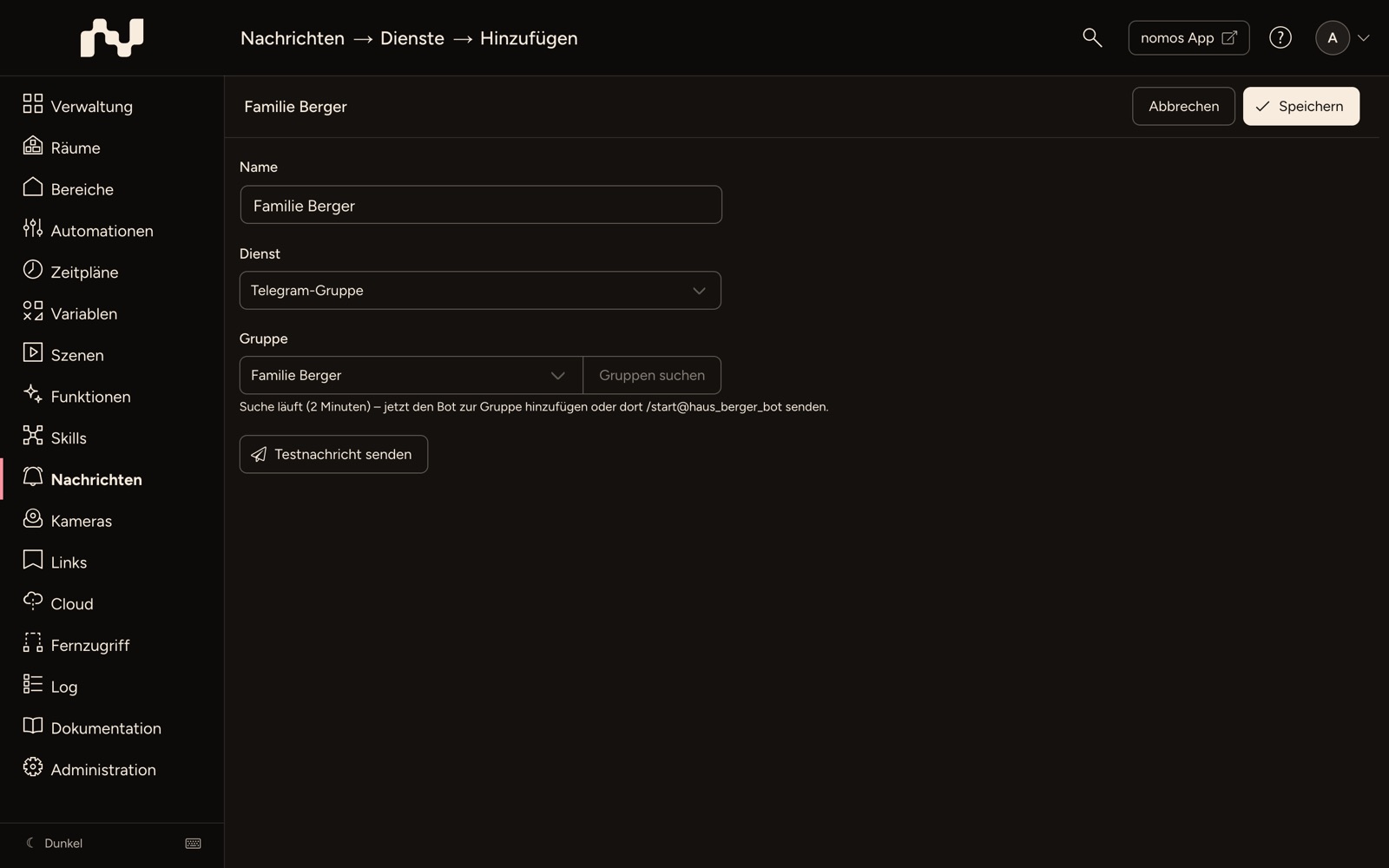
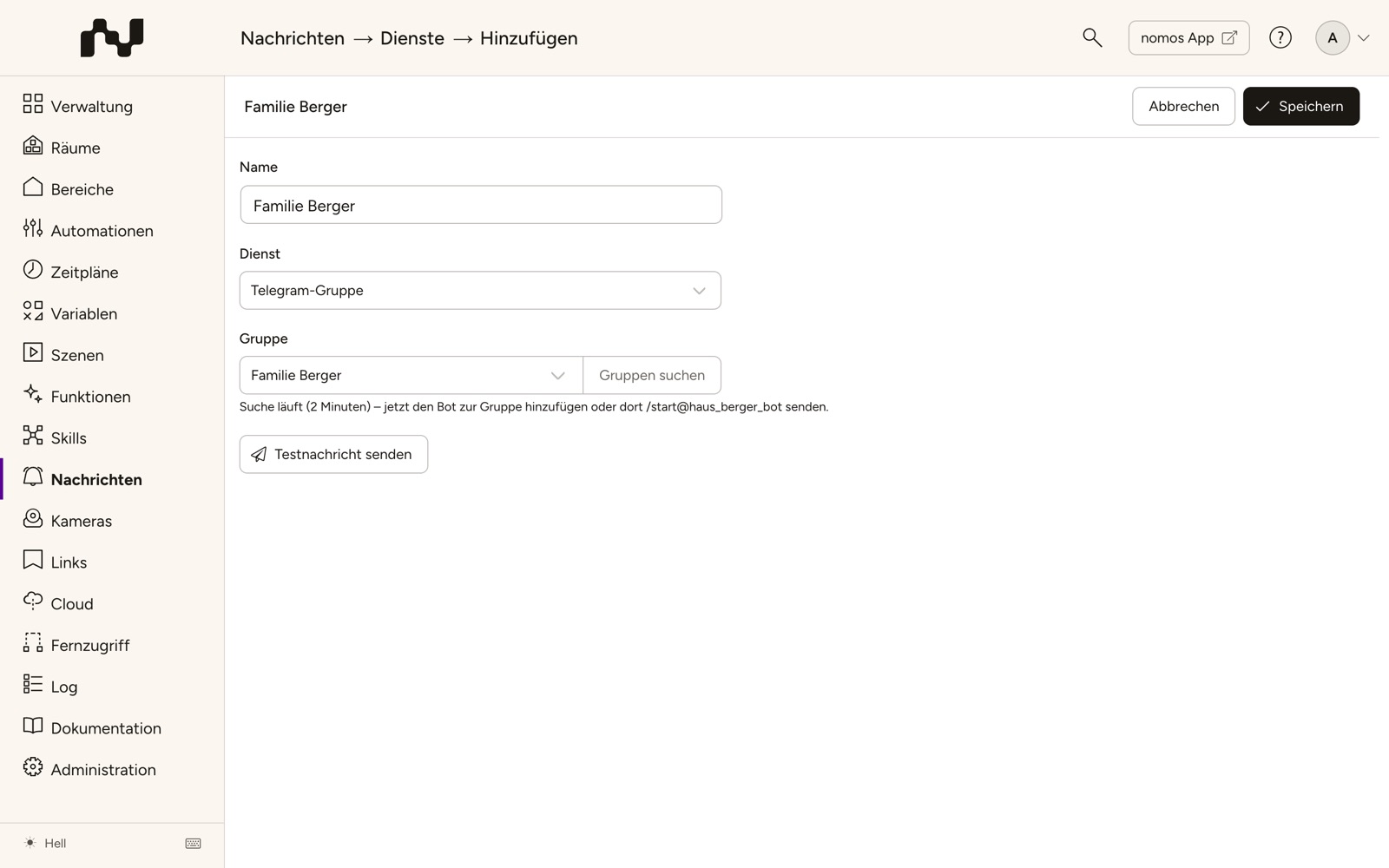
Soll eine Nachricht in eine Telegram-Gruppe gehen, etwa die Familiengruppe, richten Sie die Gruppe als Dienst ein:
- Öffnen Sie Nachrichten → Dienste und klicken Sie auf Neuer Dienst.
- Wählen Sie unter Dienst Telegram-Gruppe. Diese Art steht erst zur Wahl, wenn ein Telegram-Bot eingerichtet ist.
- Fügen Sie in Telegram den Bot zur Gruppe hinzu oder senden Sie in der Gruppe /start@ und den Namen des Bots. War der Bot schon in der Gruppe, entfernen Sie ihn und fügen ihn neu hinzu.
- Klicken Sie auf Gruppen suchen. Der Controller sucht 2 Minuten lang; jede Gruppe, in der sich der Bot in dieser Zeit meldet, erscheint unter Gruppe. Die erste gefundene Gruppe ist gleich gewählt, ihr Name wird als Name übernommen, wenn das Feld noch leer ist.
- Prüfen Sie die Gruppe mit Testnachricht senden und klicken Sie oben auf Speichern.
Danach wählen Sie die Gruppe in einem Profil auf dem Tab Dienste.
Übergabe an den Kunden
Einrichtung für neue Benutzer (siehe Konfiguration) entfernt den Telegram-Bot und alle Verknüpfungen: Das Handy des Integrators soll keine Nachrichten des Kunden erhalten, und wer das Token des Bots hat, liest mit, was an ihn geschrieben wird. Der Kunde richtet danach seinen eigenen Bot ein.
Eine weitergeleitete Nachricht geht auf den verwalteten Controllern über deren eigenen Bot an alle, die dort ihr Telegram verknüpft haben.