

Darstellung
Allgemein
Der Reiter „Allgemein" zeigt die Stammdaten des Geräts und bietet die wichtigsten Verwaltungsfunktionen.
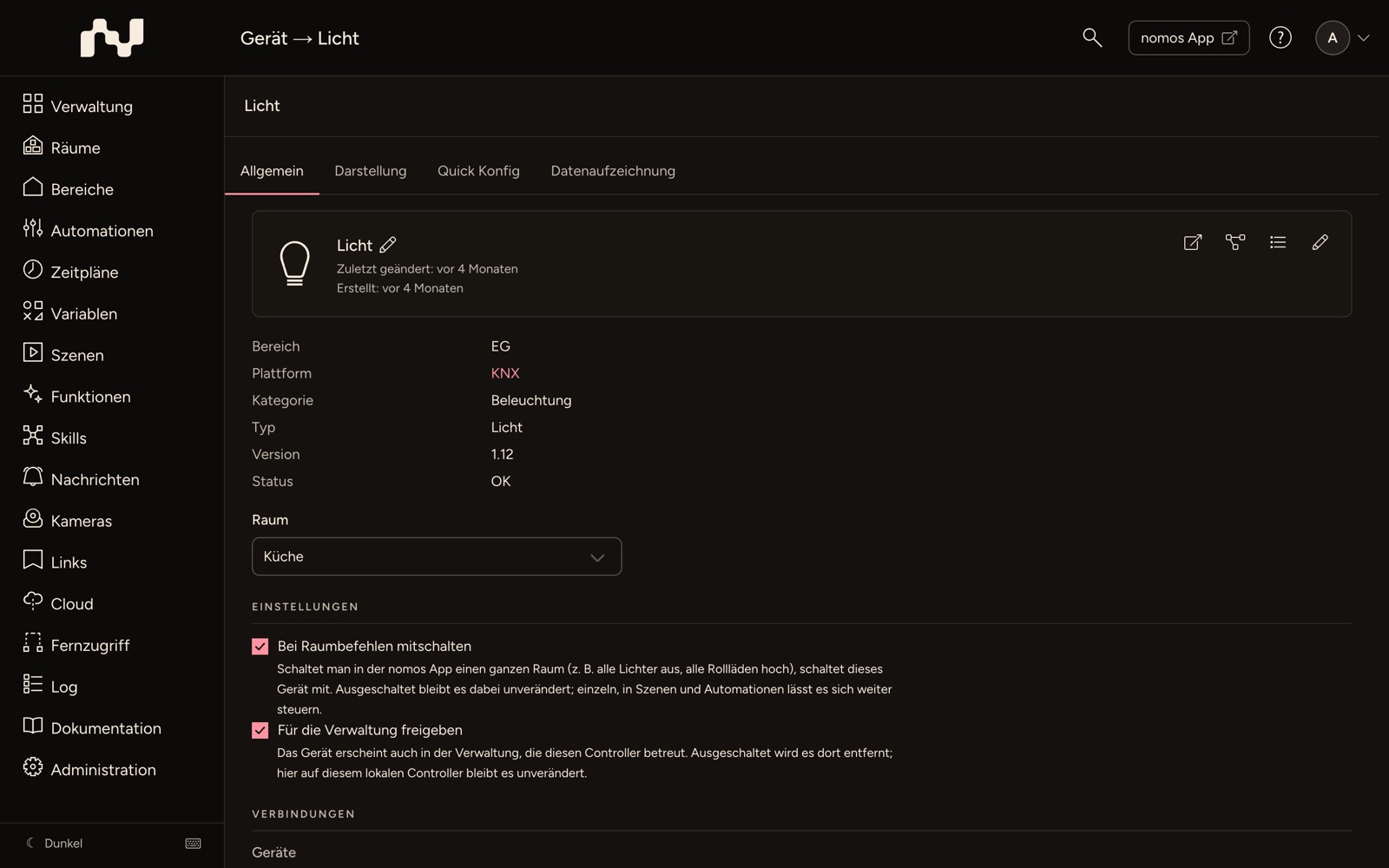
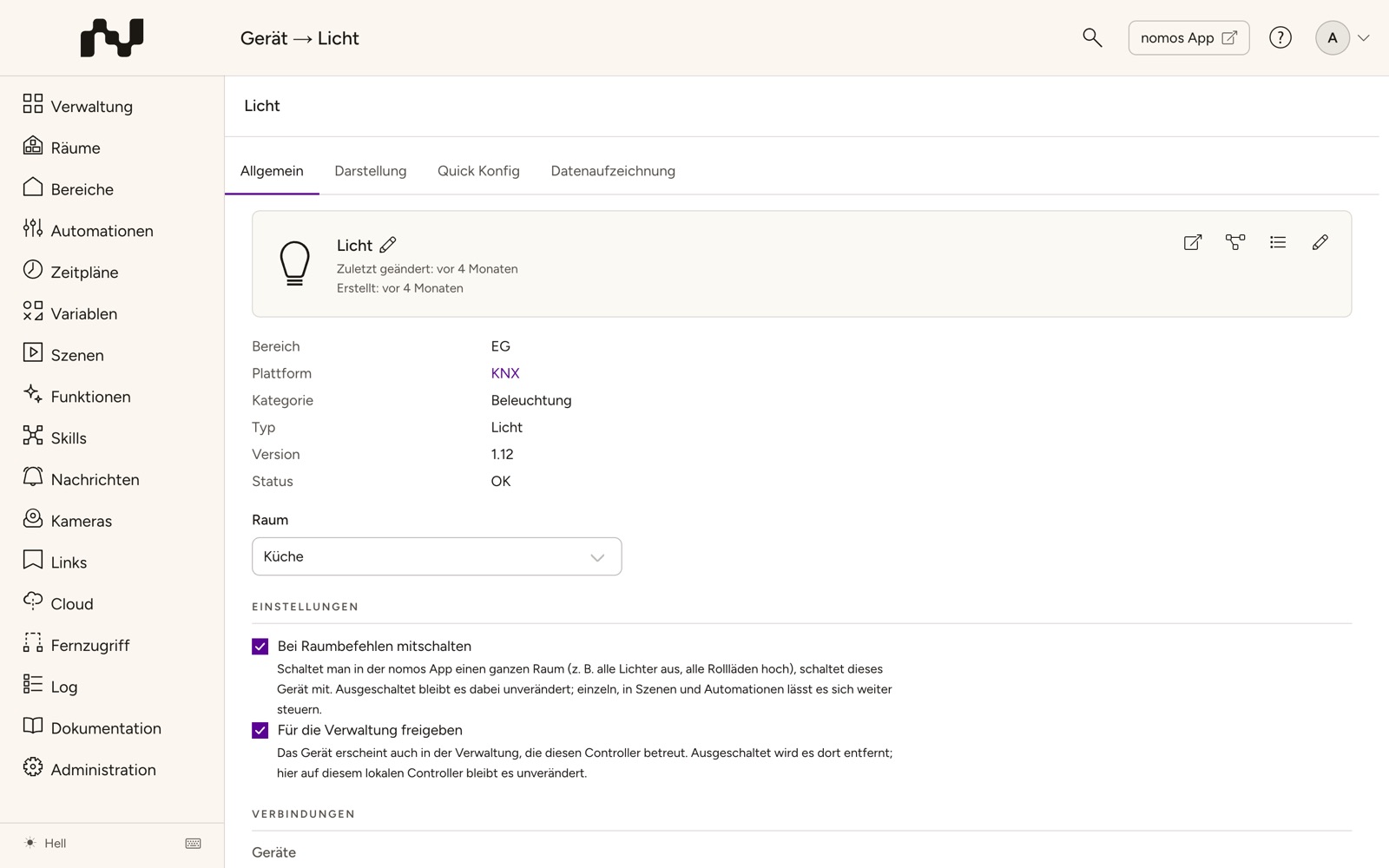
Geräte-Kopf
Im oberen Bereich werden Icon und Name des Geräts angezeigt:
- Icon – Klicken Sie auf das Icon, um es zu ändern. Es öffnet sich ein Auswahlfenster mit allen verfügbaren Symbolen. Wählen Sie ein Symbol, das das Gerät am besten repräsentiert. Bei manchen Geräten (z. B. OpenWeather) ist das Icon fest vorgegeben und nicht änderbar. Die Suche findet Icons über mehrere Begriffe, z. B. „Decke Lampe“. Das aktuelle Icon ist umrandet; mit den Pfeiltasten und Enter wählen Sie direkt aus dem Suchfeld.
- Name – Klicken Sie auf den Namen, um ihn zu bearbeiten. Der Name wird in allen Listen, in der App und in Automationen verwendet.
- Zuletzt geändert / Erstellt – Zeigt an, wann das Gerät zuletzt einen Wert geändert hat bzw. wann es angelegt wurde.
Geräte-Informationen
Im Informationsbereich werden je nach Gerätetyp folgende Felder angezeigt:
- Bereich – Zeigt den Bereich (Etage/Zone) an, dem das Gerät über seinen Raum zugeordnet ist.
- Raum – Über die Auswahlliste können Sie das Gerät einem anderen Raum zuweisen. Räume sind nach Bereichen gruppiert; ein Suchfeld über der Liste findet Raum und Bereich (siehe Tastaturkürzel). Geräte ohne Raum landen automatisch im Standardraum.
- Controller – Nur auf einer Verwaltung: Zeigt, zu welchem verwalteten Controller das Gerät gehört, bzw. (lokal) für Geräte der Verwaltung selbst.
- Plattform – Die zugrunde liegende Skill-Plattform (z. B. KNX, ZigBee, Z-Wave, Matter, MQTT).
- Kategorie / Typ – Die Geräte-Kategorie (Beleuchtung, Thermostate, …) und der spezifische Typ. Bei manchen Geräten (z. B. Schalter ↔ Lampe) können Sie über die Auswahlliste den Typ ändern.
- Richtung – Nur bei Fensterbeschattungen: Legt fest, ob die Beschattung horizontal oder vertikal arbeitet.
- Hersteller / Modell / Seriennummer / Version / Firmware – Hardware-Informationen, sofern vom Skill bereitgestellt.
- Verbindungsqualität – Bei Funk- und WLAN-Geräten (z. B. ZigBee, Z-Wave, Gardena, Wiser, Zeptrion, WLAN-Wallboxen) die aktuelle Verbindungsqualität in Prozent. Unter 10 % zeigt der Status „Schlechte Verbindung".
- Batterie – Bei batteriebetriebenen Geräten der aktuelle Ladestand.
- Status – Zeigt OK, „Gerät ist nicht erreichbar" oder „Schlechte Verbindung" an. Bei nicht erreichbaren Geräten steht unter Zuletzt gesehen zusätzlich der Zeitpunkt der letzten erfolgreichen Kommunikation.
- Kompatibilität / Zertifiziert von nomos system – Wird bei Geräten aus der Online-Bibliothek angezeigt.
Aktionen
Die Symbolschaltflächen im Geräte-Kopf unter dem Namen (die Bezeichnung erscheint, wenn Sie mit der Maus darauf zeigen):
- Öffne in nomos system App – Öffnet das Gerät direkt in der eingebetteten App-Ansicht.
- Zusammenhänge anzeigen – Öffnet die Seite Zusammenhänge im selben Tab mit dem Fokus auf diesem Gerät. Die Schaltfläche fehlt, wenn die Seite für das Produkt nicht zur Verfügung steht.
- Log – Springt ins System-Log und filtert nach diesem Gerät.
- Hilfe / Support – Öffnet (sofern verfügbar) die Hersteller- oder Skill-spezifische Hilfeseite.
- Bearbeiten bzw. Konfiguration – Bei KNX, Z-Wave, ZigBee und Wiser-Geräten: Öffnet die Skill-spezifische Konfigurationsseite.
Die Schaltfläche Gerät löschen steht am Ende der Seite. Sie entfernt das Gerät aus dem System; vorher fragt ein Dialog nach. Welche Automationen und Szenen das Gerät verwenden, zeigt der Abschnitt Verbindungen – prüfen Sie ihn vor dem Löschen.
Konfiguration (nur bei Add-ons)
Wenn das Gerät über einen Add-on-Skill eingebunden wurde, erscheint hier ein Block mit den Add-on-spezifischen Parametern (z. B. Server-IP, Port, Benutzername, Kennwort, Active, Debug). Änderungen werden mit „Speichern" in der Leiste oben auf der Seite übernommen.
Webhooks (nur bei unterstützten Geräten)
Manche Geräte können von externen Systemen per HTTP-Request aktualisiert werden. In diesem Bereich werden die Webhook-URLs (HTTP und HTTPS) angezeigt, die in das externe System eingetragen werden können. Darunter sind die unterstützten Eigenschaften aufgelistet. Über das Clipboard-Icon lassen sich die URLs kopieren.
Einstellungen
Je nach Gerätetyp können hier zusätzliche Optionen aktiviert werden:
- Bei Raumbefehlen mitschalten – Nur bei Beleuchtung, Fensterbeschattung, Thermostaten und Music Playern. Schaltet man in der nomos App einen ganzen Raum (z. B. alle Lichter aus, alle Rollläden hoch), schaltet dieses Gerät mit. Ausgeschaltet bleibt es dabei unverändert; einzeln, in Szenen und Automationen lässt es sich weiter steuern. Beispiel: Die Nachtlichtleiste im Flur soll beim „Alle Lichter aus“ für den Raum an bleiben.
- Für die Verwaltung freigeben – Nur auf einem Controller, der von einer Verwaltung verwaltet werden kann. Eingeschaltet erscheint das Gerät auch in der Verwaltung, die diesen Controller betreut. Ausgeschaltet wird es dort entfernt; hier auf diesem lokalen Controller bleibt es unverändert.
Verbindungen
Zeigt alle Objekte im System, die dieses Gerät verwenden:
- Geräte – Andere Geräte, die mit diesem verknüpft sind.
- Quick Konfig – Quick Konfigs, die dieses Gerät als Trigger oder Aktion nutzen.
- Automationen – Automationen, die das Gerät verwenden.
- Szenen – Szenen, in denen das Gerät vorkommt.
- Zeitpläne – Zeitpläne, die das Gerät schalten.
- Kameras – Kameras, die mit dem Gerät verknüpft sind.
- Node-RED – Node-RED-Flows, in denen das Gerät vorkommt, jeder Flow nur einmal; ein Subflow trägt den Zusatz Subflow. Ein Klick öffnet den Flow im Node-RED-Editor (neuer Tab), und zwar nur, wenn die Node-RED-Oberfläche für das Produkt verfügbar ist; sonst steht nur der Name da. Node-RED hindert das Löschen des Geräts nicht.
Über die Links lässt sich direkt zum jeweiligen Objekt navigieren. Vor dem Löschen eines Geräts sollten Sie diese Liste prüfen, um nicht versehentlich Automationen oder Szenen zu beschädigen.