

Apparence
Services
Par le canal Services, un profil envoie à des services de chat et de push : Slack, Microsoft Teams, Discord, ntfy, un webhook JSON ou un groupe Telegram. Vous configurez les services une fois sous Notifications dans l'onglet Services, puis vous les choisissez dans chaque profil qui doit leur envoyer des messages.
Le contrôleur envoie directement au service, pas par le cloud nomos. Il a besoin pour cela d'un accès à Internet ou au serveur du service.
INFO
Seuls les administrateurs configurent les services. Les autres utilisateurs voient la liste sans actions.
Le bot Telegram se configure aussi ici et figure ensuite comme ligne à part dans la liste, voir Telegram.
La liste
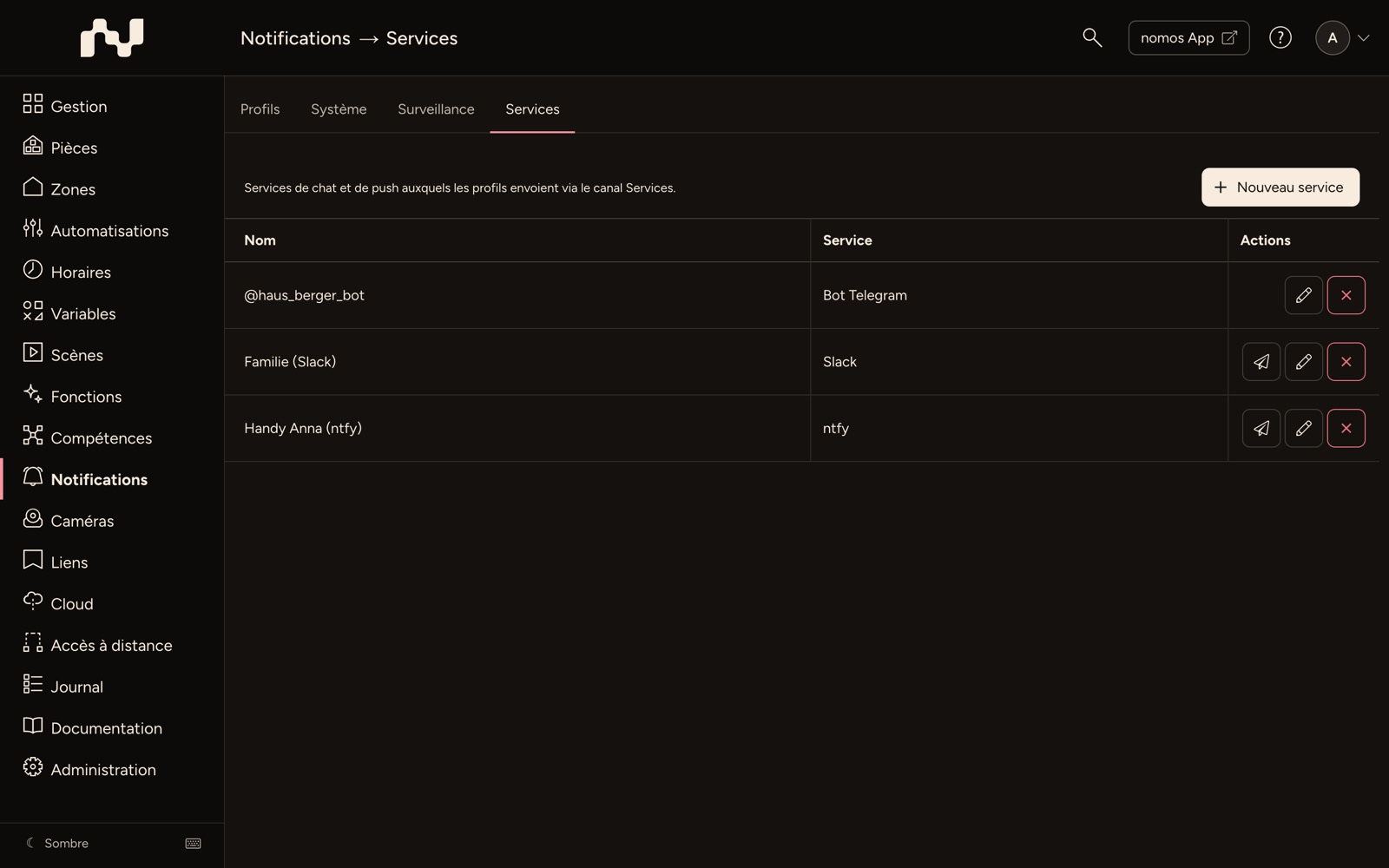
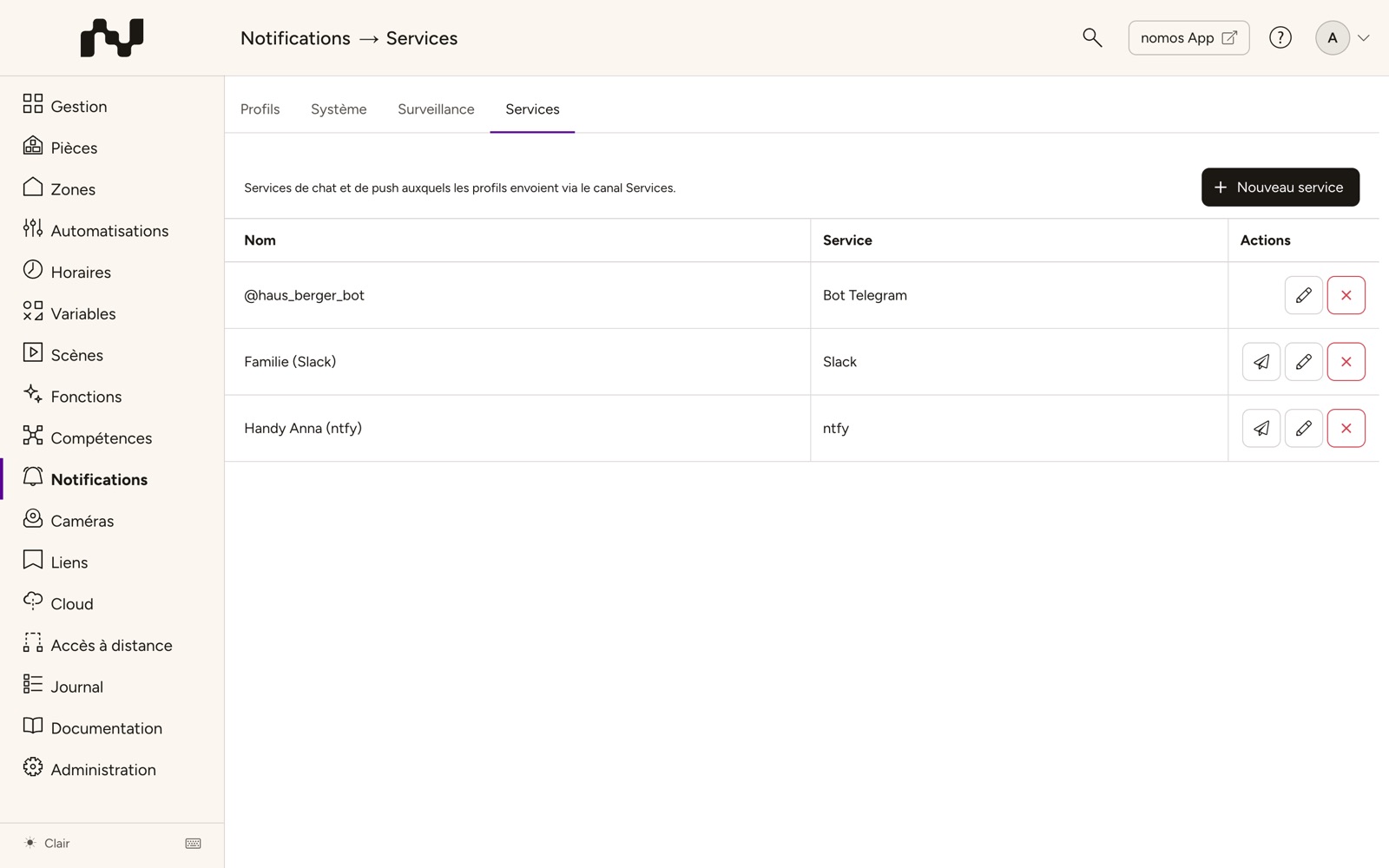
- Nouveau service : Crée un service.
- Nom : Le nom du service tel qu'il apparaît dans les profils.
- Service : Le type, par exemple Slack ou Groupe Telegram.
- Si un bot Telegram est configuré, il occupe la première ligne de la liste : son nom Telegram comme Nom (par exemple @MaMaisonBot), Bot Telegram comme Service. Il a Modifier et Supprimer, mais pas de message de test.
- Actions :
- Envoyer un message de test (avion en papier) : Envoie aussitôt un message de test au service.
- Modifier : Ouvre le service.
- Supprimer : Supprime le service après confirmation et le retire de tous les profils qui lui envoient des messages.
Configurer un service
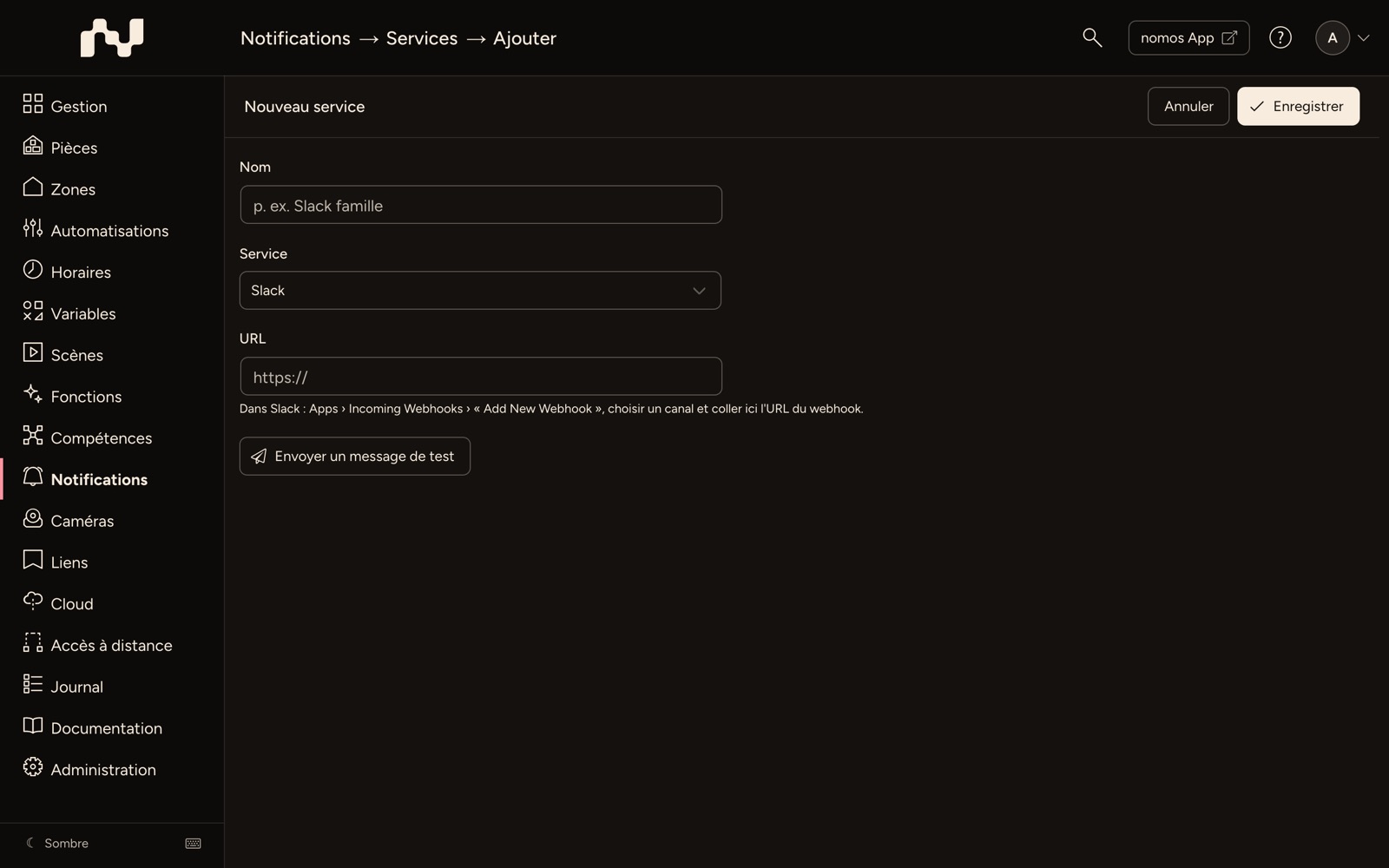
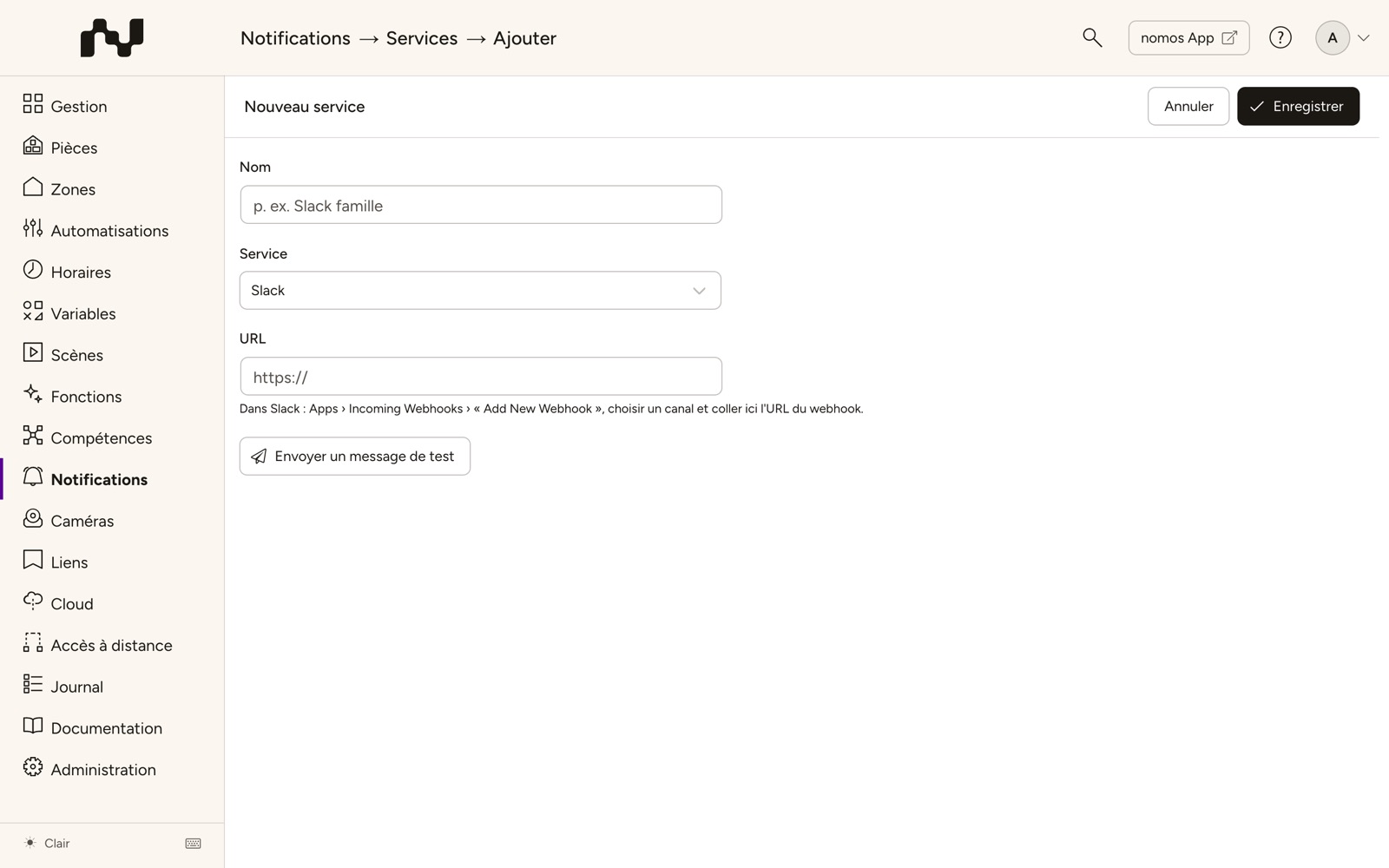
Les actions se trouvent dans la barre en haut : le nom à gauche, Annuler et Enregistrer à droite, pour un service existant aussi Supprimer.
- Cliquez sur Nouveau service.
- Nom : Un nom sous lequel vous retrouvez le service dans les profils, par exemple « Slack famille ».
- Service : Choisissez le type de service. Bot Telegram est proposé tant qu'aucun bot n'est configuré, Groupe Telegram seulement lorsqu'il y en a un.
- URL : Collez l'adresse que vous donne le service (voir le tableau ci-dessous). Sous le champ figure l'endroit où la trouver dans le service. Pour un Groupe Telegram, vous choisissez le groupe au lieu d'une URL, voir Telegram.
- Jeton d'accès (ntfy uniquement) : Uniquement pour les sujets protégés. Un jeton enregistré n'est pas affiché ; laissez le champ vide pour le conserver ou cochez Supprimer le jeton enregistré.
- Envoyer un message de test : Sous les champs, vous vérifiez le service avec ce qui est saisi en ce moment, même avant d'enregistrer.
- Cliquez sur Enregistrer en haut.
Choisissez ensuite le service dans un profil sur l'onglet Services, voir Créer un message - Étape par étape.
Les services en détail
| Service | D'où vient l'URL |
|---|---|
| Slack | Dans Slack : Apps › Incoming Webhooks › « Add New Webhook », choisir un canal et coller l'URL du webhook. |
| Microsoft Teams | Dans Teams, dans le canal : ··· › Workflows › « Post to a channel when a webhook request is received », puis coller l'URL du workflow. |
| Discord | Dans Discord : Paramètres du serveur › Intégrations › Webhooks › « Nouveau webhook » et copier l'URL du webhook. |
| ntfy | L'adresse du sujet, p. ex. https://ntfy.sh/ma-maison. S'abonner au même sujet dans l'app ntfy. |
| Webhook JSON | Toute adresse qui accepte un POST avec title, text, profile, sid et time, p. ex. Home Assistant, n8n ou Zapier. |
| Groupe Telegram | Pas d'URL : un groupe dont le bot Telegram est membre, voir Telegram. |
| Bot Telegram | Ni URL ni nom : seulement le Jeton du bot par lequel les personnes et les groupes reçoivent leurs messages Telegram, voir Telegram. |
L'URL doit être complète et commencer par https://. Pour ntfy et le webhook JSON, http:// est aussi permis, par exemple pour un serveur personnel dans la maison ; pour ntfy, le sujet fait partie de l'adresse.
WARNING
Quiconque connaît l'URL d'un webhook peut y écrire. Traitez-la comme un mot de passe.
Une notification transférée ne va pas aux services sur les contrôleurs gérés : les services appartiennent au contrôleur sur lequel ils sont configurés.