

Apparence
Affichage
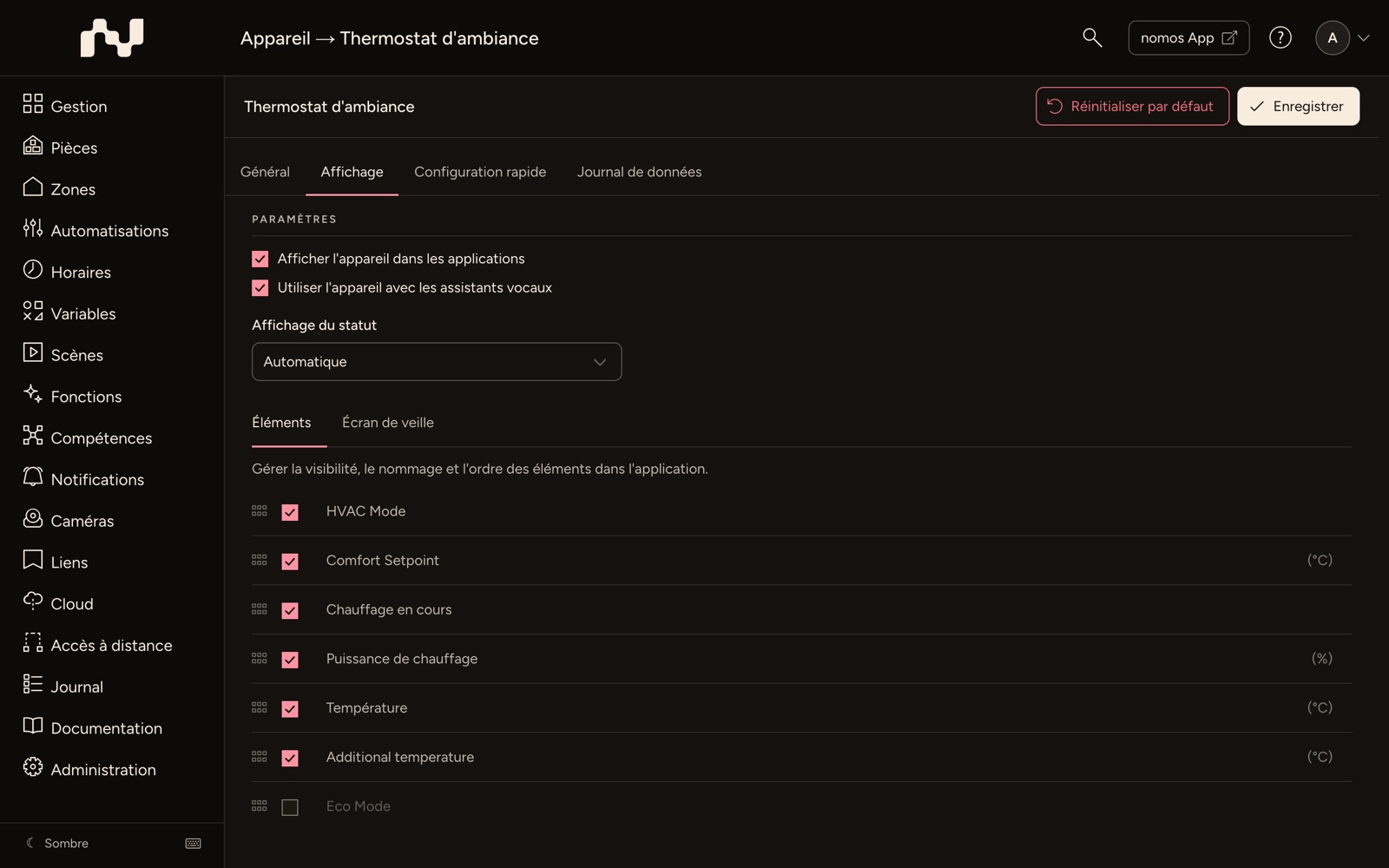
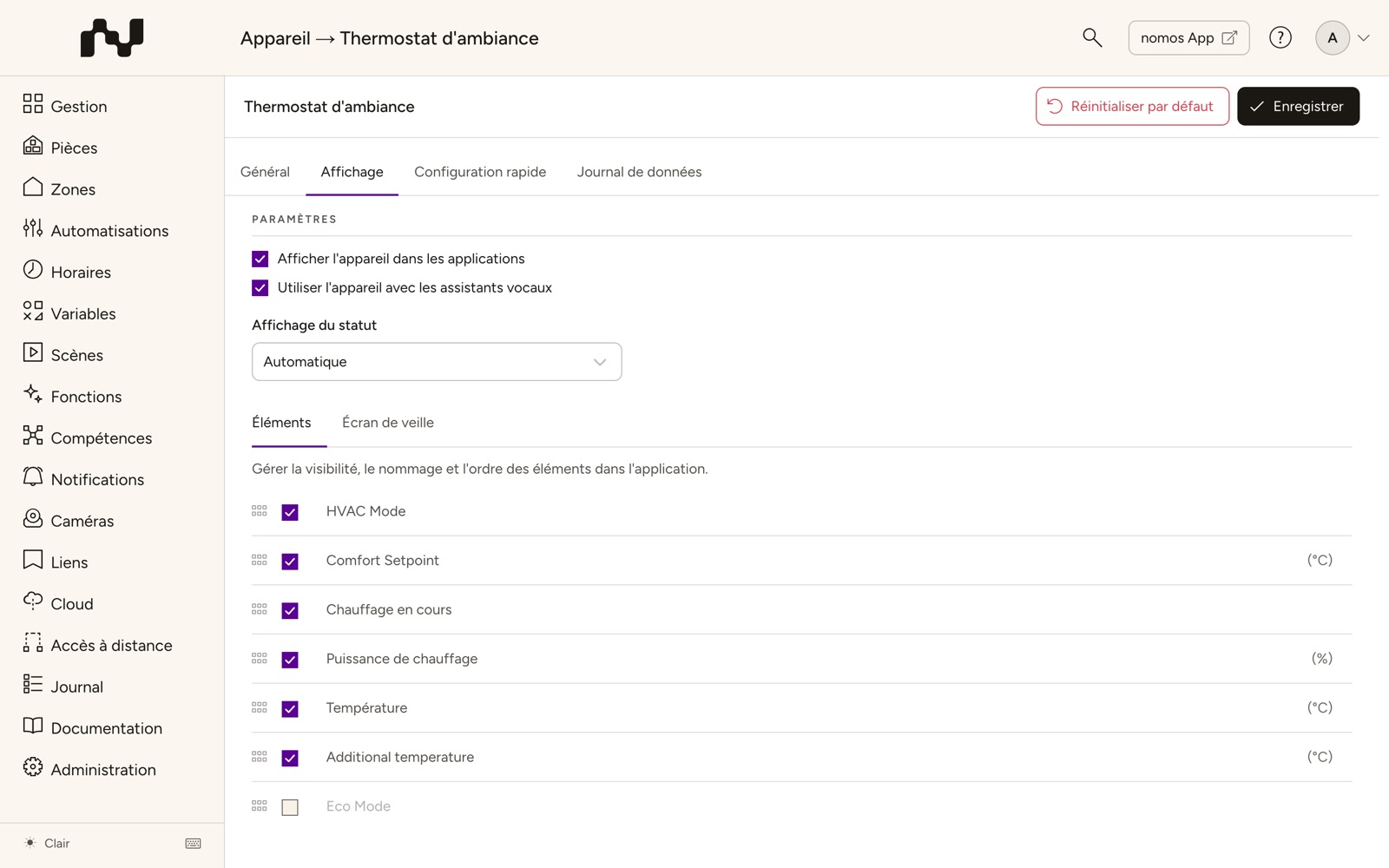
Dans l'onglet « Affichage », vous contrôlez la façon dont un appareil est présenté dans l'application nomos. Vous pouvez ici définir l'affichage de l'état, afficher ou masquer des éléments, les renommer, modifier leur ordre et choisir quels éléments apparaissent dans l'économiseur d'écran.
INFO
Remarque : Si Afficher l'appareil dans les applications est désactivé, les autres paramètres de cet onglet sont grisés et la remarque L'appareil n'est pas affiché dans les applications. apparaît. Pour les appareils multimédias, seule la liste des éléments peut être ajustée (visibilité, nom et ordre) ; l'affichage de l'état et l'économiseur d'écran ne sont pas disponibles ici. Les éléments que l'application affiche sous forme de widget multimédia combiné (par ex. pochette, titre, commandes de lecture, volume, touches de télécommande) sont gérés automatiquement et n'apparaissent pas dans la liste.
Paramètres
En haut de l'onglet, vous décidez où l'appareil apparaît. Les modifications sont appliquées immédiatement.
- Afficher l'appareil dans les applications – Désactivé, l'appareil n'apparaît pas dans l'application nomos ; il reste disponible pour les automatisations et les scènes.
- Utiliser l'appareil avec les assistants vocaux – Rend l'appareil disponible pour les assistants vocaux.
- Mettre à disposition via HomeKit et Matter – N'apparaît que si la compétence HomeKit ou Matter est activée ; si une seule des deux est active, l'option s'appelle Mettre à disposition via HomeKit ou Mettre à disposition via Matter. Transmet l'appareil via le pont HomeKit et le pont Matter aux applications appairées comme Apple Maison, pour autant qu'elles connaissent un type d'appareil correspondant. Désactivée, l'appareil reste en dehors des deux ponts. Sélectionnable uniquement lorsque Utiliser l'appareil avec les assistants vocaux est activé.
Affichage de l'état
L'affichage de l'état détermine quel élément de l'appareil est affiché comme état principal sur la tuile de l'appareil dans l'application (par ex. la température actuelle pour un thermostat).
- Utilisez la liste déroulante pour choisir l'élément souhaité.
- Seuls les éléments marqués comme visibles dans la liste Éléments peuvent être sélectionnés.
- Si l'élément actuellement sélectionné est masqué, l'affichage de l'état est réinitialisé automatiquement.
Éléments
Dans la section « Éléments », vous gérez les mappings et propriétés individuels de l'appareil tels qu'ils apparaissent dans l'application.
Visibilité
- Chaque élément peut être affiché ou masqué via une case à cocher.
- Les éléments masqués n'apparaissent pas dans l'application mais restent disponibles pour les automatisations et les scènes.
- Certains éléments sont déjà masqués par le profil de l'appareil (par ex. valeurs auxiliaires internes) et restent masqués par défaut.
Renommer
- Utilisez le champ de saisie à côté de chaque élément pour attribuer un nom personnalisé.
- Le nom d'origine du profil de l'appareil est affiché comme texte d'espace réservé.
- Laisser le champ vide réinitialise le nom à la valeur par défaut.
Ordre d'affichage
- Utilisez la poignée de glissement à gauche de chaque élément pour modifier l'ordre d'affichage par glisser-déposer.
- L'ordre défini est appliqué dans l'application.
- Si le profil de l'appareil classe ses éléments en groupes, par exemple pour un véhicule Charge, Climatisation, Véhicule et Position, ils apparaissent ici sous les mêmes titres que dans l'application. Vous déplacez un groupe en entier avec la poignée à côté de son titre ; un élément ne se déplace qu'au sein de son groupe. Les éléments sans groupe figurent à la fin sous Autres.
Cliquez sur « Enregistrer » dans la barre en haut de la page pour appliquer les modifications de visibilité, des noms et de l'ordre.
Économiseur d'écran
Dans la section « Économiseur d'écran », vous choisissez quels éléments de l'appareil apparaissent dans l'économiseur d'écran de l'application.
- Activez les cases à cocher des éléments souhaités.
- La sélection est appliquée immédiatement – pas besoin d'enregistrement séparé.
- Vous modifiez l'ordre avec l'icône de glissement ; il est appliqué avec « Enregistrer » dans la barre en haut.
- Seuls les mappings adaptés à la fonction d'information d'état sont proposés.
Réinitialiser par défaut
Le bouton « Réinitialiser par défaut », à gauche dans la barre en haut, réinitialise toutes les personnalisations de cet onglet aux valeurs du profil de l'appareil :
- Visibilité de tous les éléments
- Noms personnalisés
- Ordre d'affichage
- Affichage de l'état
Les éléments masqués par le profil de l'appareil restent masqués. Le réglage de l'économiseur d'écran n'est pas affecté par la réinitialisation.