

Apparence
Raccourcis clavier
Une grande partie de l'interface de configuration s'utilise au clavier. Les raccourcis sont les mêmes dans Safari, Chrome, Edge et Firefox. Sur Mac, vous utilisez la touche Commande ⌘, sous Windows et Linux la touche Ctrl.
Ouvrir l'aperçu
La touche ? ouvre un aperçu de tous les raccourcis tant que le curseur ne se trouve pas dans un champ de saisie. L'icône de clavier tout en bas de la barre latérale, à droite du réglage de l'apparence, ouvre le même aperçu. Il affiche les touches de votre système : ⌘ sur Mac, Ctrl ailleurs.
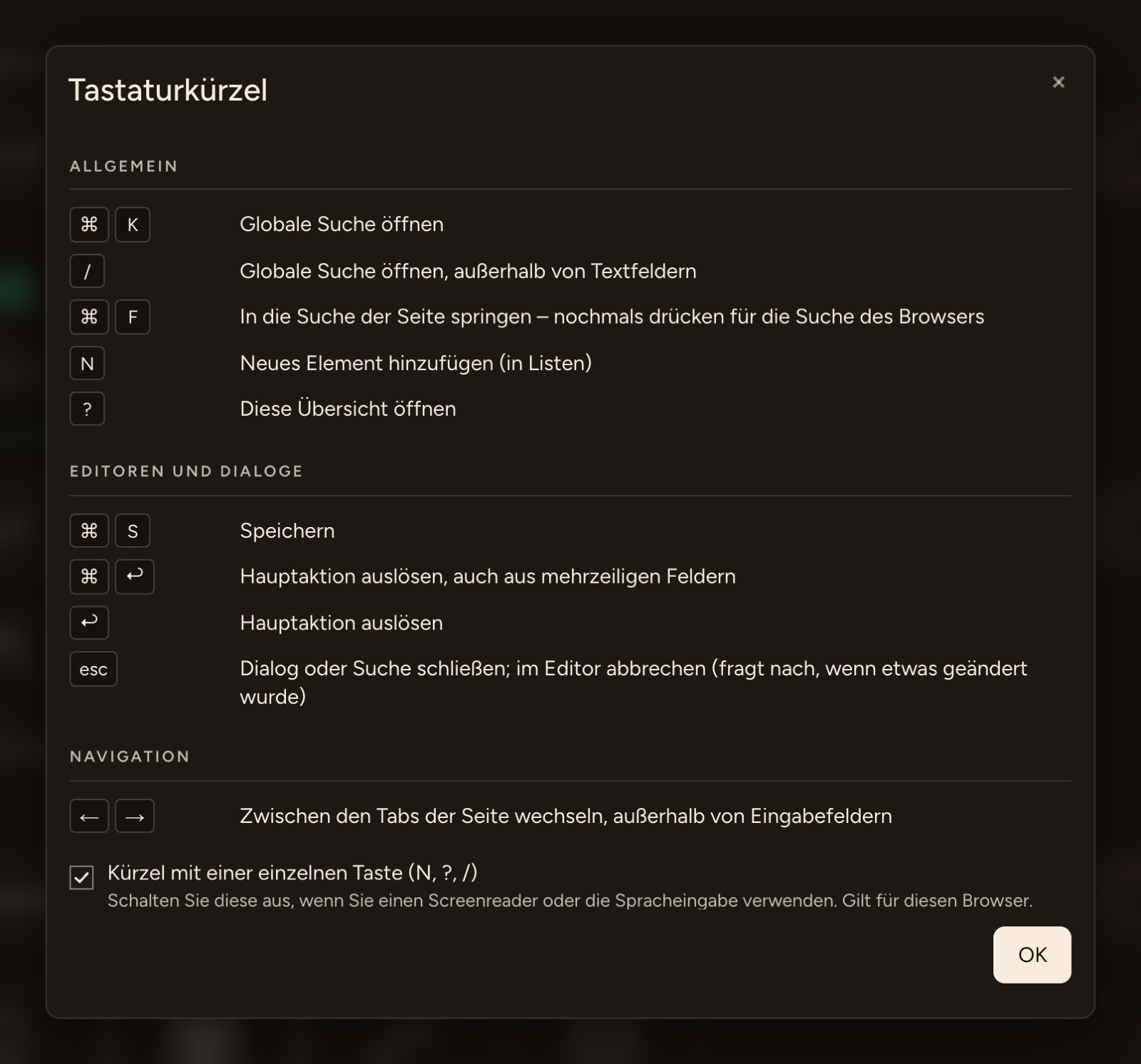
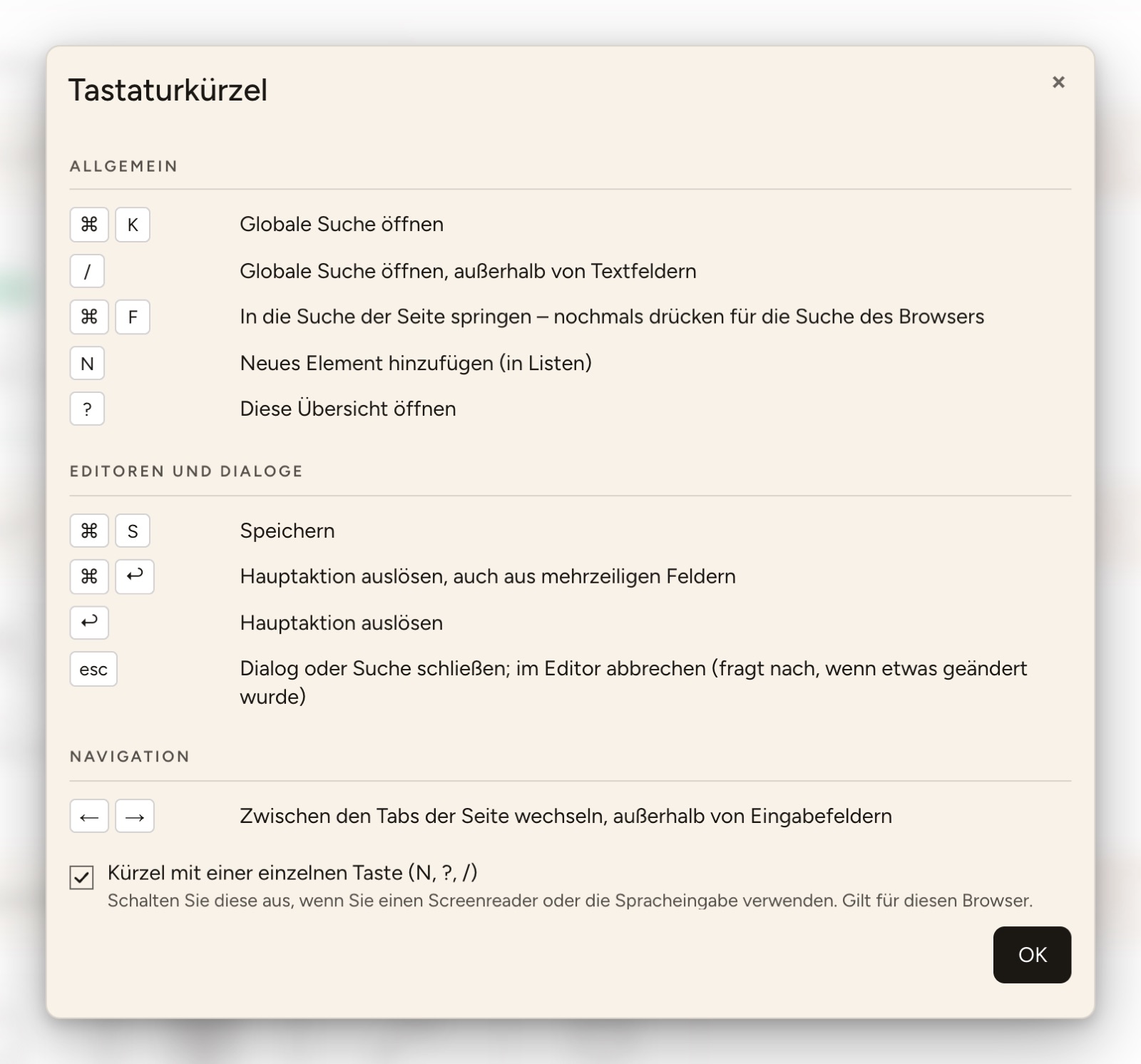
Les boutons dotés d'un raccourci l'indiquent aussi lorsque vous les survolez avec la souris, p. ex. Enregistrer (⌘S) ou Nouvelle scène (N).
Général
| Mac | Windows / Linux | Effet |
|---|---|---|
| ⌘K | Ctrl+K | Ouvre la recherche de la barre de navigation. |
| / | / | Ouvre également la recherche tant que le curseur ne se trouve pas dans un champ de saisie. |
| ⌘F | Ctrl+F | Place le curseur dans le champ de recherche de la liste ou de la boîte de dialogue. Si le curseur s'y trouve déjà, un second ⌘F ou Ctrl+F ouvre la recherche du navigateur. Sur les pages sans champ de recherche propre, c'est la recherche du navigateur. |
| N | N | Crée un nouvel élément dans la liste actuelle, p. ex. une scène, une variable ou une pièce, comme un clic sur le bouton + … en haut à droite. Dans les compétences, N ouvre l'ajout d'appareils ou de passerelles. |
| ? | ? | Ouvre l'aperçu des raccourcis clavier. |
INFO
Il n'existe pas de ⌘N ou Ctrl+N pour Nouveau : dans tous les navigateurs, ces touches ouvrent une nouvelle fenêtre et n'atteignent jamais la page.
Dans les éditeurs et les boîtes de dialogue
| Mac | Windows / Linux | Effet |
|---|---|---|
| ⌘S | Ctrl+S | Enregistre ce que vous êtes en train de modifier. Dans une boîte de dialogue, ⌘S déclenche le bouton principal, p. ex. Ajouter ou Suivant. ⌘S ne confirme jamais une suppression. |
| ⌘↩ | Ctrl+Entrée | Déclenche l'action principale, même depuis un champ multiligne comme une note, où Entrée commence une nouvelle ligne. Confirme aussi une suppression. |
| ↩ | Entrée | Déclenche l'action principale, p. ex. Enregistrer ou Suivant. |
| Esc | Échap | Ferme d'abord ce qui est au premier plan : une boîte de dialogue, la recherche, un menu ouvert ou l'affichage plein écran. Si rien de cela n'est ouvert, Échap annule l'éditeur comme un clic sur Annuler. |
- La boîte de dialogue d'abord : tant qu'une boîte de dialogue est ouverte, les raccourcis n'agissent que dans celle-ci. ⌘S enregistre alors la boîte de dialogue, pas la page en dessous ; la recherche, N et ? sont bloqués jusqu'à sa fermeture.
- Une seule fois : si le bouton est désactivé ou si l'enregistrement est déjà en cours, le raccourci ne fait rien. Maintenir ⌘S enfoncé n'enregistre qu'une fois.
- Échap demande en cas de modifications : si vous avez déjà saisi ou modifié quelque chose dans l'éditeur, Échap demande d'abord Abandonner les modifications ?. Abandonner annule ; Annuler ou un nouvel Échap vous permet de continuer. Sans modification, Échap annule immédiatement.
Navigation
| Mac | Windows / Linux | Effet |
|---|---|---|
| ← → | ← → | Passe à l'onglet précédent ou suivant de la page, p. ex. dans les réglages d'un appareil, tant que le curseur ne se trouve pas dans un champ de saisie. Si un éditeur contient des modifications non enregistrées, les onglets ne changent pas. |
| fn+← fn+→ | Début Fin | Passe au premier ou au dernier onglet lorsqu'un onglet est sélectionné. |
Comme d'habitude, la touche Tab passe d'un champ ou d'un bouton au suivant, ⇧ (Maj) et Tab au précédent.
Désactiver les raccourcis à une seule touche
N, ? et / fonctionnent sans touche de modification. Si vous utilisez un lecteur d'écran ou la saisie vocale, ces raccourcis peuvent gêner. Décochez alors la case Raccourcis à une seule touche (N, ?, /) dans l'aperçu.
- Le réglage vaut pour ce navigateur. Par défaut, les raccourcis sont activés.
- Vous ouvrez alors l'aperçu avec l'icône de clavier de la barre latérale.
- ⌘K, ⌘F, ⌘S, ⌘↩, Entrée, Échap et les touches fléchées restent disponibles.