Apparence
Créer des scènes
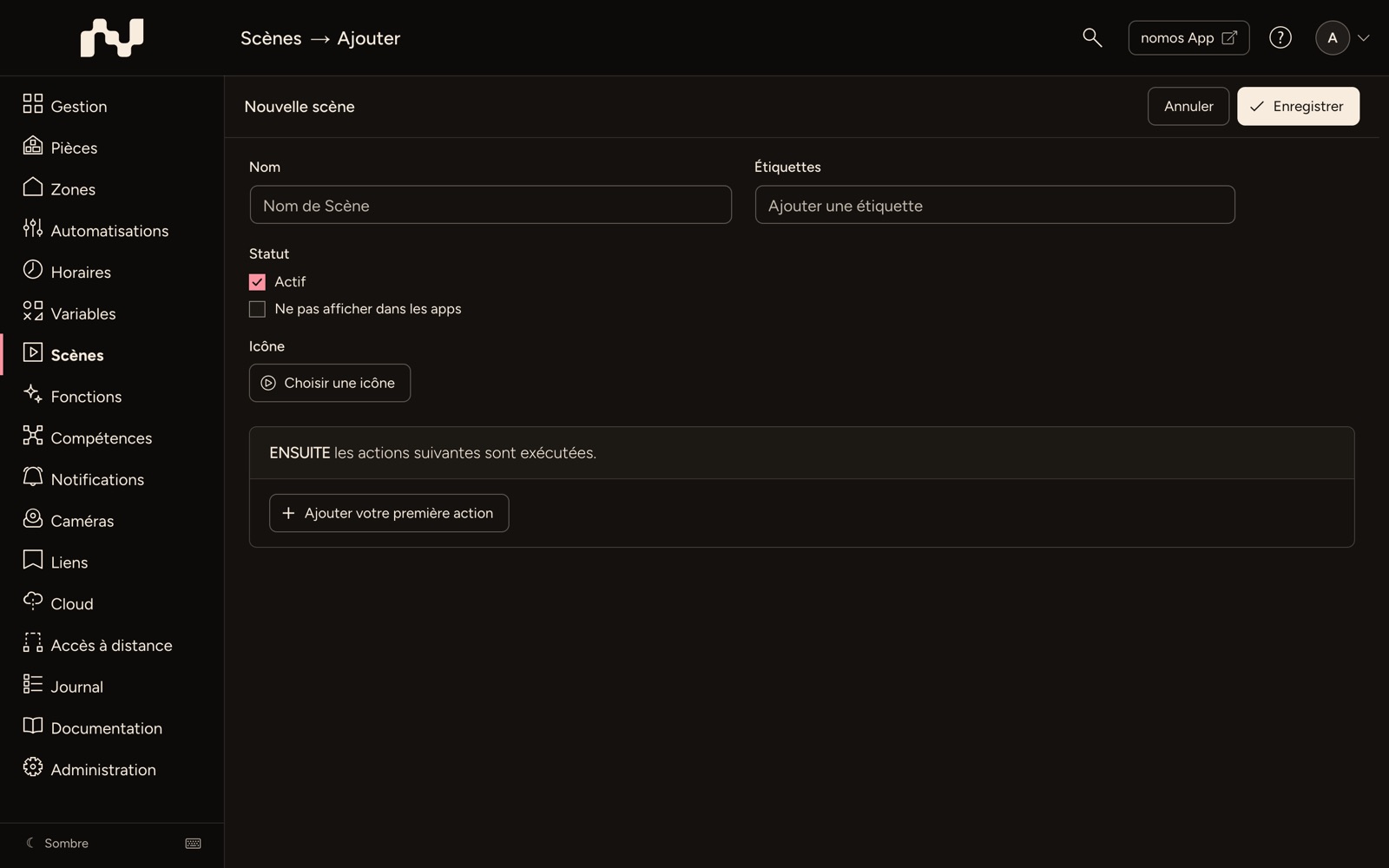
Pour créer une nouvelle scène, suivez ces étapes :
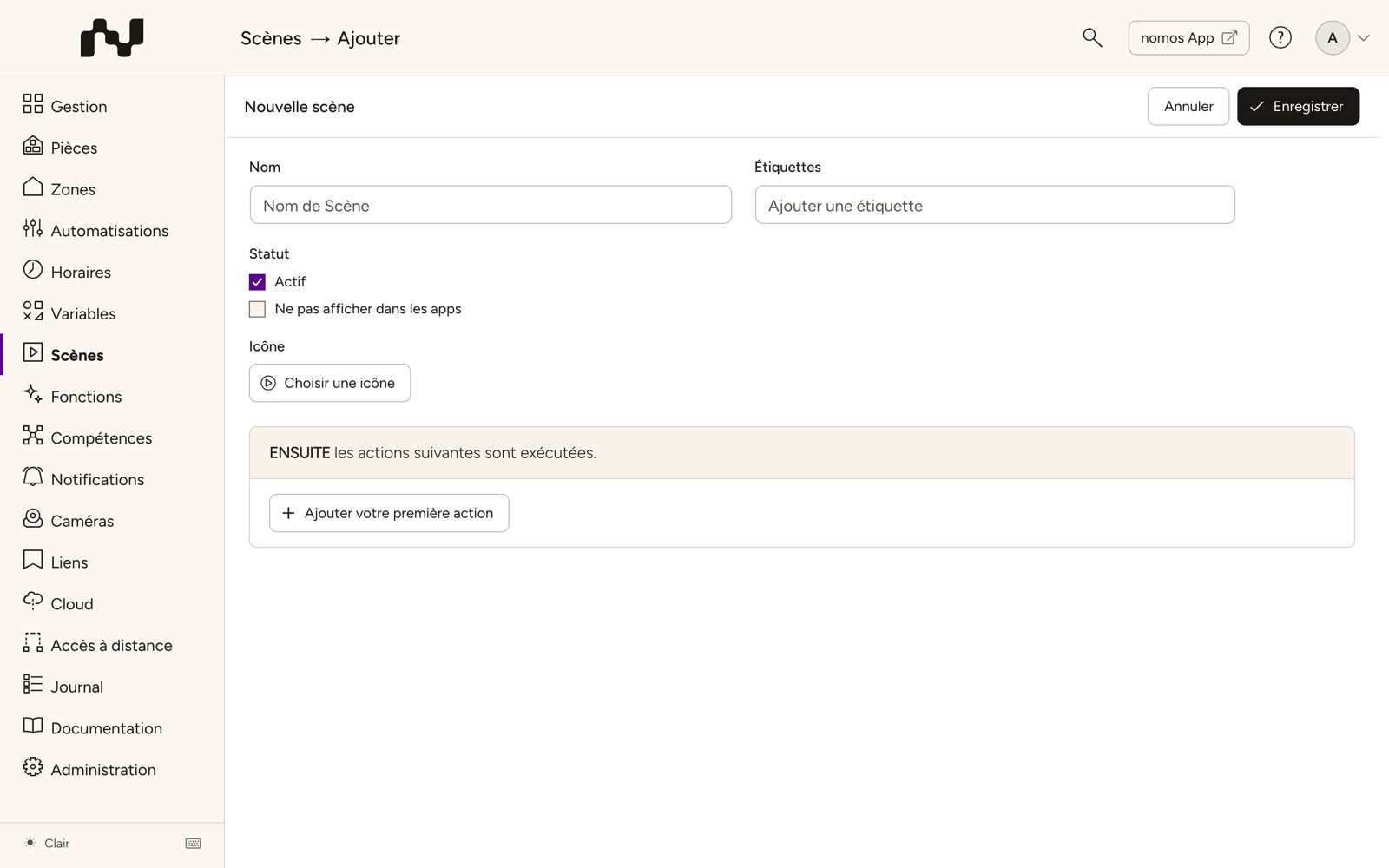
Nom : Entrez ici le nom souhaité de la scène. À droite se trouve le champ Étiquettes pour regrouper et filtrer, voir Étiquettes.
Statut : Juste sous le nom, vous définissez si et où la scène est disponible :
- Actif : La scène est activée.
- HAP Activé : La scène est transmise à Apple HomeKit. Cette option n'apparaît que si la compétence HAP (Apple HomeKit) est active.
- Ne pas afficher dans les apps : La scène n'est pas affichée comme bouton de scène dans les apps.
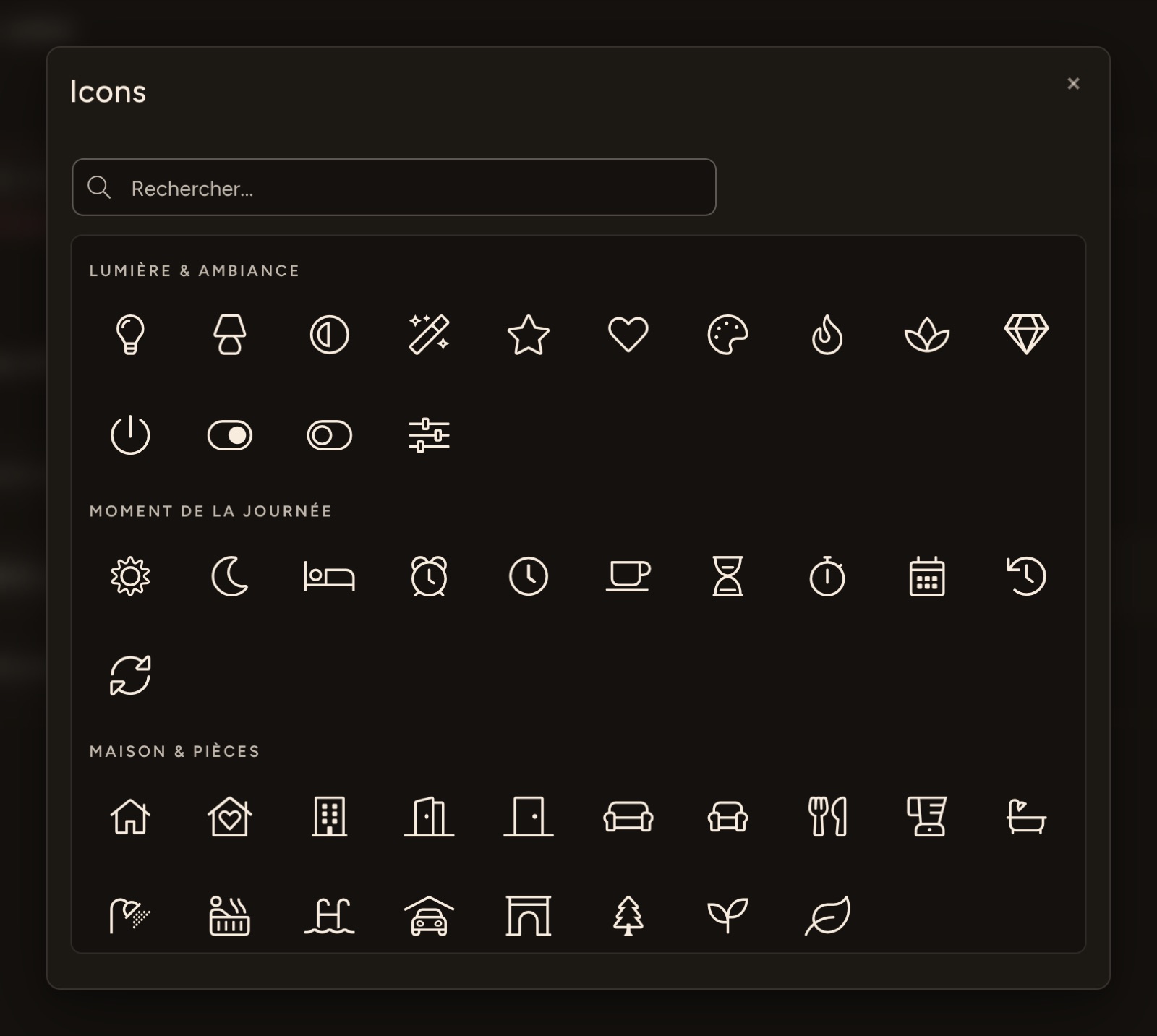
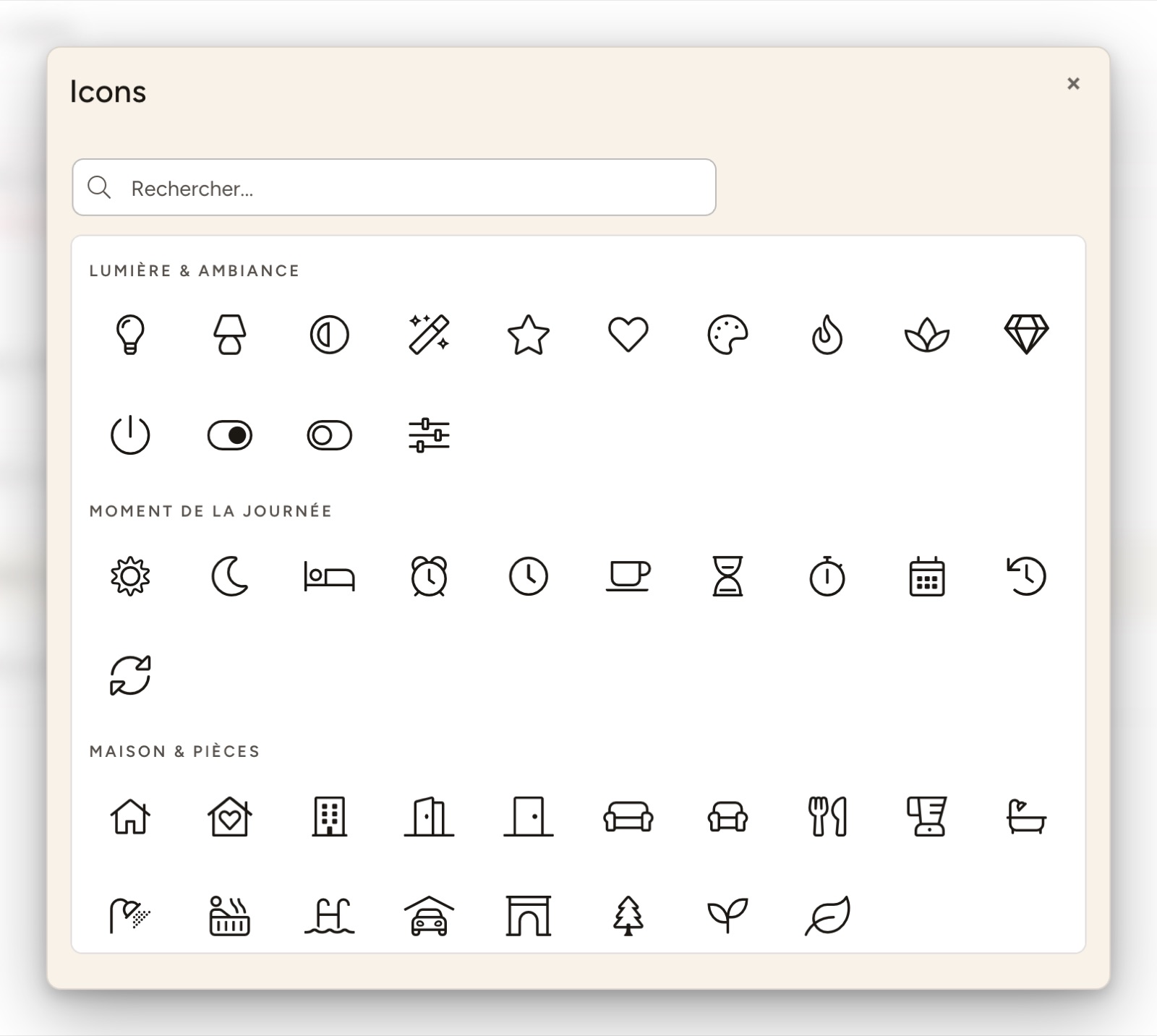
Icône : Un clic sur le champ ouvre le choix des icônes. L'icône apparaît sur le bouton de scène dans l'application. Les icônes sont classées par thème (par exemple Lumière & ambiance, Moment de la journée, Maison & pièces), les dernières utilisées en premier ; Autres symboles regroupe toutes les autres. La recherche les trouve par des mots en français, par exemple « nuit » trouve la lune. L'icône actuelle est encadrée ; choisissez avec les touches fléchées et Entrée directement depuis le champ de recherche.
Ajouter votre première action : Ici, vous ajoutez les appareils, fonctions ou états souhaités à la scène. L'éditeur est le même que pour les automatisations, voir Définir les actions ; les scènes n'ont pas d'actions négatives.
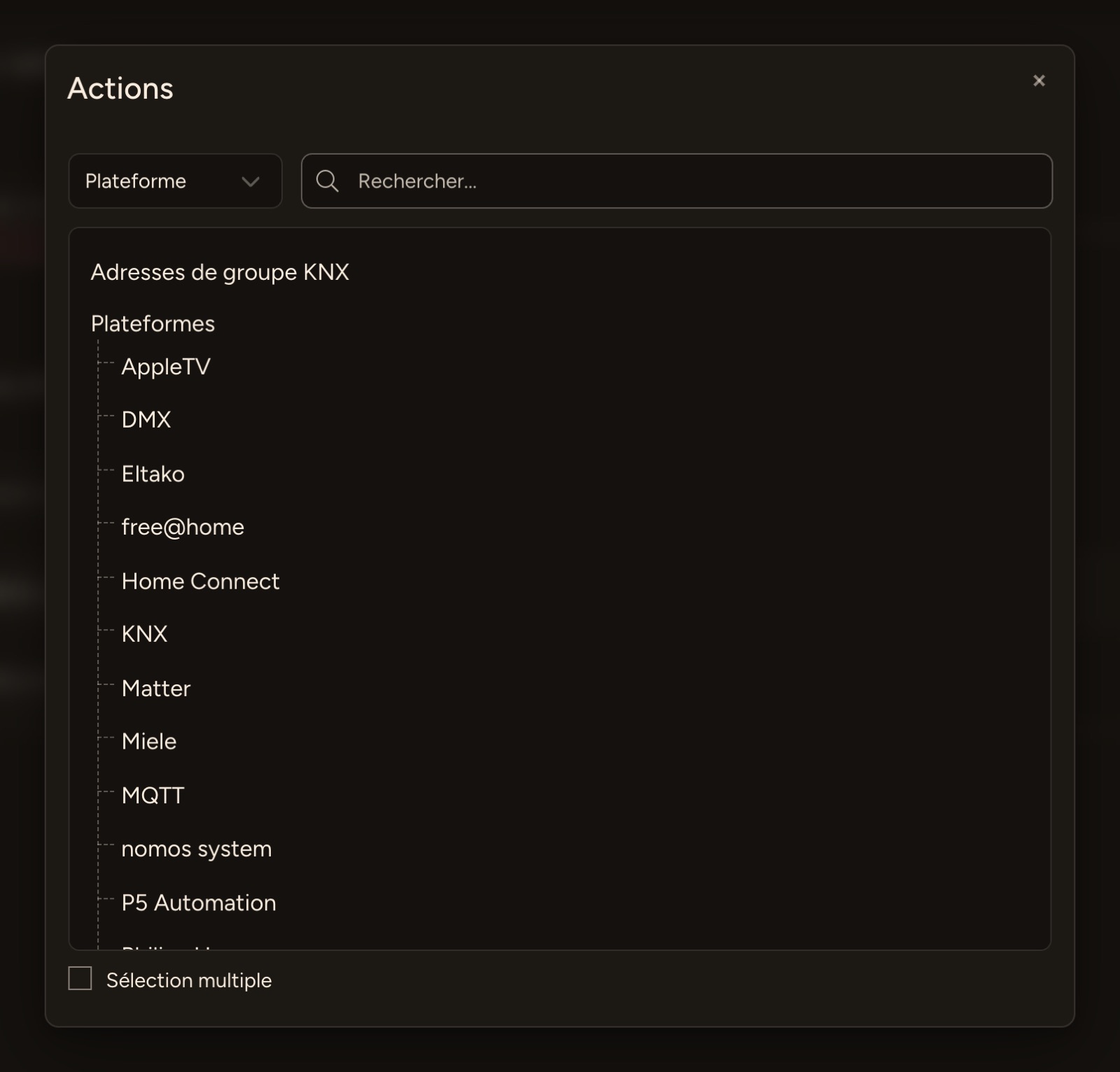
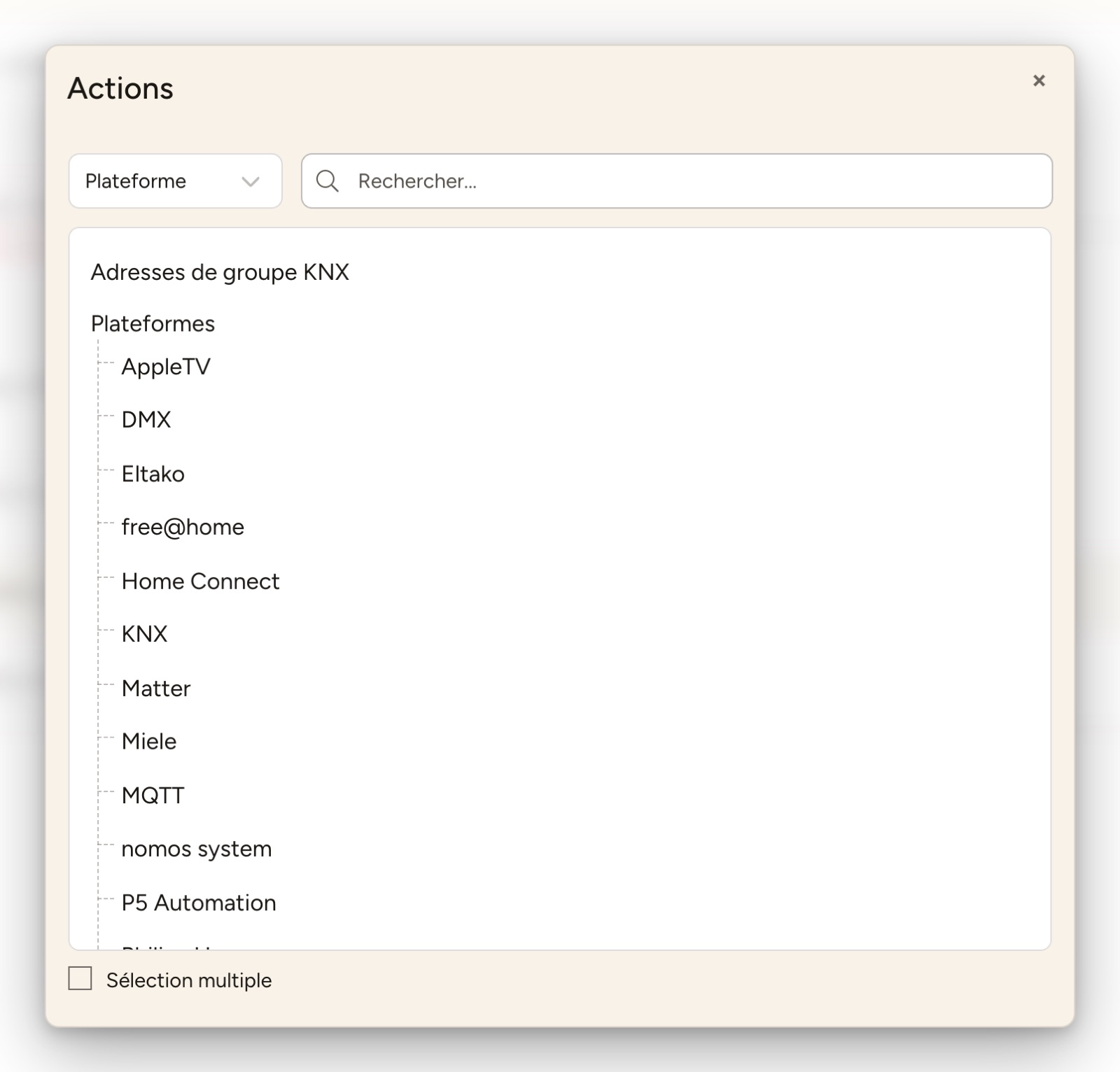
Choisir la plateforme : À l'aide du menu déroulant, vous pouvez sélectionner la plateforme sur laquelle l'action doit être exécutée.
Appareils disponibles : Une liste des appareils disponibles s'affiche, pouvant être utilisés dans l'action. Dans cet exemple, différentes volets, lampes, thermostats et prises sont répertoriés.
Sélection multiple : Un clic sur une entrée l'ajoute et ferme la fenêtre. Si Sélection multiple est activée, la fenêtre reste ouverte pour ajouter plusieurs actions à la suite.
Une fois que les appareils ou actions souhaités sont sélectionnés, cliquez sur Enregistrer dans la barre en haut. Celle-ci affiche le nom de la scène à gauche, Annuler et Enregistrer à droite ; lors de la modification d'une scène existante, également Supprimer, placé à l'écart avant Annuler.