

Apparence
Sonos
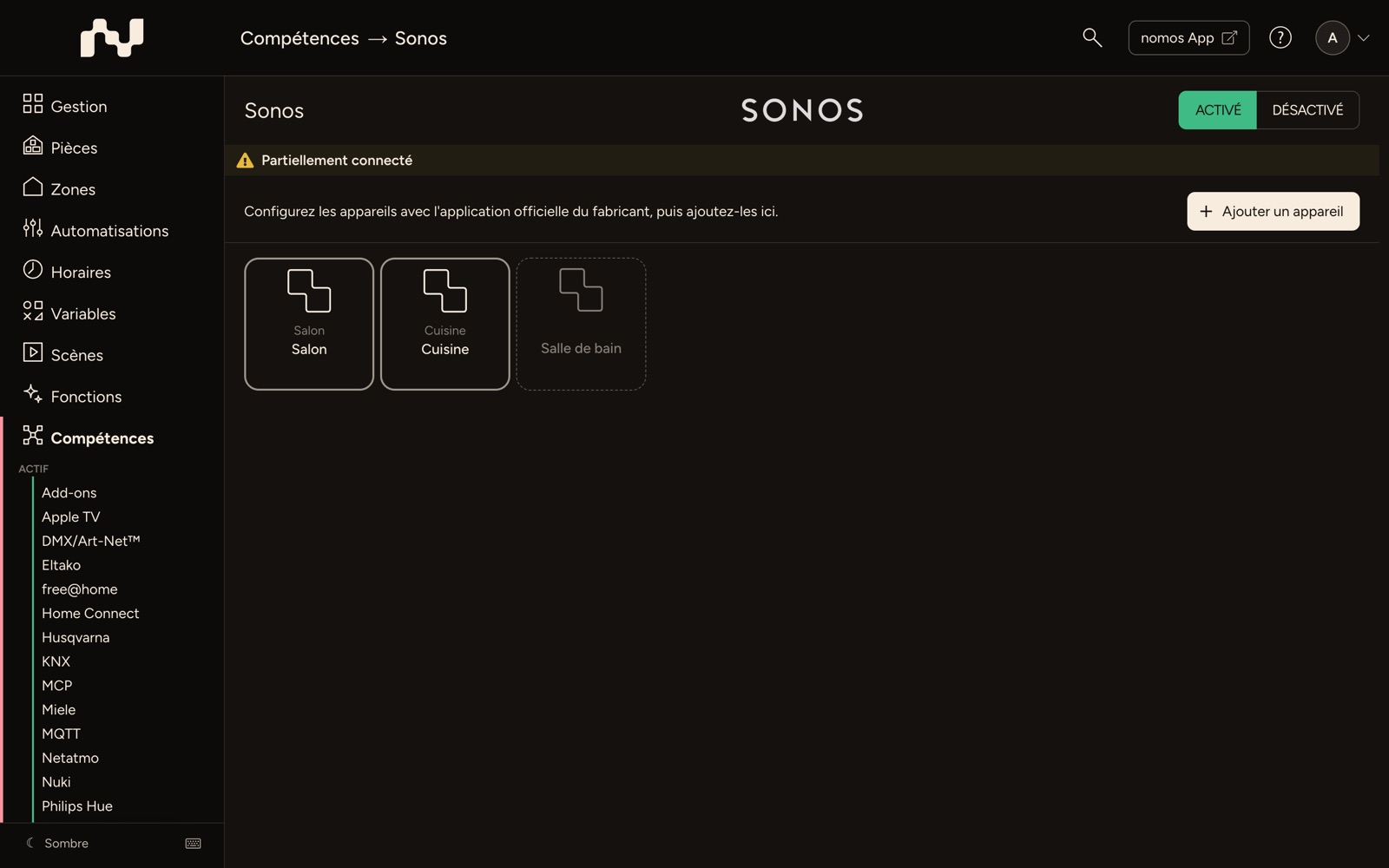
Avec l'intégration Sonos, vous pouvez contrôler vos haut-parleurs Sonos via le contrôleur nomos et les intégrer dans des automatisations.
Étapes pour la configuration :
Activer l'intégration Sonos :
- Cliquez sur le bouton On pour activer l'intégration Sonos.
- Le contrôleur nomos va ensuite rechercher les appareils Sonos disponibles sur votre réseau.
Ajouter un appareil :
- Cliquez sur le bouton "Ajouter un appareil" pour ajouter un nouvel appareil Sonos.
- Remarque : Vous devez d'abord configurer les haut-parleurs Sonos dans l'application officielle Sonos avant qu'ils puissent être reconnus et ajoutés par le contrôleur nomos.
Contrôler les appareils Sonos :
- Une fois que les appareils Sonos sont ajoutés, vous pouvez les contrôler directement depuis l'application nomos. Cela inclut des fonctionnalités de base telles que Play/Pause, ajustement du volume ou sélection des playlists.
Utiliser Sonos dans les automatisations :
- Dans l'application nomos, vous pouvez intégrer les haut-parleurs Sonos dans vos automatisations. Par exemple, vous pouvez créer une automatisation qui joue de la musique dès que vous rentrez chez vous ou lorsqu'une scène spécifique est activée.
INFO
Remarques :
- Assurez-vous que les appareils Sonos sont correctement configurés dans l'application Sonos avant de les intégrer dans nomos.
- Si aucun appareil n'est trouvé, vérifiez qu'ils sont connectés au même réseau que votre contrôleur nomos.
Annonce vocale
Dans les automatisations et les scènes, l'action « Lire une annonce vocale » prononce un texte sur l'enceinte Sonos choisie, par exemple « La machine à laver a terminé. »
- Texte : jusqu'à 300 caractères. Avec
[Variable], vous insérez la valeur d'une variable système, par exemple « Il fait [Température extérieure] degrés dehors. » Les caractères<,>,|et;ne peuvent pas être prononcés. - Volume : facultatif. Laissé vide, l'annonce est lue au volume que l'enceinte utilise pour les annonces.
- Son avant l'annonce : facultatif, l'un des sons de « Lire un son » sauf l'alarme. Il est joué juste avant le texte, dans le même fichier, si bien que rien ne s'intercale. Deux actions séparées « Lire un son » et « Lire une annonce vocale » fonctionnent aussi, mais uniquement avec un délai entre les deux, plus long que le son ; sans lui, l'annonce coupe le son. Si de la musique est en cours, on l'entend brièvement pendant la pause.
Il faut activer l'option sous Administration → Avancée → Annonce vocale. Le cloud nomos crée la voix ; une annonce est créée la première fois, puis lue par le contrôleur, même sans Internet. Un texte sans variable système est créé dès l'enregistrement de l'automatisation.
Chaque contrôleur crée au maximum 5 nouvelles annonces par jour ; les annonces déjà créées ne comptent pas. Si une annonce ne peut pas être créée (limite atteinte, pas de connexion Internet, option désactivée), l'enceinte joue le son nomos à la place, ou le son avant l'annonce s'il en est choisi un. Un texte avec une variable système donne une nouvelle annonce à chaque nouvelle valeur.
Sonos S2 lit l'annonce par-dessus la musique. Une enceinte sans cette fonction (Sonos S1) interrompt la musique pour l'annonce, puis reprend comme avant.