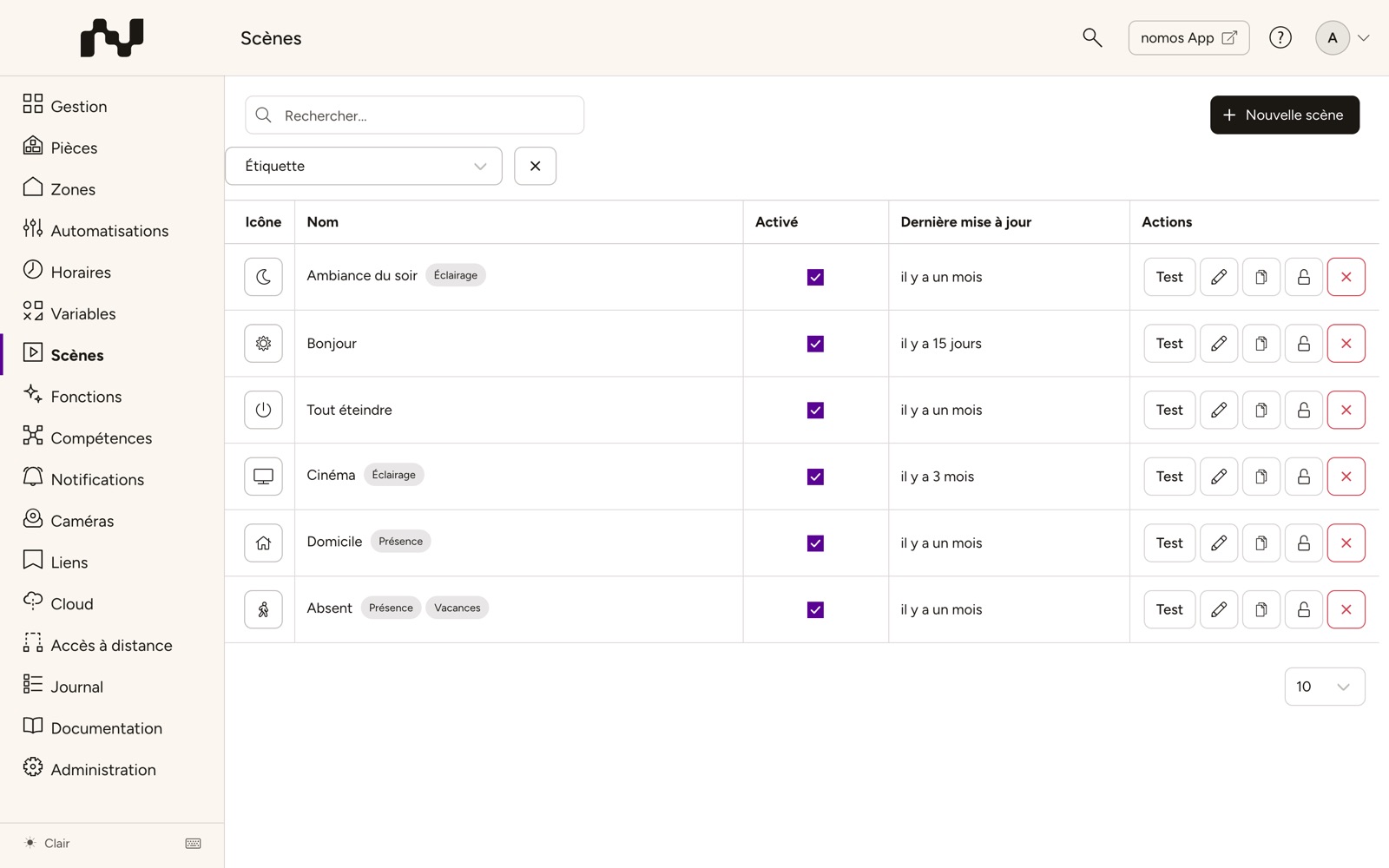
Apparence
Scènes
La fonction scènes vous permet de sauvegarder et de configurer des réglages et états individuels pour vos appareils connectés à la maison. Ces scénarios prédéfinis peuvent ensuite être activés via l'application d'une simple pression sur un bouton (bouton scène).
Optimisez l'efficacité et le confort de votre maison en automatisant des routines ou des états des appareils souhaités et en les déclenchant facilement par une seule action.
Aperçu des scènes
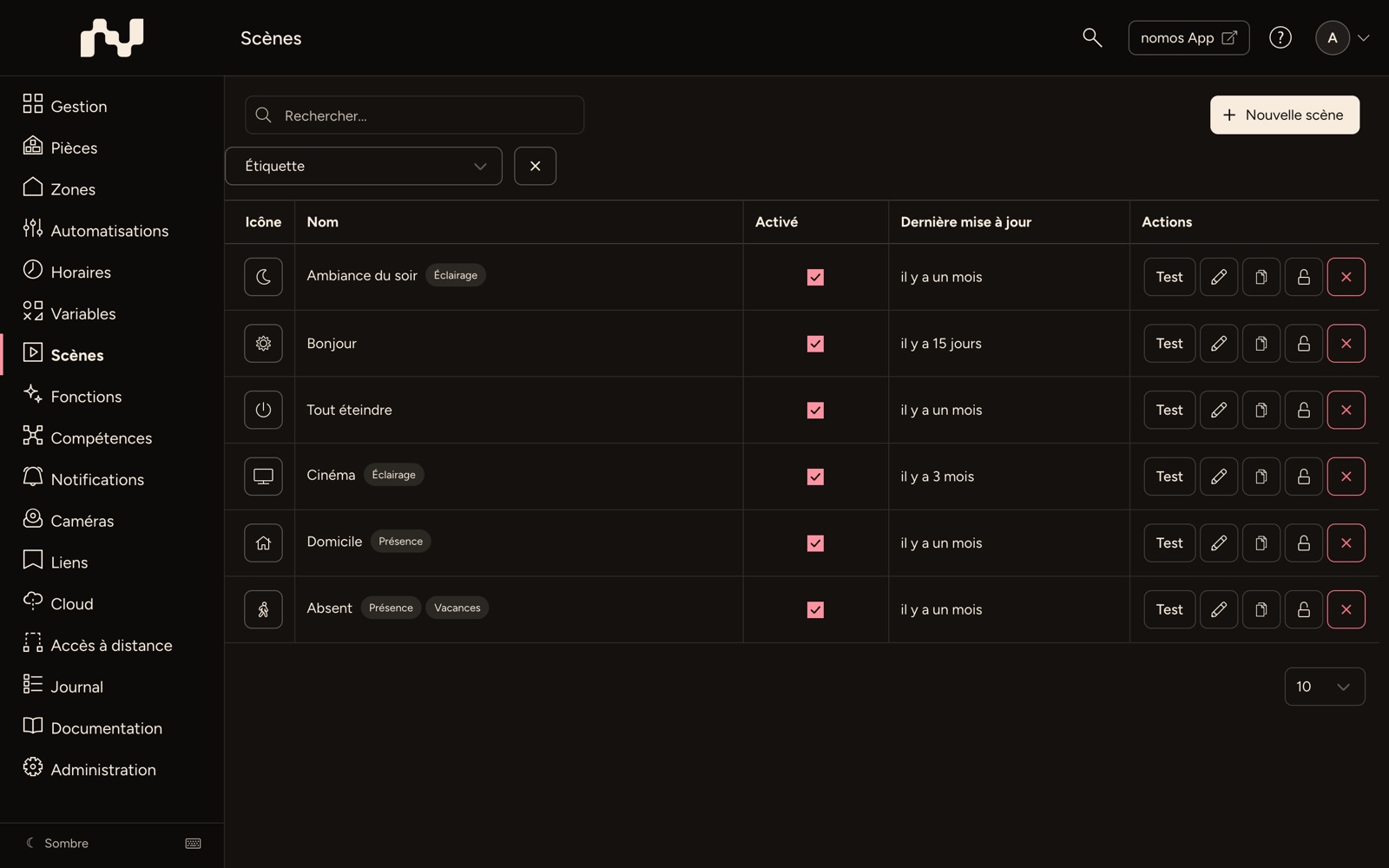
- Icône : L'icône de la scène telle que l'application l'affiche.
- Nom : Ici, le nom de la scène respective est affiché. Un clic ouvre la scène.
- Activé : La case à cocher indique si la scène est activée ; elle permet aussi de l'activer ou de la désactiver directement.
- Dernière mise à jour : Indique quand la scène a été modifiée pour la dernière fois.
- Actions : Dans la colonne des actions, vous trouverez plusieurs boutons :
- Tester : Vous permet de tester la scène directement.
- Modifier : Permet de modifier la scène.
- Dupliquer : Crée une copie de la scène. La copie est ensuite choisie dans la liste, même si elle se trouve sur une autre page.
- Verrouiller : Verrouille la scène, qui ne peut alors plus être modifiée ni supprimée. Déverrouiller annule ce verrouillage.
- Supprimer (×) : Supprime la scène après une demande de confirmation.
En haut à droite, Nouvelle scène crée une nouvelle scène (voir Créer des scènes). Ce récapitulatif offre un moyen simple de gérer les scènes créées et de les modifier ou les tester si nécessaire.
Ici aussi, les entrées portent des étiquettes : dans la liste, elles figurent sous forme de puces après le nom, la liste Étiquette filtre la liste et le champ de recherche les trouve. Dans l'éditeur, le champ Étiquettes se trouve à côté du nom.