Apparence
Définir une condition
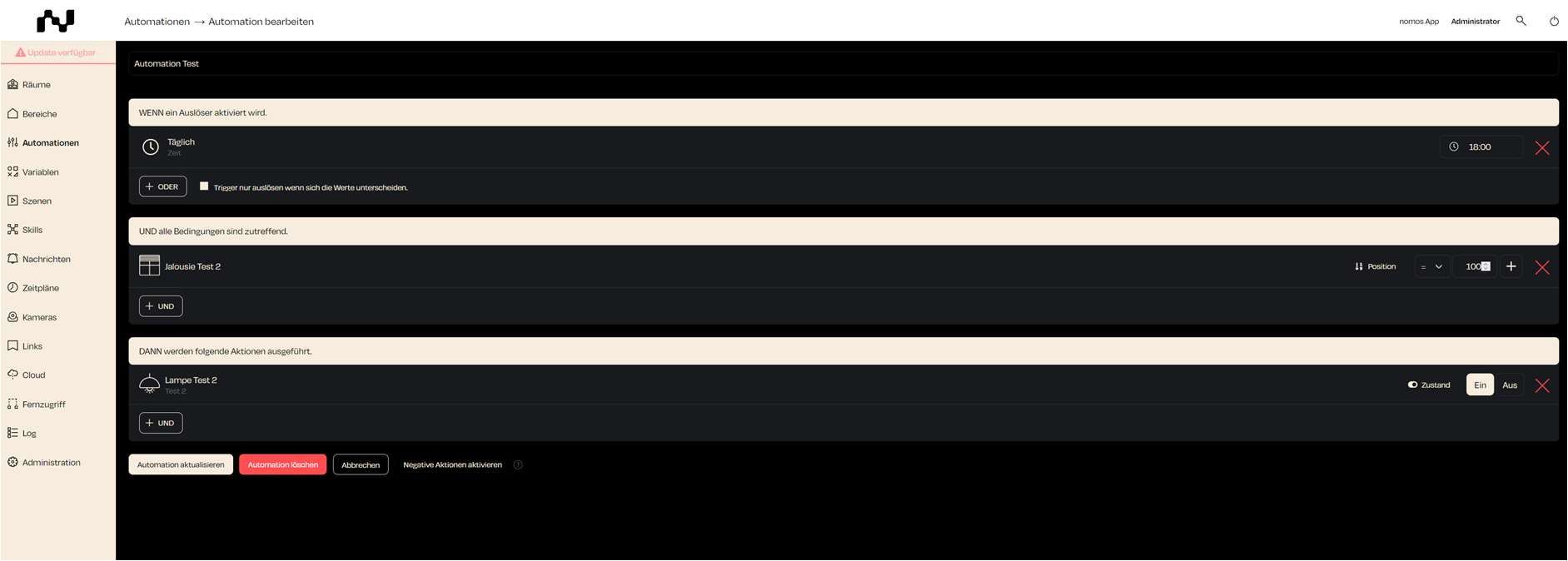
Après avoir défini un déclencheur pour une automatisation, vous pouvez, de manière optionnelle, ajouter une condition pour mieux contrôler l'exécution de l'automatisation. Une condition s'assure que l'automatisation ne s'exécute que sous certaines conditions.
Étapes pour sélectionner une condition :
Ajouter une condition :
- Cliquez sur « Ajouter votre première condition ». Une fenêtre de dialogue s'ouvrira, où différentes types de conditions seront disponibles.
Sélectionner une plateforme :
- Comme pour les déclencheurs, vous pouvez choisir dans le menu déroulant « Plateforme » si la condition doit se baser sur un appareil spécifique, une variable système ou un facteur temporel.
Exemples de conditions :
- Temps : Les conditions peuvent être définies sur une base quotidienne, hebdomadaire ou mensuelle. Par exemple, une automatisation peut ne s'exécuter qu'à certains moments de la journée ou uniquement pendant le week-end.
- Système : Des conditions basées sur le système, comme lors d'un redémarrage ou la surveillance de la température CPU, peuvent être utilisées ici.
- Adresses de groupes KNX : Les appareils et adresses de groupes dans le système KNX peuvent être utilisés comme condition. Par exemple, une automatisation peut être déclenchée seulement si un appareil spécifique est dans un état donné.
- Variables : Vous pouvez créer des variables personnalisées et les utiliser comme conditions, par exemple en fonction de certains seuils ou informations d'état.
Sélection multiple (optionnel) :
- Vous pouvez activer l'option « Sélection multiple » pour définir plusieurs conditions qui doivent être remplies pour que l'automatisation s'exécute.
Recherche de conditions :
- Avec la fonction de recherche, vous pouvez rapidement chercher des conditions ou des adresses de groupes spécifiques.
Confirmer :
- Après avoir sélectionné la condition souhaitée, fermez la fenêtre pour ajouter la condition à l'automatisation.
Temporisation et durée minimale
Sous Heure, deux conditions ne vérifient pas si quelque chose est vrai, mais pendant combien de temps. La durée se saisit en secondes, minutes ou heures. Une seule des deux peut être utilisée par automatisation.
Temporisation (anciennement « Retardateurs »)
Les actions ne sont pas exécutées immédiatement, mais seulement une fois la durée écoulée. Si l'automatisation se déclenche à nouveau avant, la durée recommence depuis le début.
- Exemple éclairage de cage d'escalier : déclencheur « mouvement détecté », temporisation 2 minutes, action « lumière éteinte ». La lumière ne s'éteint qu'après deux minutes sans nouveau mouvement.
Durée minimale
Les actions ne sont exécutées que si les déclencheurs et toutes les conditions restent remplis sans interruption pendant la durée définie. Si l'état prend fin avant, rien n'est exécuté.
- Exemple porte de garage : déclencheur « porte de garage = ouverte », durée minimale 30 minutes, action « Notification ». La notification n'arrive que si la porte reste ouverte 30 minutes d'affilée. Si elle est fermée avant, la durée recommence à la prochaine ouverture.
WARNING
Bon à savoir :
- La durée minimale s'applique à toute l'automatisation, pas à un seul appareil.
- Après un redémarrage du contrôleur, la durée minimale ne commence qu'au prochain changement d'état. Si la porte est déjà ouverte pendant le redémarrage, aucune notification n'arrive tant qu'elle n'a pas été fermée puis rouverte.
- Les actions négatives sont exécutées dès que l'état prend fin, même si la durée minimale n'a pas été atteinte.
- Si l'automatisation est désactivée pendant que la durée court, les actions sont tout de même exécutées une fois à son terme.
INFO
Remarque :
- Une condition est optionnelle, mais elle aide à exécuter l'automatisation uniquement sous des conditions spécifiques. Cela peut être particulièrement utile pour éviter des actions inutiles ou pour affiner le comportement du système.