Apparence
Horaires
Avec les horaires, vous déclenchez des scènes à des moments prédéfinis. Cela est particulièrement utile pour contrôler automatiquement des systèmes comme l'éclairage, le chauffage ou les volets à des moments précis.
Vue d'ensemble des horaires
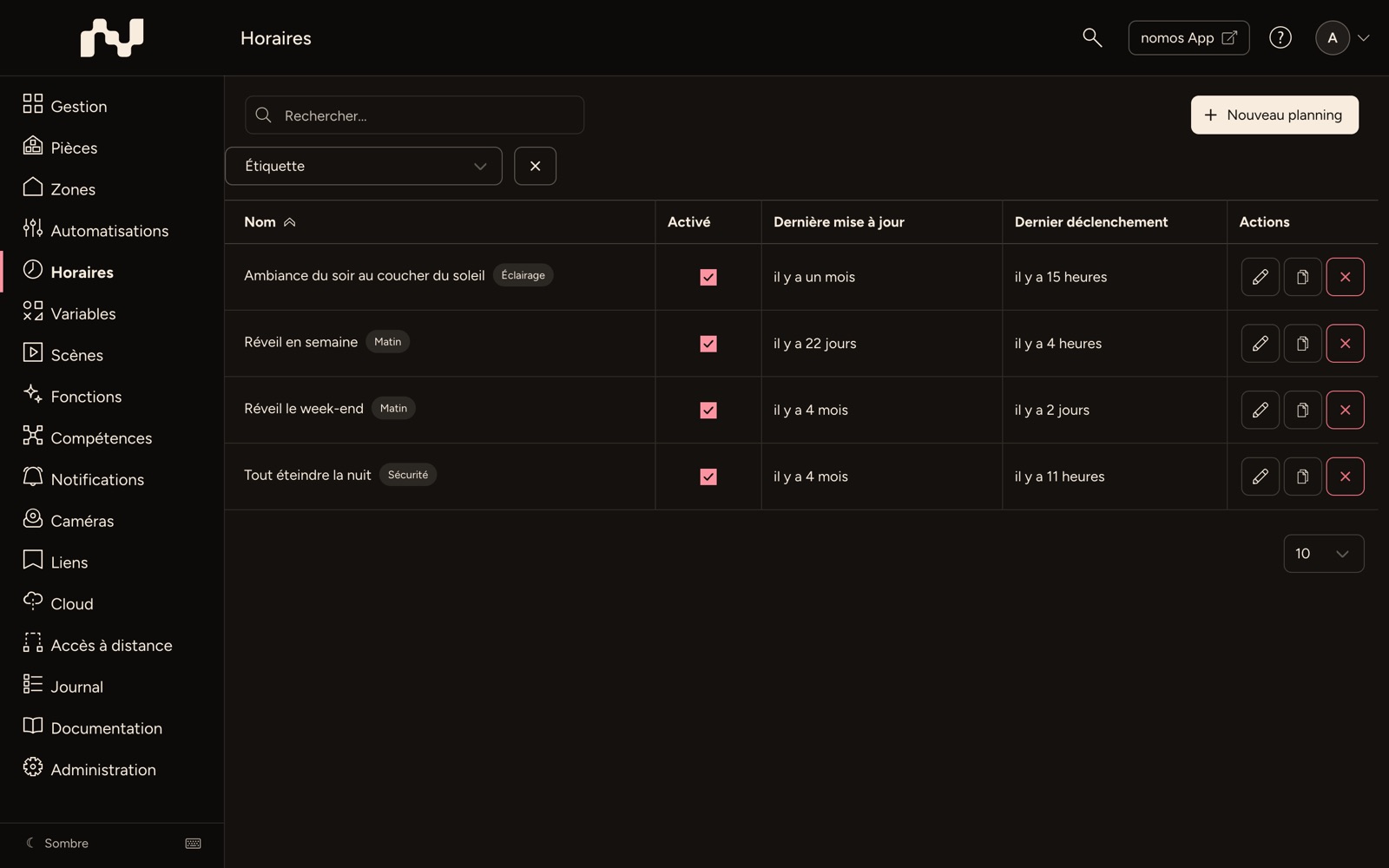
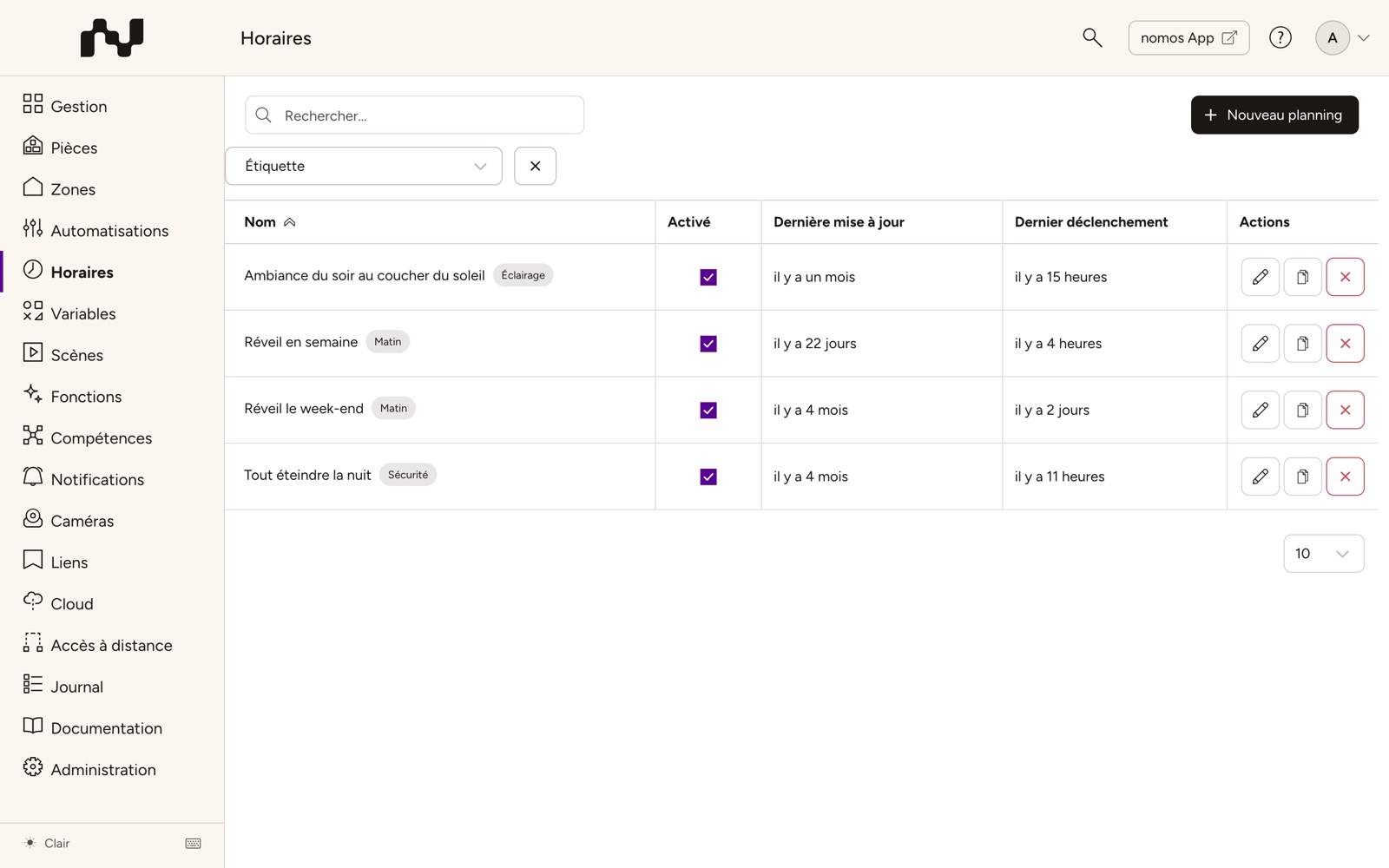
- La vue d'ensemble des horaires affiche tous les horaires créés. Chaque ligne du tableau contient les colonnes suivantes :
- Nom : Le nom de l'horaire qui décrit l'objectif d'automatisation.
- Activé : Indique si l'horaire est actif ; la case l'active ou le désactive directement depuis la liste.
- Dernière mise à jour : Le moment de la dernière modification de l'horaire.
- Dernier déclenchement : Le moment où l'horaire a été exécuté pour la dernière fois.
- Actions : Actions disponibles que vous pouvez effectuer avec un horaire (Modifier, Supprimer, etc.).
- S'il n'y a pas encore d'horaires, un message approprié s'affichera : « Aucun élément trouvé. »
Ici aussi, les entrées portent des étiquettes : dans la liste, elles figurent sous forme de puces après le nom, la liste Étiquette filtre la liste et le champ de recherche les trouve. Dans l'éditeur, le champ Étiquettes se trouve à côté du nom.
Créer un horaire
- Pour créer un nouvel horaire, cliquez sur Nouveau planning en haut à droite de la vue.
- Vous serez redirigé vers un menu où vous définissez le nom de l'horaire, l'heure et les scènes à exécuter (voir Créer un calendrier – étape par étape). Un horaire commande les appareils par le biais de ces scènes.
- Assurez-vous que toutes les options pertinentes sont configurées afin que l'horaire s'exécute correctement.
Actions
- Pour chaque horaire, il existe plusieurs actions accessibles via des boutons :
- Modifier : Vous pouvez changer les horaires existants en cliquant sur l'icône de modification.
- Dupliquer : Crée une copie avec la même heure, les mêmes scènes et mots-clés sous le nom « … copie ». La copie est d'abord désactivée afin de ne pas déclencher la même chose au même moment ; activez-la dans la colonne Activé une fois adaptée. Elle est ensuite choisie dans la liste.
- Supprimer : Si un horaire n'est plus nécessaire, vous pouvez le supprimer en cliquant sur l'icône rouge « Supprimer ».