Apparence
Définir un déclencheur
Le déclencheur détermine quand l'automatisation est exécutée. Cela peut être déclenché par divers événements ou états, comme par exemple atteindre une certaine heure, un événement de capteur ou un changement météorologique.
Étapes pour choisir un déclencheur :
- Ajouter un déclencheur :
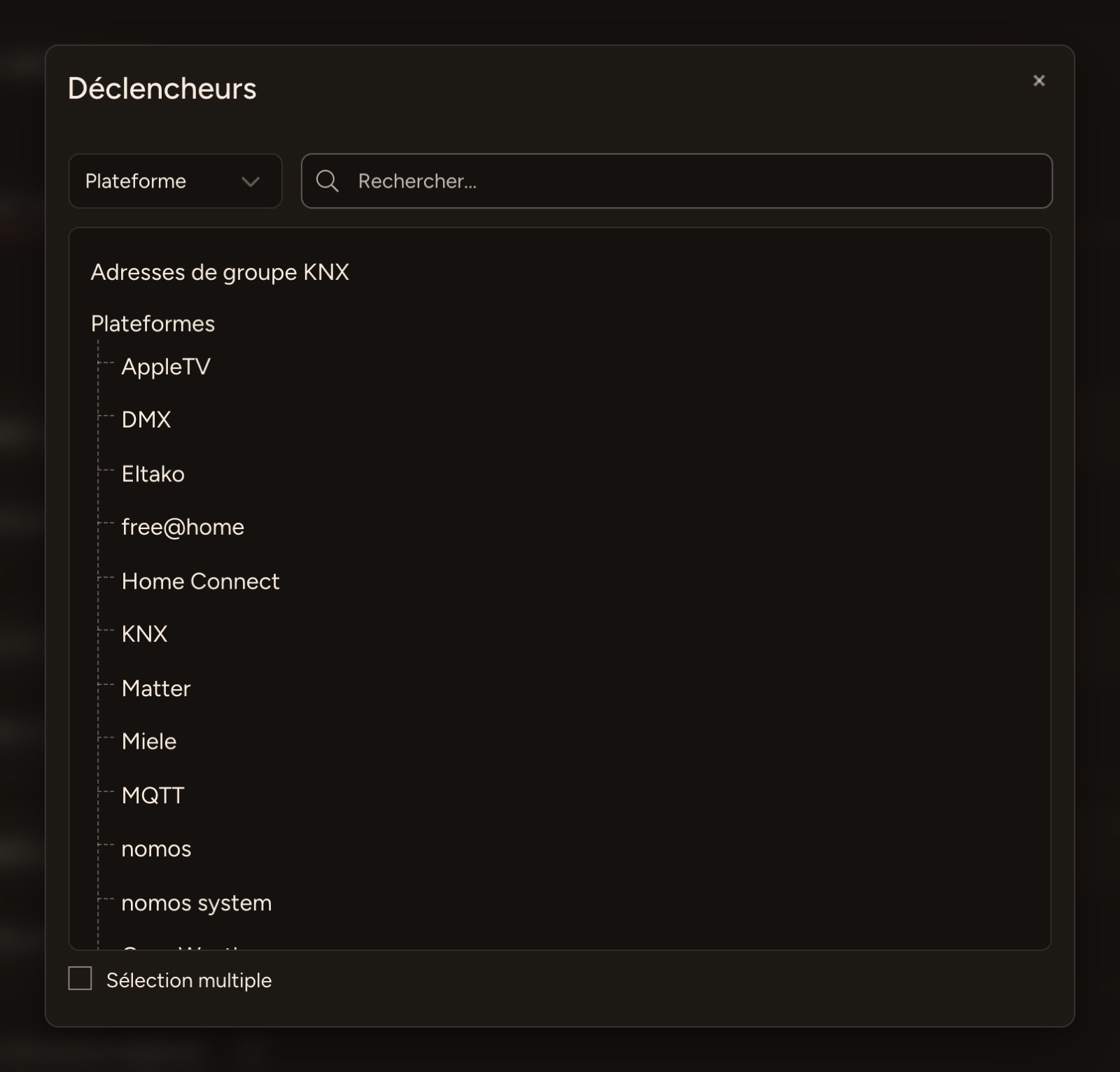
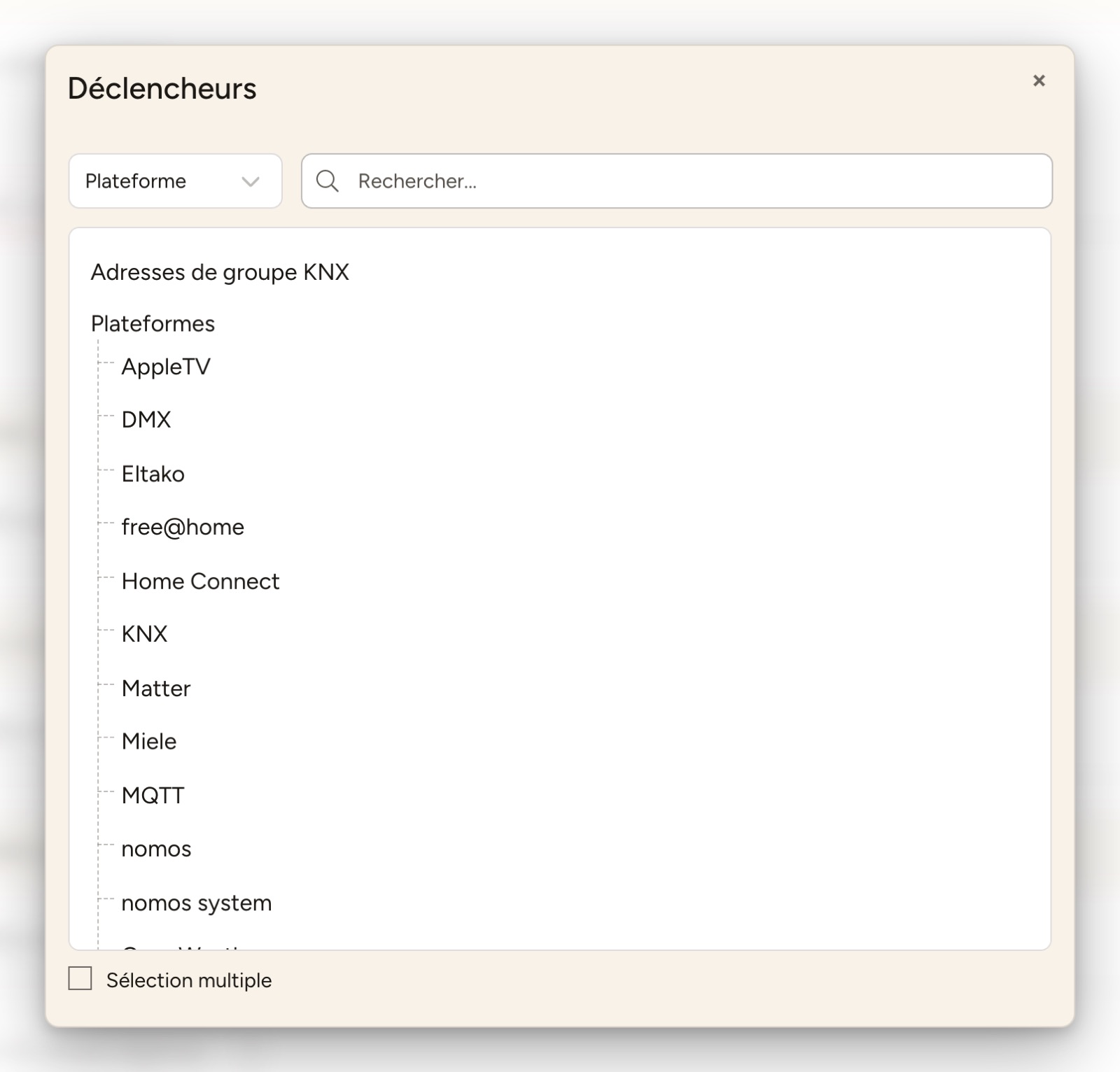
- Cliquez sur « Ajouter votre premier déclencheur ». Une fenêtre de dialogue s'ouvrira, vous permettant de sélectionner la plateforme ou l'événement qui doit déclencher l'automatisation.
- Regroupement et groupes :
- La liste déroulante en haut de la fenêtre détermine comment les appareils sont regroupés : Plateforme, Type d'appareil, Pièce ou Zone.
- En dessous figurent les groupes dans lesquels vous choisissez le déclencheur, entre autres :
- Adresses de groupe KNX : adresses de groupe KNX comme déclencheurs (voir KNX).
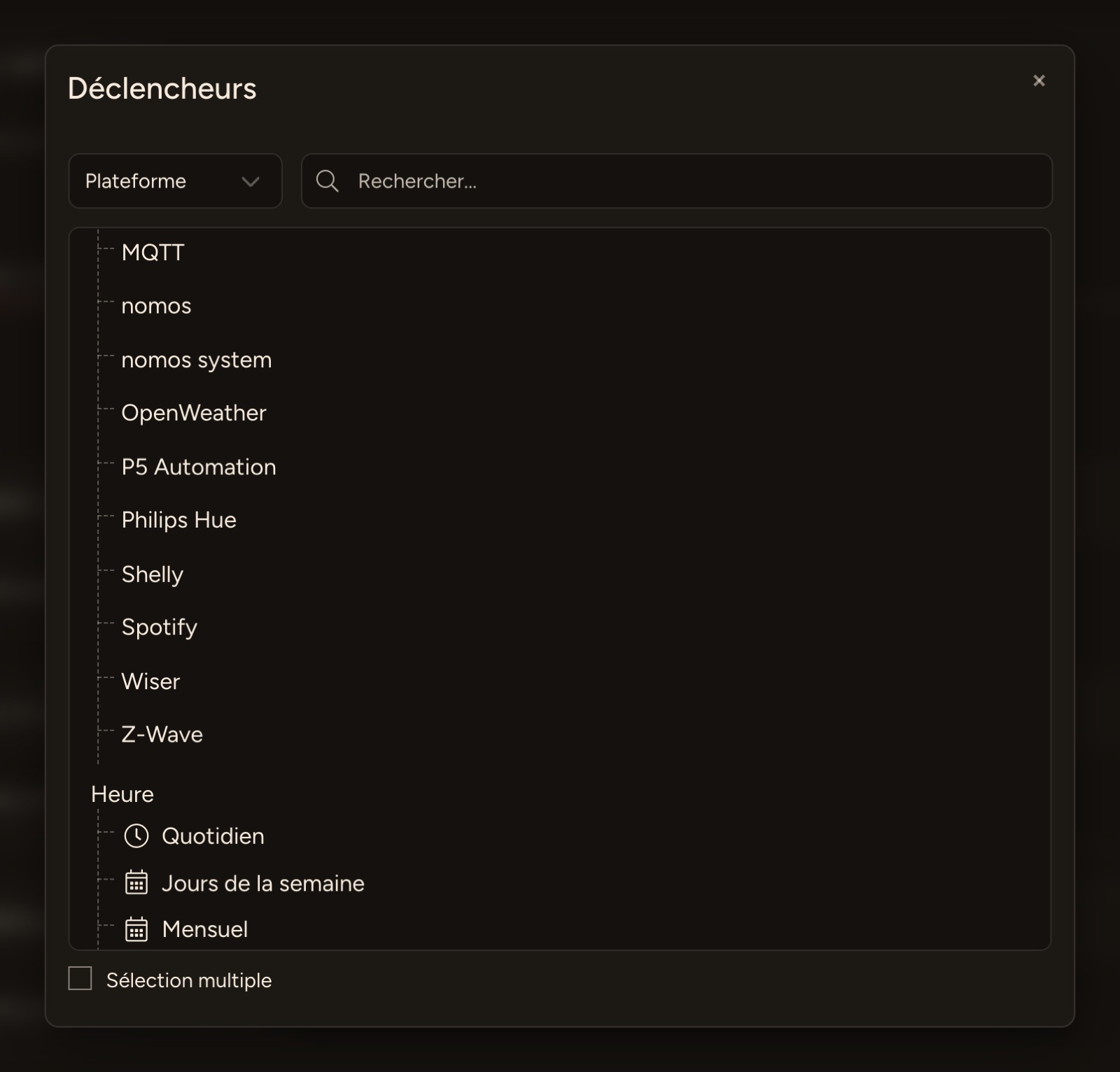
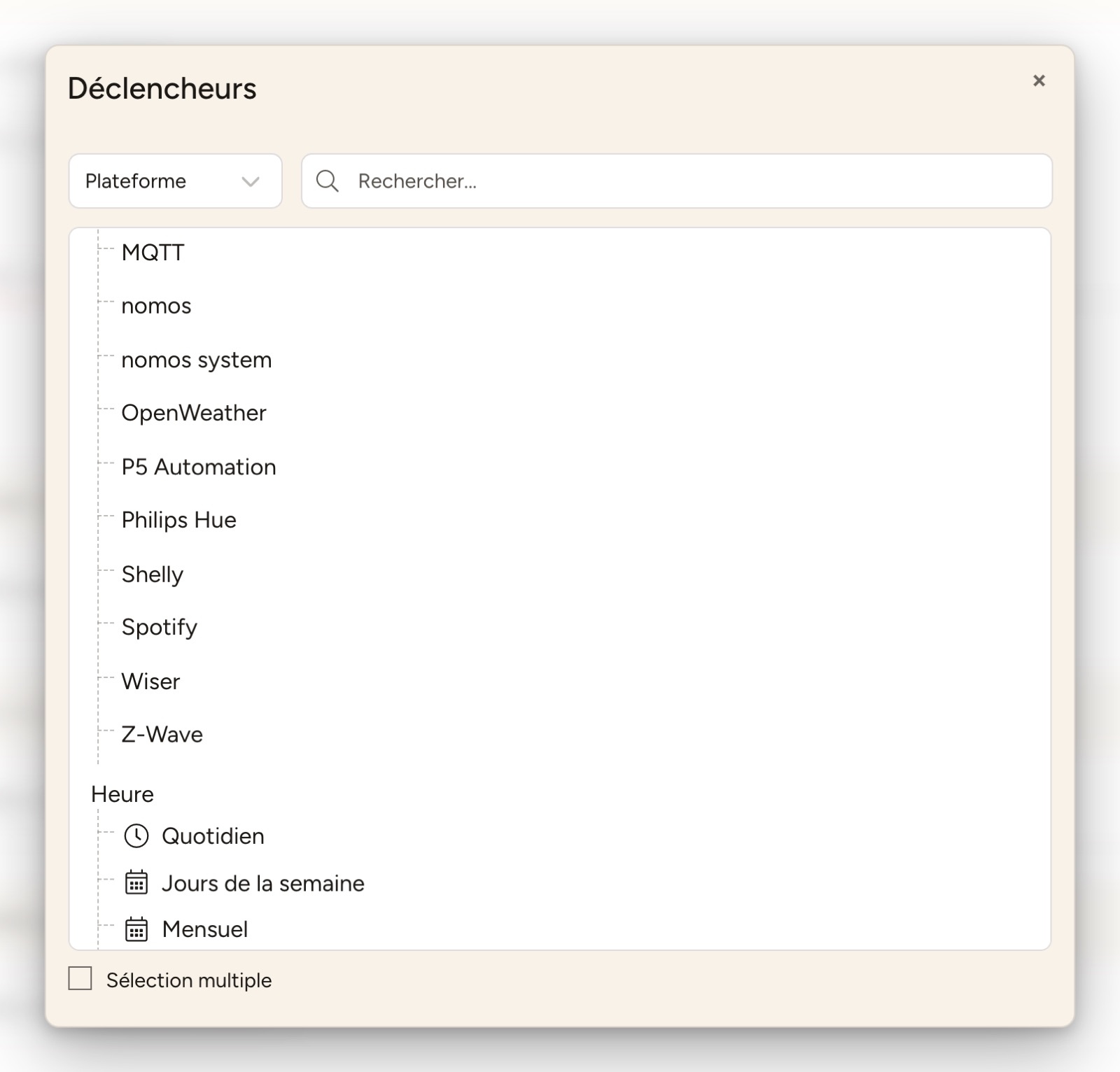
- Plateformes : les appareils des différentes compétences, p. ex. OpenWeather avec des valeurs météo comme la pluie ou la température.
- Heure : Quotidien, Jours de la semaine, Mensuel, Annuel, Une fois, Position du soleil (lever ou coucher du soleil) et Intervalle.
- Système : Au redémarrage du contrôleur et Température du CPU.
- Variables : modifications de variables.
- Rechercher des déclencheurs :
- Utilisez le champ de recherche pour trouver plus rapidement des déclencheurs spécifiques, en particulier dans les grandes installations ou lorsque de nombreuses adresses de groupe sont présentes.
- Il recherche les adresses de groupe KNX comme le champ d'adresse d'un appareil KNX : un début d'adresse comme
1/ou4/5/affiche aussitôt toutes les adresses qui commencent ainsi. Plusieurs mots recherchent aussi dans les noms du projet, du groupe principal et du groupe médian, par exemplerez-de-chaussée lumière. Dans la branche des adresses de groupe KNX, seuls les résultats restent affichés. Tout le reste est trouvé à partir de trois caractères.
- Ajouter le déclencheur :
- Un clic sur une entrée l'ajoute à l'automatisation et ferme la fenêtre.
- Sélection multiple (facultatif) :
- Si Sélection multiple est activée, la fenêtre reste ouverte après chaque clic. Vous ajoutez ainsi plusieurs déclencheurs à la suite et fermez ensuite la fenêtre vous-même.
Plusieurs déclencheurs
Sous les déclencheurs, le bouton OU ajoute d'autres déclencheurs. L'automatisation démarre dès que l'un d'eux se produit.
Si Déclenche seulement au changement de valeur. est activé, un appareil ne déclenche que lorsque la valeur signalée a changé – pas à chaque signalement de la même valeur.
INFO
Remarque :
- Les déclencheurs sont la première étape de toute automatisation. Ils définissent quand et dans quelles conditions une action est effectuée. En utilisant différentes plateformes, vous pouvez tirer parti d'une variété d'événements comme déclencheurs, afin d'optimiser l'automatisation du système.