

Apparence
Général
L'onglet « Général » affiche les données principales de l'appareil et propose les principales fonctions de gestion.
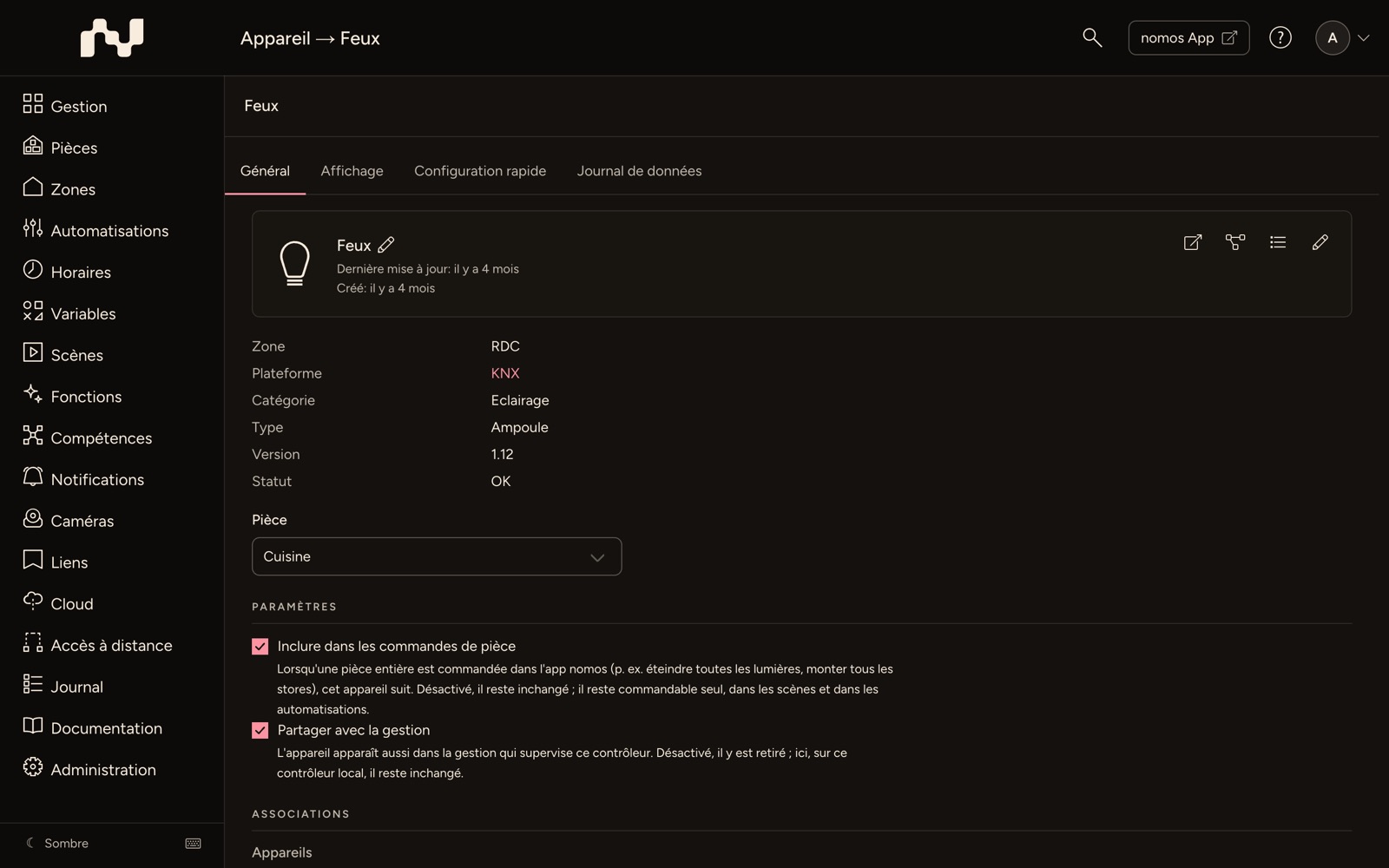
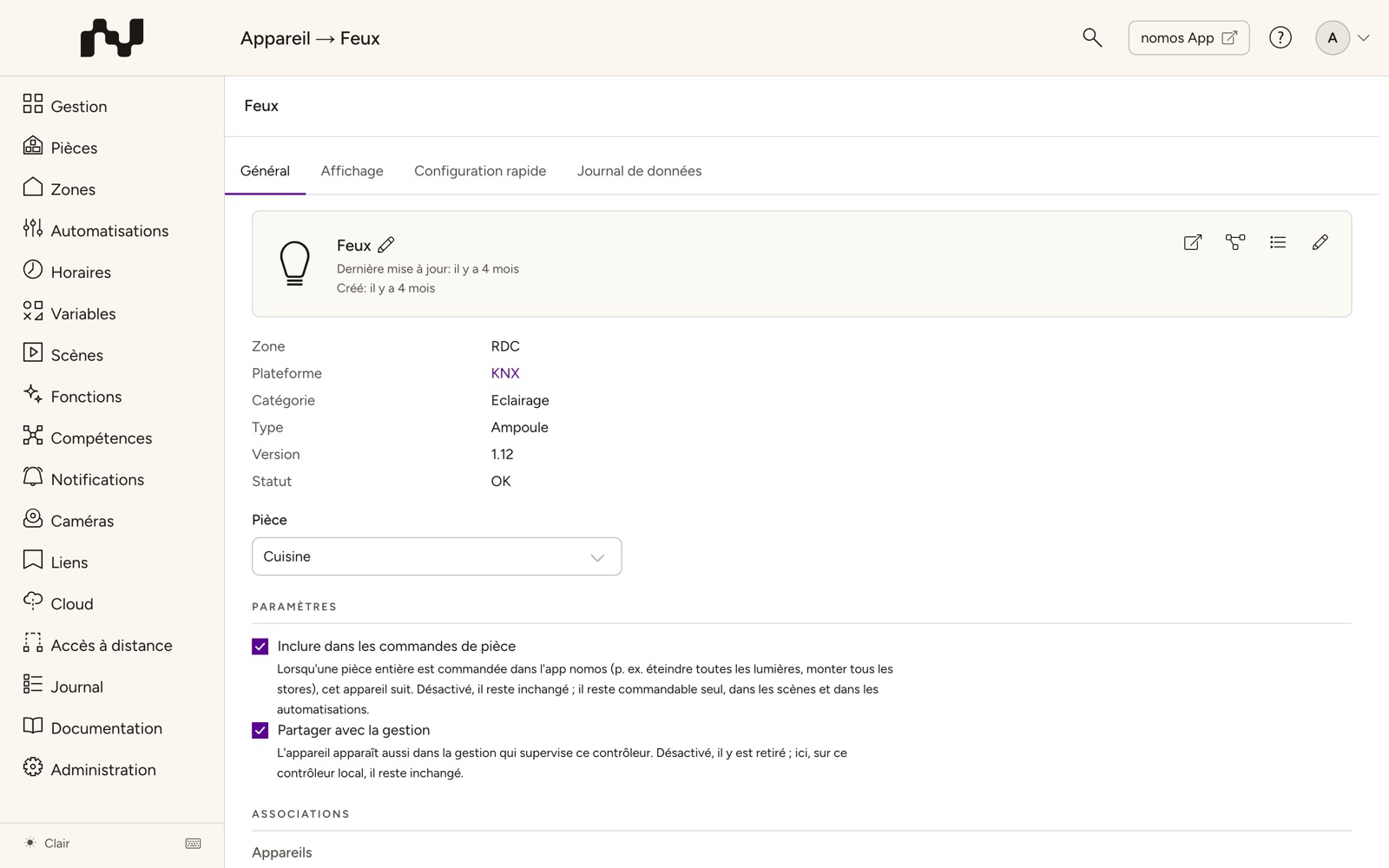
En-tête de l'appareil
La section supérieure affiche l'icône et le nom de l'appareil :
- Icône – Cliquez sur l'icône pour la modifier. Une fenêtre de sélection s'ouvre avec tous les symboles disponibles. Choisissez un symbole qui représente au mieux l'appareil. Pour certains appareils (par ex. OpenWeather), l'icône est fixe et ne peut pas être modifiée. La recherche trouve les icônes avec plusieurs mots, par exemple « plafond lampe ». L'icône actuelle est encadrée ; choisissez avec les touches fléchées et Entrée directement depuis le champ de recherche.
- Nom – Cliquez sur le nom pour le modifier. Le nom est utilisé dans toutes les listes, dans l'application et dans les automatisations.
- Dernière mise à jour / Créé – Indique quand l'appareil a modifié une valeur pour la dernière fois et quand il a été créé.
Informations sur l'appareil
Selon le type d'appareil, les champs suivants sont affichés :
- Zone – Indique la zone (étage) à laquelle appartient l'appareil via sa pièce.
- Pièce – Utilisez la liste de sélection pour assigner l'appareil à une autre pièce. Les pièces sont regroupées par zones ; un champ de recherche au-dessus de la liste trouve pièce et zone (voir Raccourcis clavier). Les appareils sans pièce se retrouvent dans la Pièce par défaut.
- Controller – Uniquement sur un contrôleur de gestion : indique à quel contrôleur géré l'appareil appartient, ou (local) pour les appareils du contrôleur de gestion lui-même.
- Plateforme – La plateforme du skill sous-jacent (par ex. KNX, ZigBee, Z-Wave, Matter, MQTT).
- Catégorie / Type – La catégorie de l'appareil (Éclairage, Thermostats, …) et le type spécifique. Pour certains appareils (par ex. Interrupteur ↔ Lampe), vous pouvez modifier le type via la liste de sélection.
- Direction – Uniquement pour les volets : définit si le volet fonctionne horizontalement ou verticalement.
- Fabricant / Modèle / Numéro de série / Version / Firmware – Informations matérielles, si fournies par le skill.
- Qualité du lien – Pour les appareils sans fil et Wi-Fi (par ex. ZigBee, Z-Wave, Gardena, Wiser, Zeptrion, bornes de recharge Wi-Fi), la qualité de connexion actuelle en pourcentage. En dessous de 10 %, l'état affiche « Mauvaise connexion ».
- Batterie – Pour les appareils alimentés par batterie, le niveau de charge actuel.
- État – Affiche OK, « L'appareil n'est pas disponible » ou « Mauvaise connexion ». Pour les appareils non joignables, Dernière activité indique en plus l'heure de la dernière communication réussie.
- Compatibilité / Certifié par nomos system – Affiché pour les appareils issus de la bibliothèque en ligne.
Actions
Les boutons à icône dans l'en-tête de l'appareil, sous le nom (le libellé apparaît au survol de la souris) :
- Ouvrir dans nomos system App – Ouvre l'appareil directement dans la vue intégrée de l'application.
- Afficher les relations – Ouvre la page Relations dans le même onglet, avec le focus sur cet appareil. Le bouton manque si la page n'est pas disponible pour le produit.
- Journal – Saute au journal système et filtre par cet appareil.
- Aide / Support – Ouvre (si disponible) la page d'aide spécifique au fabricant ou au skill.
- Modifier ou Configuration – Pour les appareils KNX, Z-Wave, ZigBee et Wiser : ouvre la page de configuration spécifique au skill.
Le bouton Supprimer appareil se trouve en bas de la page. Il retire l'appareil du système après une demande de confirmation. Les automatisations et scènes qui utilisent l'appareil sont indiquées dans la section Associations – vérifiez-la avant de supprimer.
Configuration (Add-ons uniquement)
Si l'appareil a été ajouté via un Skill Add-on, un bloc avec les paramètres spécifiques à l'add-on apparaît ici (par ex. IP du serveur, port, nom d'utilisateur, mot de passe, Actif, Debug). Appliquez les modifications avec « Enregistrer » dans la barre en haut de la page.
Webhooks (uniquement pour les appareils pris en charge)
Certains appareils peuvent être mis à jour par des systèmes externes via une requête HTTP. Cette section affiche les URL webhook (HTTP et HTTPS) à saisir dans le système externe. Les propriétés prises en charge sont listées en dessous. L'icône presse-papiers copie les URL.
Paramètres
Selon le type d'appareil, des options supplémentaires peuvent être activées ici :
- Inclure dans les commandes de pièce – Uniquement pour Éclairage, Volets, Thermostats et Music Players. Lorsqu'une pièce entière est commandée dans l'app nomos (p. ex. éteindre toutes les lumières, monter tous les stores), cet appareil suit. Désactivé, il reste inchangé ; il reste commandable seul, dans les scènes et dans les automatisations. Exemple : le ruban de veilleuse du couloir doit rester allumé quand on éteint toutes les lumières de la pièce.
- Partager avec la gestion – Uniquement sur un contrôleur qui peut être géré par un contrôleur de gestion. Activée, l'appareil apparaît aussi dans la gestion qui supervise ce contrôleur. Désactivée, il y est retiré ; ici, sur ce contrôleur local, il reste inchangé.
Associations
Affiche tous les objets du système qui utilisent cet appareil :
- Appareils – Autres appareils liés à celui-ci.
- Quick Config – Quick Configs qui utilisent cet appareil comme déclencheur ou action.
- Automatisations – Règles d'automatisation qui utilisent cet appareil.
- Scènes – Scènes dans lesquelles l'appareil apparaît.
- Horaires – Horaires qui contrôlent cet appareil.
- Caméras – Caméras liées à cet appareil.
- Node-RED – Flux Node-RED dans lesquels l'appareil est utilisé, chaque flux une seule fois ; un sous-flux porte la mention Subflow. Un clic ouvre le flux dans l'éditeur Node-RED (nouvel onglet), mais seulement si l'interface Node-RED est disponible pour le produit ; sinon seul le nom s'affiche. Node-RED n'empêche pas la suppression de l'appareil.
Les liens permettent de naviguer directement vers l'objet correspondant. Vérifiez cette liste avant de supprimer un appareil pour éviter de casser accidentellement des automatisations ou des scènes.