

Apparence
Z-Wave
La fonction d'intégration Z-Wave permet de connecter et de contrôler directement les appareils compatibles Z-Wave via le contrôleur nomos.
Un dongle USB Z-Wave est indispensable pour la connexion directe des appareils Z-Wave au contrôleur nomos.
Étant donné que Z-Wave est un protocole sans fil, il est important de bien positionner le contrôleur. Le contrôleur nomos (avec le dongle USB Z-Wave) doit être placé de préférence au centre du bâtiment afin d'optimiser la portée et la puissance du signal Z-Wave dans toutes les directions.
WARNING
Important : Utilisez un câble USB d’extension d’au moins 30 cm entre le dongle et le contrôleur nomos.
Intégration Z-Wave :
- Activer l'intégration :
- Cliquez sur le bouton On pour activer l'intégration Z-Wave.
- Gérer les appareils :
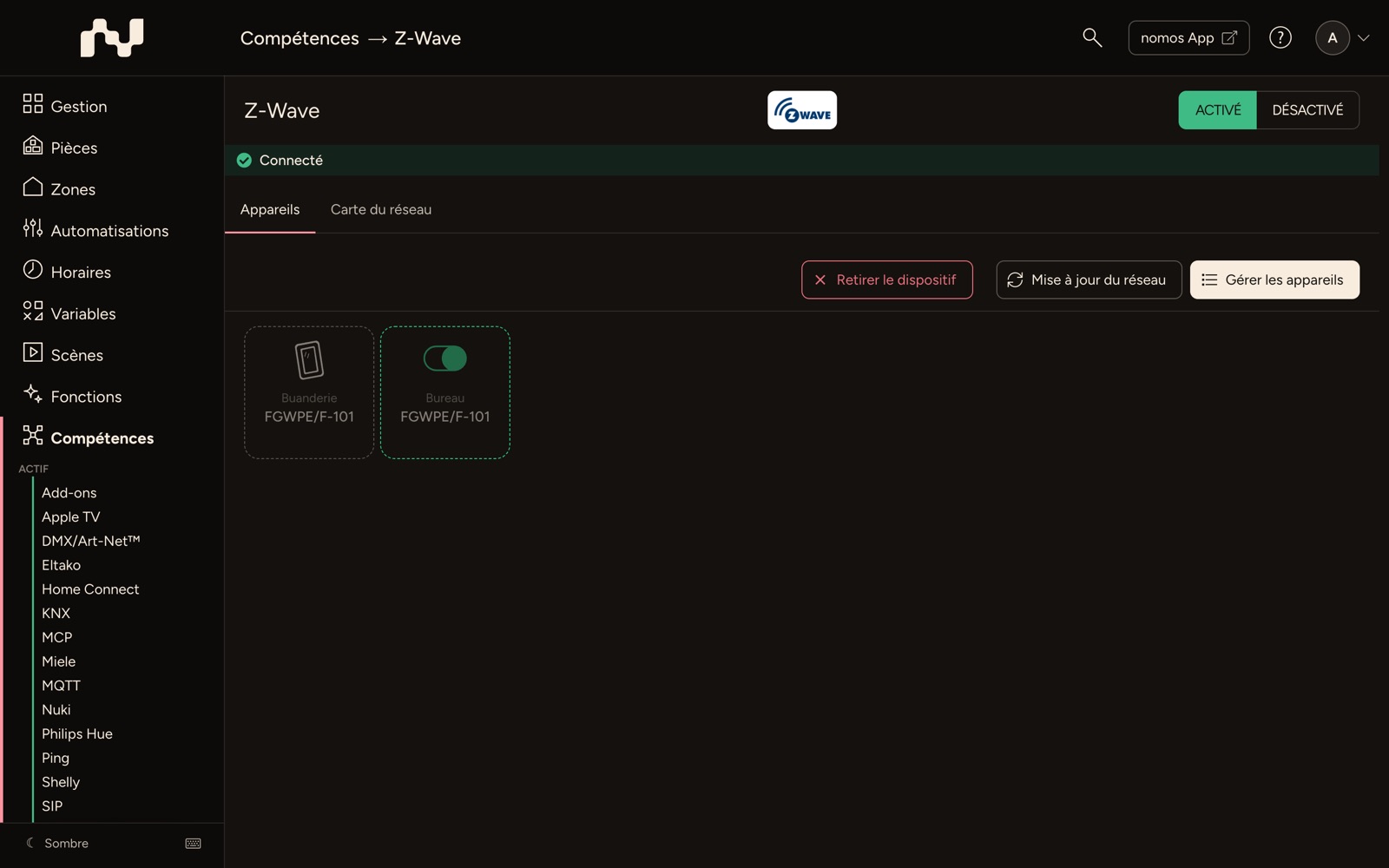
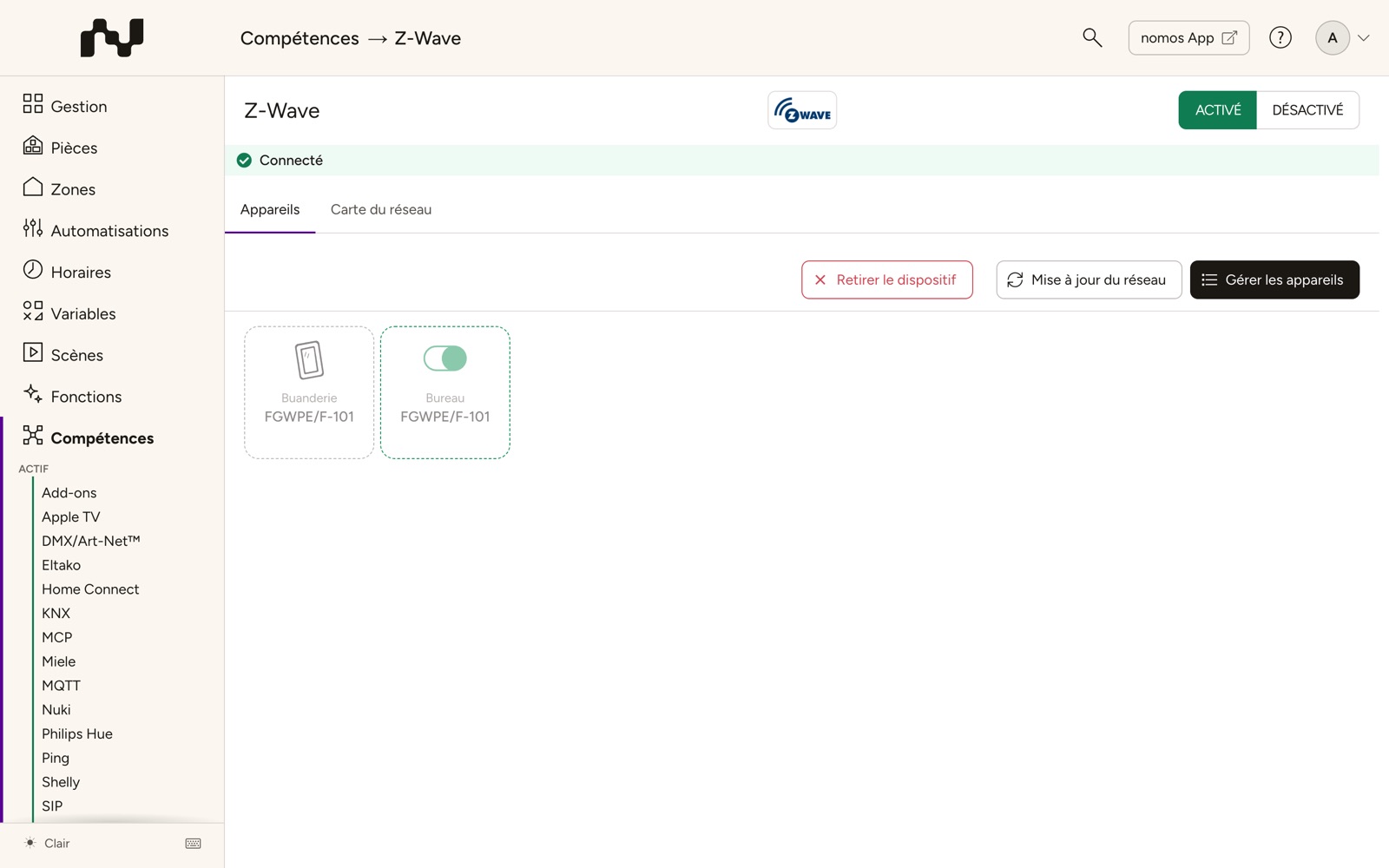
- Ce bouton ouvre un menu où vous pouvez gérer les appareils Z-Wave disponibles.
Ici, vous pouvez ajouter, modifier des appareils ou redémarrer l'analyse du réseau pour trouver des appareils invisibles. Lors de l'association des appareils, veuillez suivre les instructions du fabricant et les guides d'utilisation de chaque produit. Selon le fabricant, certaines étapes doivent être réalisées directement sur l’appareil.
- Ce bouton ouvre un menu où vous pouvez gérer les appareils Z-Wave disponibles.
- Retirer le dispositif :
- Cette option permet de retirer des appareils Z-Wave du réseau.
Assurez-vous que l’appareil à supprimer a été correctement retiré du réseau avant de le déconnecter physiquement pour éviter des problèmes de communication.
Lors de la suppression des appareils, veuillez également suivre les instructions du fabricant et les guides d'utilisation. Certaines étapes peuvent devoir être réalisées directement sur l’appareil selon le fabricant.
- Cette option permet de retirer des appareils Z-Wave du réseau.
- Mise à jour du réseau :
- Avec ce bouton, tous les appareils recherchent à nouveau leurs voisins afin que les routes du réseau Z-Wave soient recalculées. Cela est utile après l'ajout d'appareils ou lorsque leurs positions dans le bâtiment ont été modifiées.
- Confirmez la demande avec Mettre à jour. La mise à jour peut prendre quelques minutes ; les appareils sur batterie suivent dès qu'ils se réveillent.
- Réinitialiser :
- Le module radio Z-Wave est remis aux réglages d'usine et le réseau Z-Wave est supprimé. Tous les appareils Z-Wave doivent ensuite être réintégrés. Tout le reste sur le contrôleur est conservé.
- Attention : Cette fonction ne doit être utilisée que si le réseau Z-Wave doit être réinstallé.
INFO
Remarques :
- Les appareils Z-Wave communiquent via un réseau maillé, ce qui signifie que chaque appareil peut relayer les signaux aux autres appareils pour augmenter la portée.
- Avant de réinitialiser le réseau, toutes les données importantes doivent être sauvegardées.
- Lors de changements dans le réseau, utilisez la « mise à jour du réseau » pour optimiser la communication entre les appareils.
La page comporte deux onglets : Appareils avec la liste des appareils et les boutons au-dessus, et Carte du réseau (voir Carte du réseau).
Gérer les appareils : interview et suppression
La fenêtre Gérer les appareils liste tous les nœuds du réseau Z-Wave. Pour chaque appareil, nomos indique s'il a été reconnu par un profil (Profil trouvé) ou automatiquement (Autodétecté), ainsi que la Compatibilité en pourcentage.
- Appareil inconnu – Les nœuds sans description d'appareil, par exemple parce que l'interview n'a pas abouti, figurent comme Appareil inconnu avec leur numéro de nœud et la mention « Aucune description d'appareil trouvée – lancez une interview. » Vous ne pouvez pas les ajouter, mais vous pouvez les interviewer et les supprimer.
- Interview – interroge à nouveau l'appareil sur ses propriétés. Une fois l'interview terminée, la liste se recharge ; un appareil auparavant inconnu peut alors être reconnu.
- Supprimer – après une confirmation (« Cette action est irréversible. »), retire le nœud du contrôleur en tant que nœud défaillant.
À partir de la version 3.2.0, nomos ajoute les ouvre-portes de garage et de portail qui prennent en charge la fonction Z-Wave Barrier Operator en tant que porte de garage ; vous les ouvrez et fermez comme les autres portes de garage.
WARNING
Supprimer dans Gérer les appareils n'exclut pas l'appareil du réseau. Cette fonction est destinée aux appareils défectueux ou absents. Retirez un appareil qui fonctionne avec Retirer le dispositif (voir ci-dessous).
Inclure un appareil
Vous incluez un nouvel appareil Z-Wave dans la fenêtre Gérer les appareils :
- Cliquez sur Commencer l'inclusion au-dessus de la liste. Le contrôleur se prépare (« Démarrage… »).
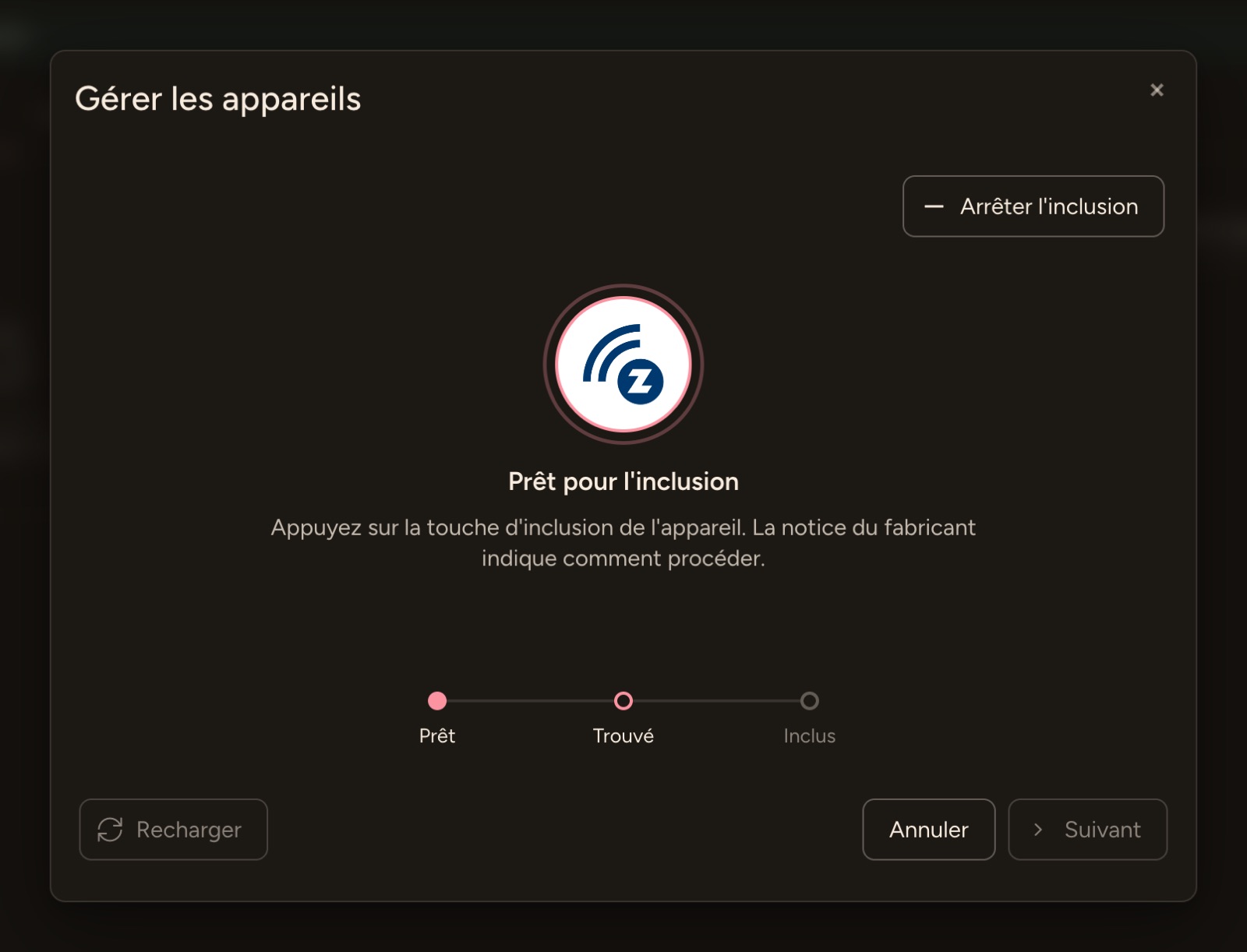
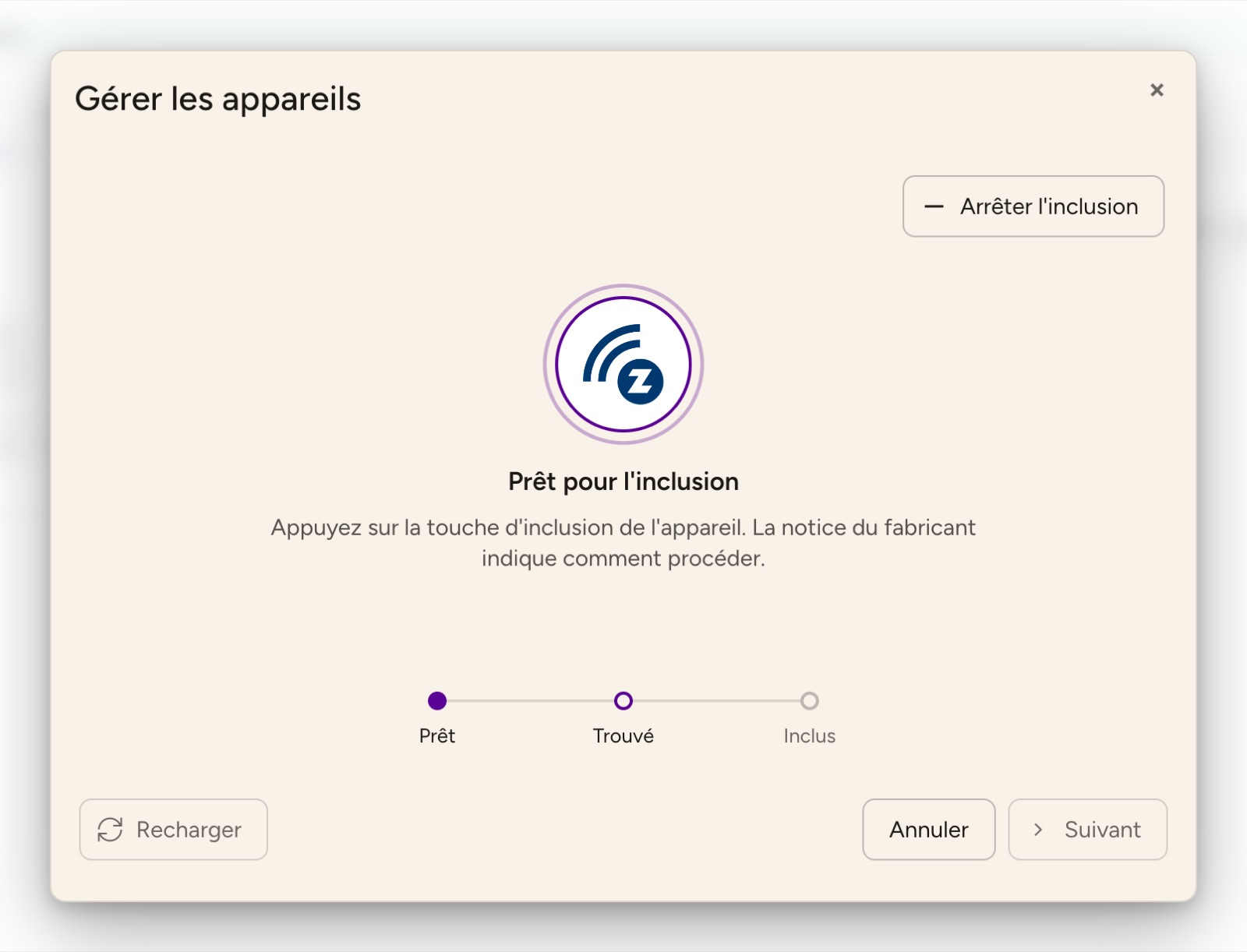
- Dès que Prêt pour l'inclusion s'affiche, appuyez sur la touche d'inclusion de l'appareil. La notice du fabricant indique comment procéder.
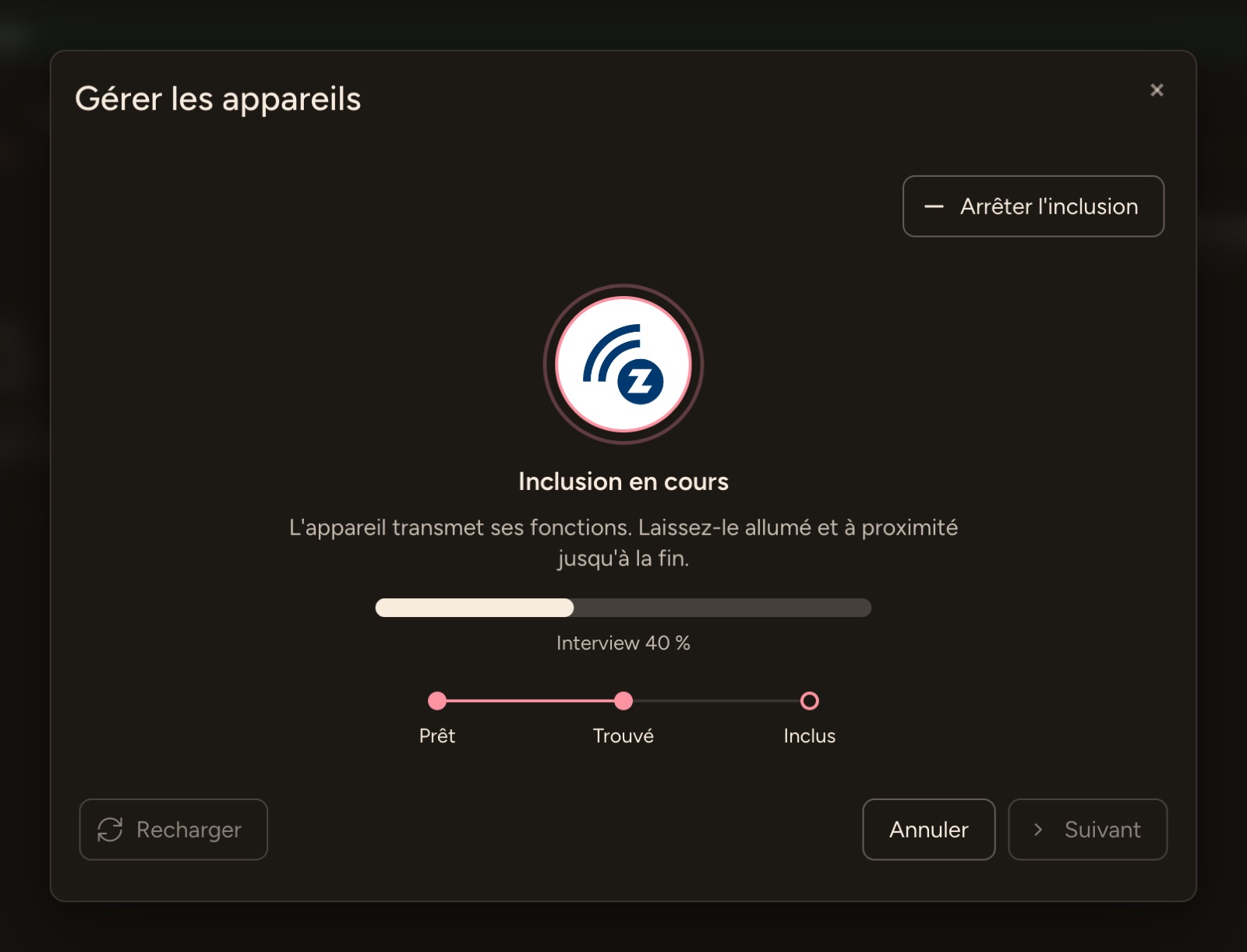
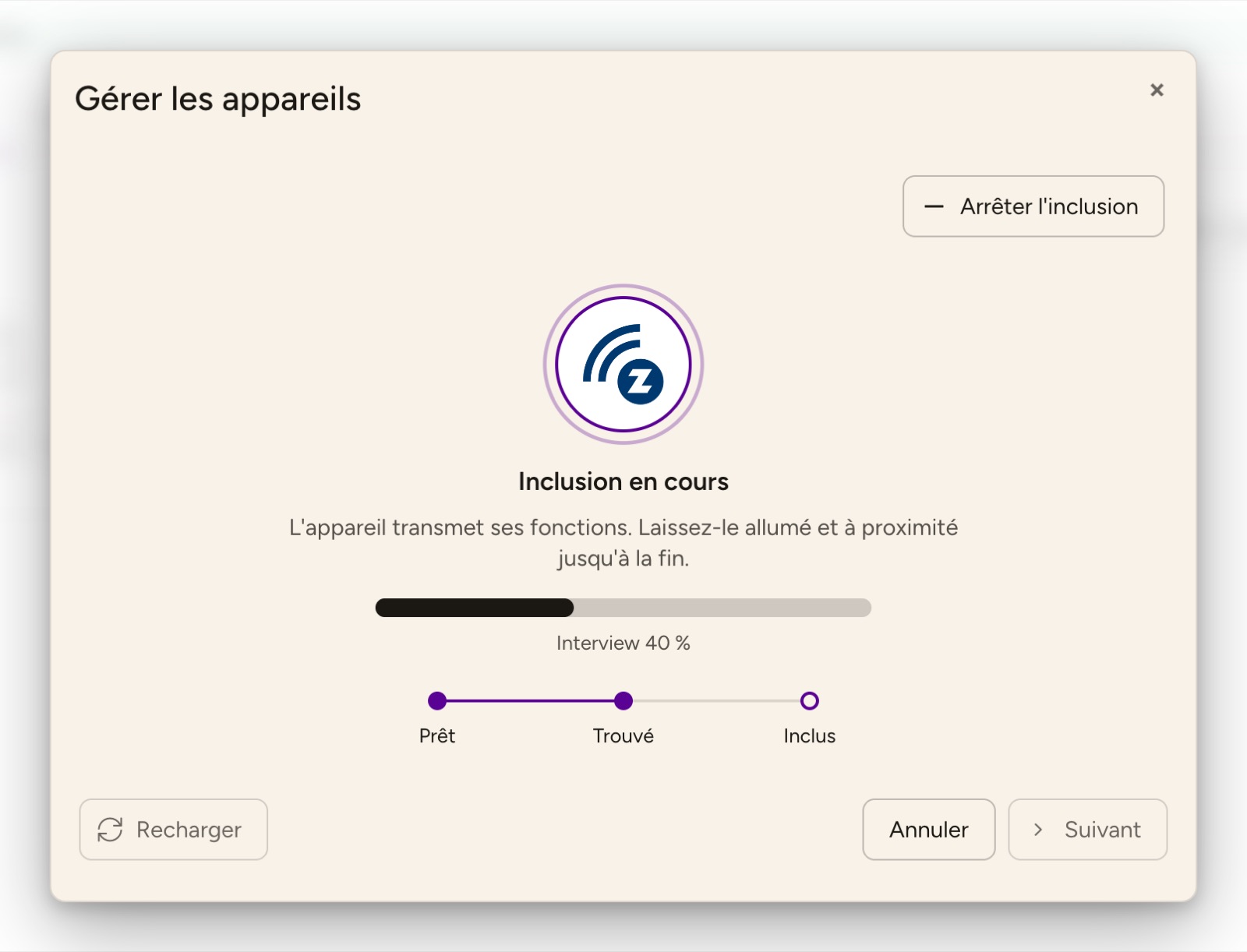
- Lorsque l'appareil répond, Appareil trouvé puis Inclusion en cours s'affichent. L'appareil transmet alors ses fonctions ; la progression apparaît en dessous sous la forme Interview en pour cent. Laissez l'appareil allumé et à proximité du contrôleur jusqu'à la fin.
- Après Ajouté, la fenêtre affiche de nouveau la liste, le nouvel appareil déjà sélectionné. Avec Suivant, vous lui donnez un nom et choisissez sa pièce.
Les trois étapes sous l'état (Prêt – Trouvé – Inclus) indiquent où en est l'inclusion. Arrêter l'inclusion interrompt l'inclusion.
Si aucun appareil ne répond avant la fin du mode d'inclusion, la fenêtre affiche Aucun appareil trouvé ; si l'inclusion échoue, Échec de l'inclusion avec la raison. Cliquez alors sur Réessayer et appuyez de nouveau sur la touche d'inclusion.
Retirer un appareil
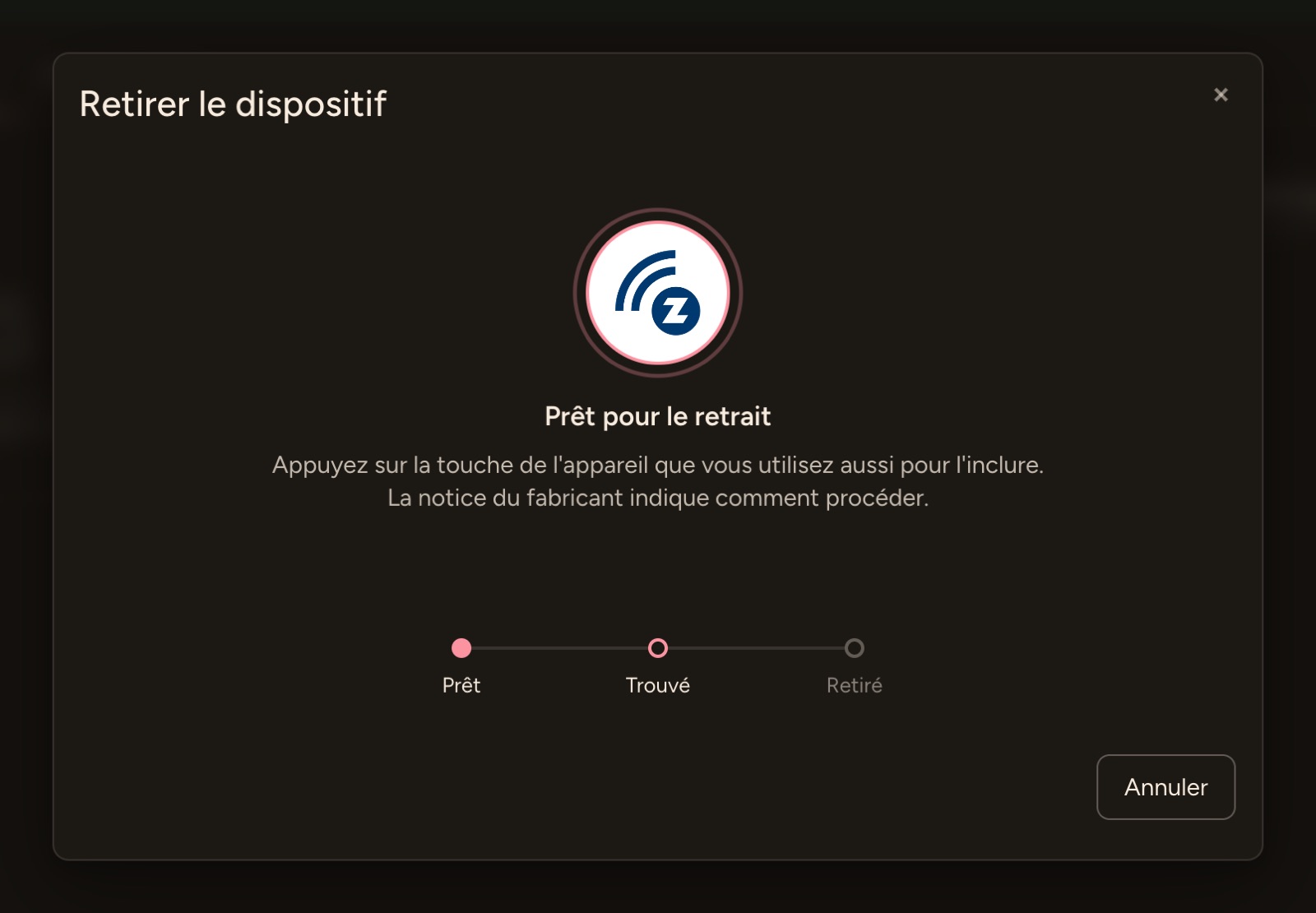
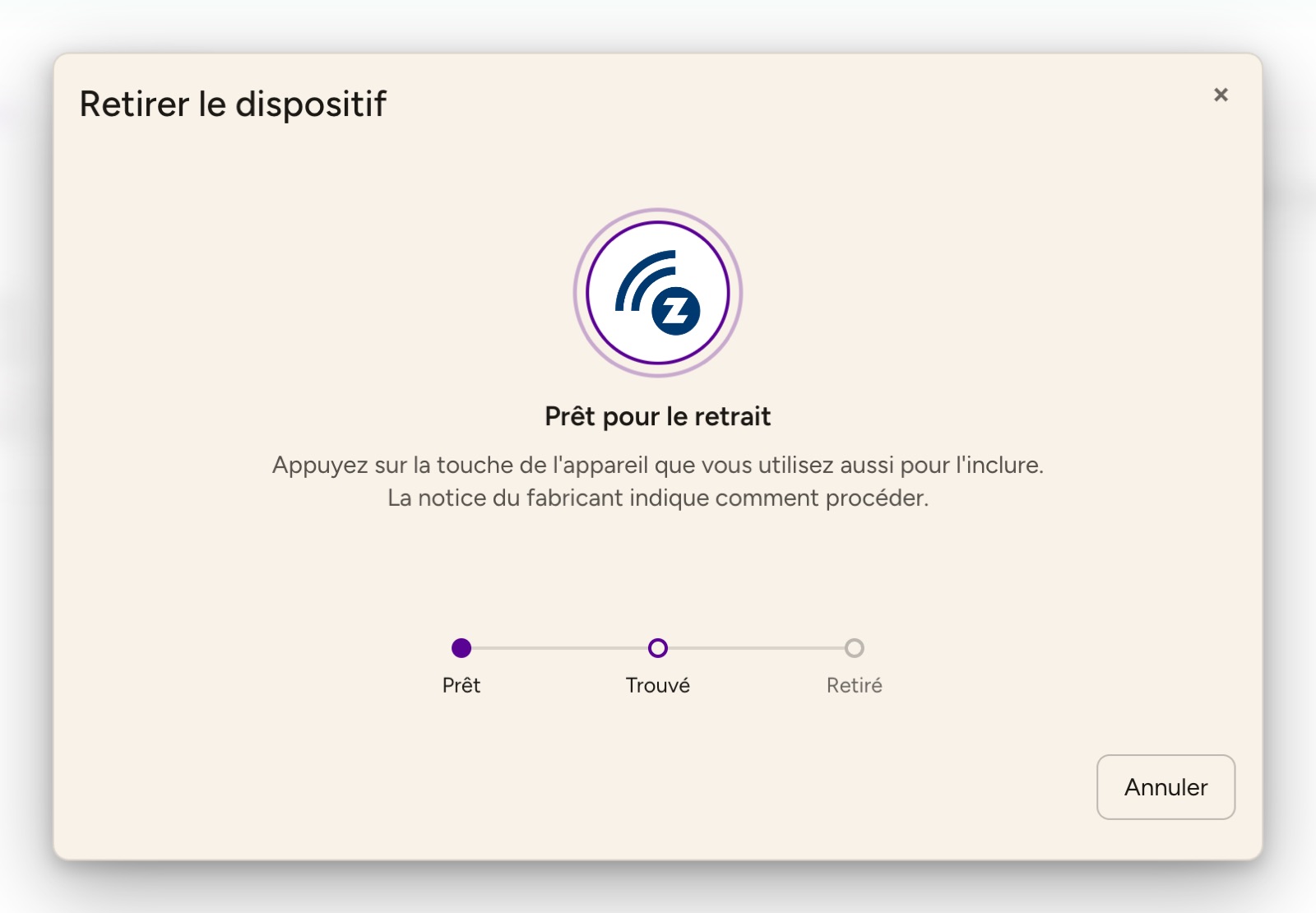
Retirer le dispositif ouvre une fenêtre dédiée et lance immédiatement le mode de retrait :
- À Prêt pour le retrait, appuyez sur la touche de l'appareil que vous utilisez aussi pour l'inclure. La notice du fabricant indique comment procéder.
- Appareil trouvé s'affiche pendant que l'appareil est retiré du réseau Z-Wave, puis Retiré. L'appareil peut ensuite être inclus à nouveau.
- Fermez la fenêtre avec Terminé.
Si le mode de retrait expire sans qu'aucun appareil ne réponde, ou si le retrait échoue, cliquez sur Réessayer. Annuler met fin au mode de retrait.
Carte du réseau
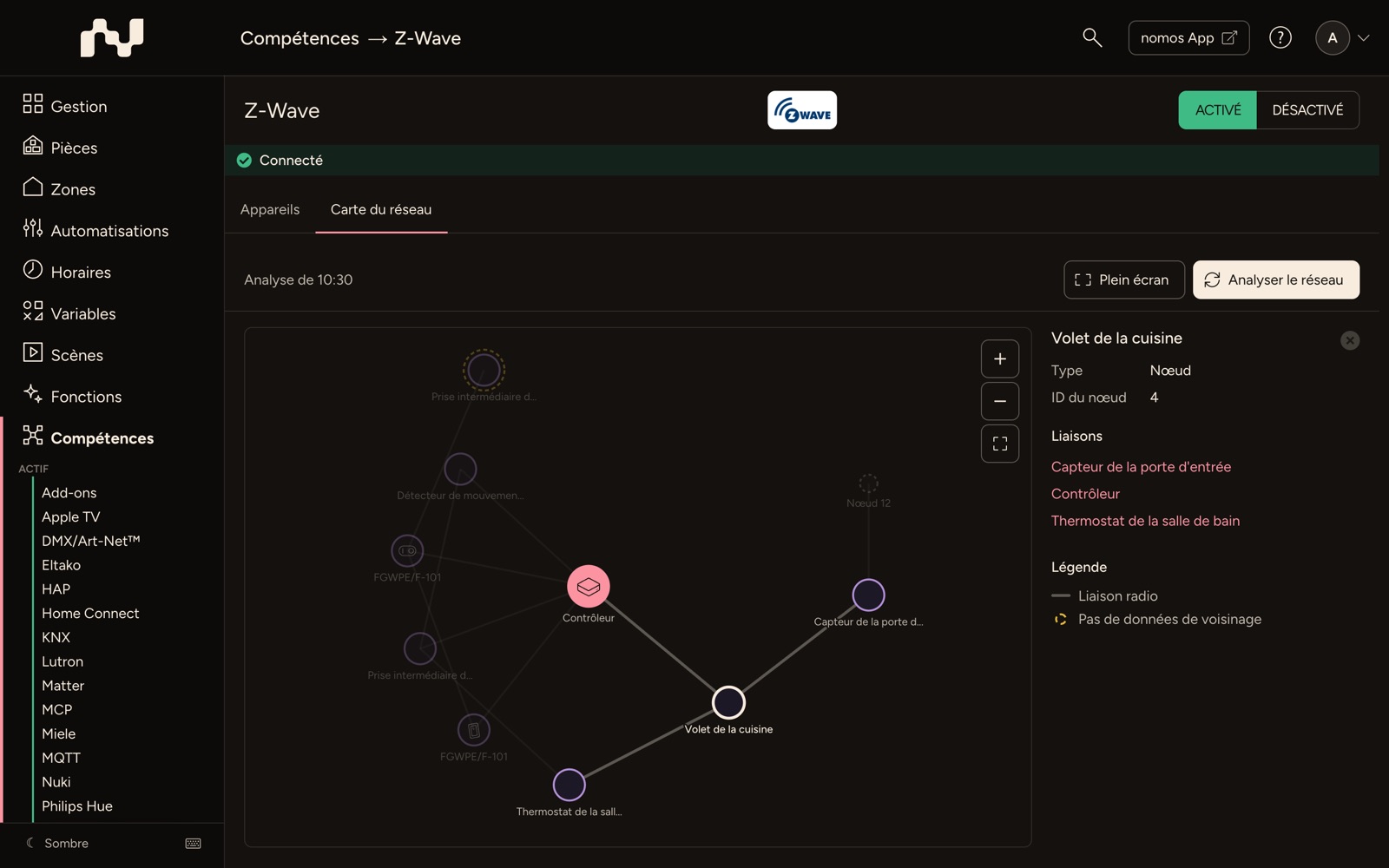
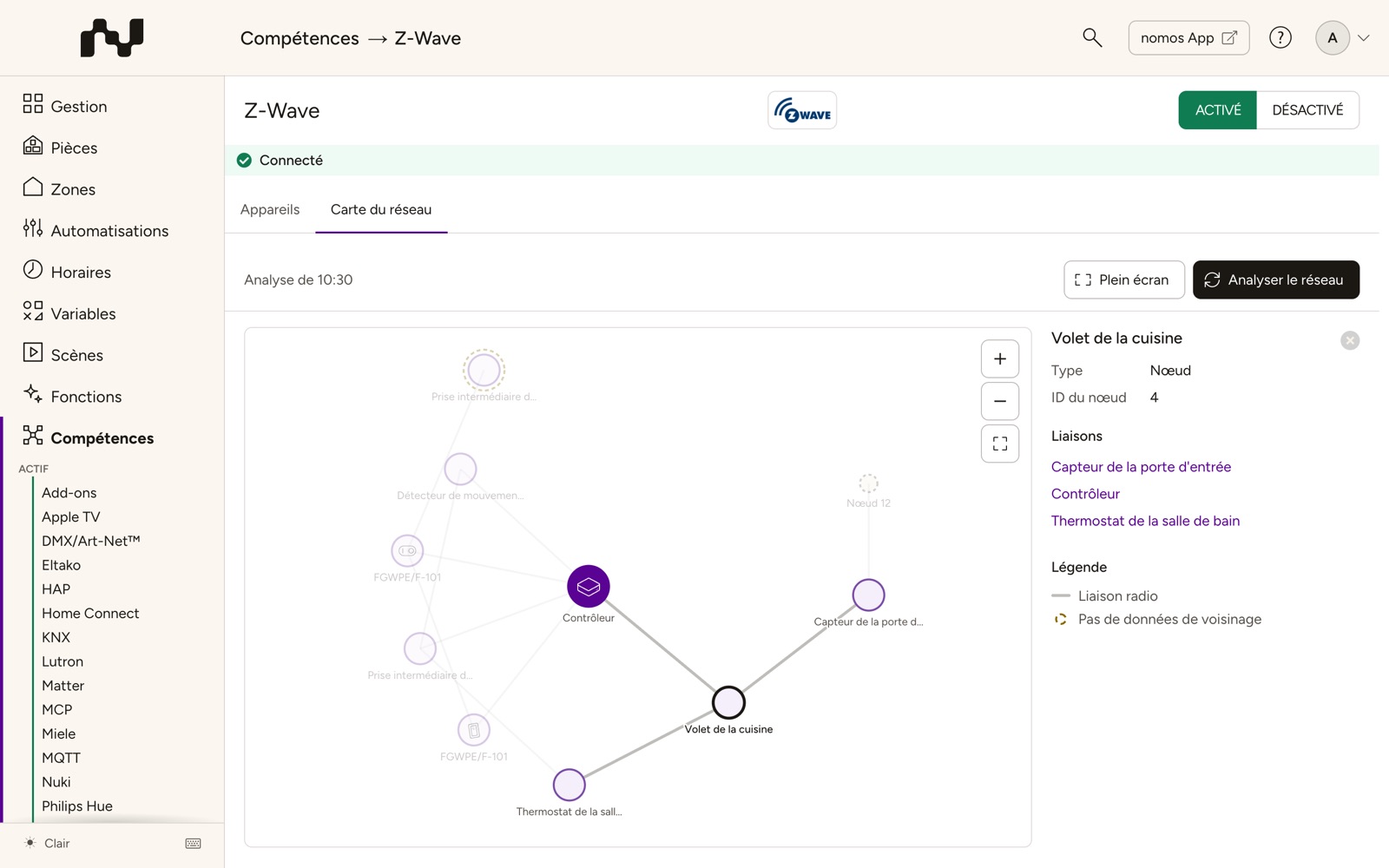
La Carte du réseau montre quels appareils Z-Wave s'atteignent directement. Vous voyez ainsi par quels appareils un nœud peut atteindre le contrôleur et quels nœuds n'ont aucune liaison.
- Sur la page Z-Wave, ouvrez l'onglet Carte du réseau et cliquez sur Analyser le réseau. Si Z-Wave n'est pas en marche, le bouton est grisé.
- L'analyse lit les voisins de chaque nœud dans le contrôleur. Elle n'émet rien par radio et ne prend que quelques secondes. Ensuite, la barre indique l'heure de l'analyse, par exemple « Analyse de 10:30 ». La carte reste affichée tant que vous ne quittez pas la page.
Lire la carte :
- Le grand point est le Contrôleur, les autres points sont les Nœuds, c'est-à-dire les appareils Z-Wave.
- Chaque ligne est une liaison radio directe entre deux nœuds. Z-Wave ne signale pas de qualité de liaison, toutes les lignes ont donc la même couleur.
- Un anneau en pointillés signale un nœud pour lequel le contrôleur n'a Pas de données de voisinage, par exemple parce que le nœud est injoignable.
- Un point gris en pointillés est un nœud que nomos ne connaît pas, par exemple un appareil supprimé qui figure encore dans les listes de voisins d'autres appareils.
- Zoomez avec la molette de la souris ou les boutons Agrandir, Réduire et Afficher toute la carte en haut à droite de la carte. Les nœuds peuvent être déplacés avec la souris.
Sélectionner un nœud : un clic sur un nœud met ses liaisons en évidence. À côté de la carte (en dessous sur un smartphone) s'affichent son type et son ID de nœud, puis ses Liaisons. Un clic sur un nom sélectionne ce voisin. Ouvrir l'appareil mène à la page de l'appareil.
INFO
Aucune ligne ? Le contrôleur ne connaît les voisins qu'une fois qu'ils ont été déterminés. Dans l'onglet Appareils, cliquez sur Mise à jour du réseau, attendez quelques minutes et lancez une nouvelle analyse. Les appareils à piles ne répondent qu'à leur réveil. Les nœuds injoignables ralentissent le réseau Z-Wave ; retirez les appareils qui n'existent plus.
Configuration de l'appareil
Chaque appareil Z-Wave possède sa propre page de configuration. Vous l'ouvrez avec l'icône en forme de roue dentée Configuration sur la carte de l'appareil dans la liste des appareils Z-Wave ou sous le nom de l'appareil sur la page de l'appareil. La barre en haut porte le nom de l'appareil et contient Annuler et Enregistrer.
- Intervalle de réveil :
- « Uniquement pour les appareils sur batterie : intervalle de réveil de l’appareil, en secondes. » À cet intervalle, l'appareil se réveille et se manifeste auprès du contrôleur.
- Paramètres :
- Les paramètres de configuration proviennent de la description de l'appareil fournie par le fabricant. Chaque entrée affiche le nom et le numéro (Paramètre n) et, le cas échéant, une description. Selon le paramètre, vous choisissez une valeur dans une liste ou la saisissez.
- La signification des valeurs figure dans le mode d'emploi de l'appareil.
- Enregistrer :
- nomos transmet l'intervalle de réveil et les paramètres que vous avez modifiés. Si l'appareil n'a aucun paramètre, la page affiche « Aucun paramètre disponible. »