

Apparence
Notes
Vous pouvez associer une note à de nombreux objets de l'interface de configuration : à quoi sert une automatisation, pourquoi une variable existe, à quoi faire attention pour un appareil. Les notes sont destinées uniquement aux intégrateurs et n'apparaissent pas dans l'application nomos.
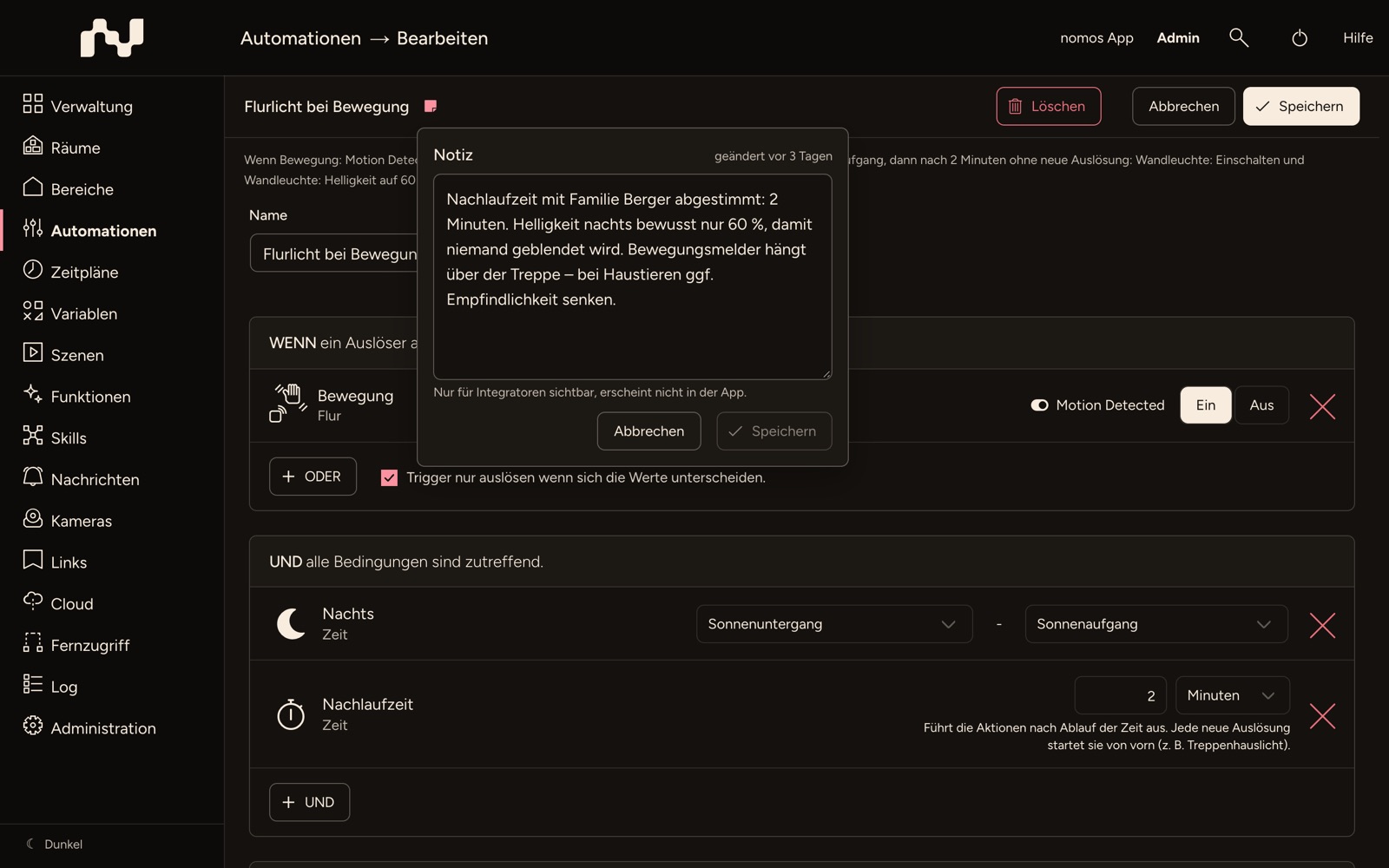
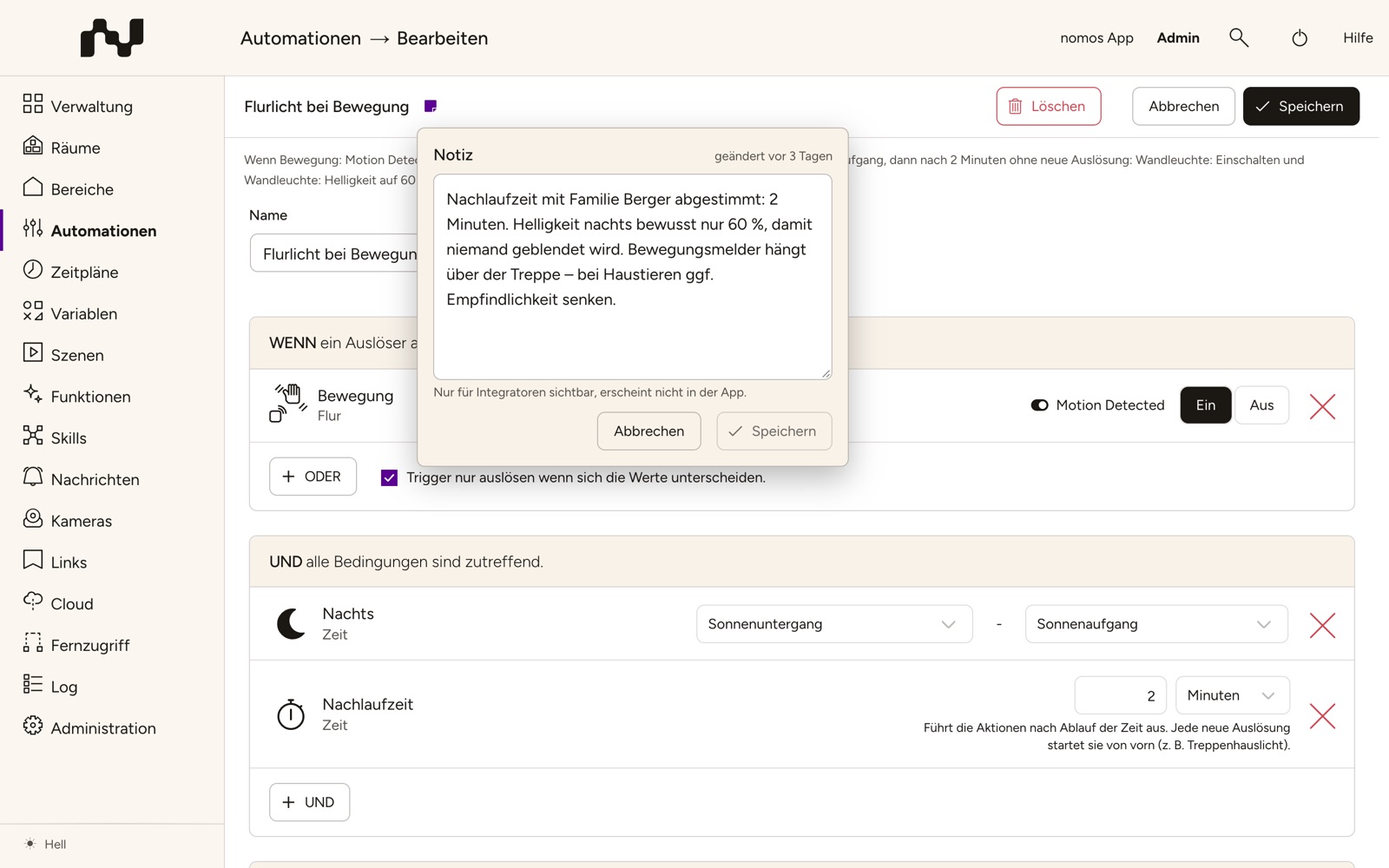
L'icône de note
L'icône de note (un pense-bête) se trouve juste après le nom de l'objet :
- Dans les éditeurs, dans la barre en haut, à droite du nom.
- Dans les listes, après le nom sur chaque ligne. Les lignes sans note n'affichent l'icône que lorsque vous passez la souris dessus ou que vous atteignez la ligne au clavier ; la liste reste ainsi sobre.
- Pour les appareils, dans la barre en haut de la page de l'appareil et sur les cartes d'appareil, par exemple dans les listes d'appareils des skills.
Une icône pleine et mise en évidence indique qu'une note existe ; un simple contour signifie : pas encore de note. Lorsque vous passez la souris sur l'icône, elle affiche le début de la note et sa dernière modification (p. ex. modifiée il y a 3 jours) ; sans note, elle affiche Ajouter une note.
Rédiger une note
- Cliquez sur l'icône de note. Le champ Note s'ouvre ; il se superpose à la page sans rien déplacer. À côté du titre figure la date de la dernière modification.
- Saisissez le texte. Un champ vide demande : « À quoi cela sert-il ? À quoi faut-il faire attention ? » En dessous figure : « Visible uniquement par les intégrateurs, n'apparaît pas dans l'application. »
- Cliquez sur Enregistrer dans le champ (ou appuyez sur Ctrl+Entrée, Cmd+Entrée sur Mac). La note est enregistrée immédiatement, indépendamment du bouton Enregistrer de l'éditeur.
Annuler ou la touche Échap ferme le champ sans enregistrer. Un clic à côté du champ ne le ferme que tant que vous n'avez rien modifié ; un texte commencé n'est donc pas perdu ainsi. Pour supprimer une note, videz le champ et cliquez sur Enregistrer.
Dans les listes, vous modifiez la note directement sur la ligne : un clic sur l'icône ouvre le champ, pas l'objet.
Nouveaux objets
Pour un objet qui n'est pas encore enregistré, par exemple une nouvelle automatisation, le champ affiche Brouillon, conservé lors de l'enregistrement. Enregistrer dans le champ conserve le texte comme brouillon ; la note est enregistrée avec l'objet lorsque vous cliquez sur Enregistrer dans la barre en haut.
Dupliquer et rechercher
- Dupliquer une automatisation ou une scène reprend sa note dans la copie.
- Le champ de recherche des listes d'automatisations, d'horaires, de scènes, de variables, de zones, de notifications, de liens et d'utilisateurs trouve aussi le texte des notes.
Où trouver les notes
| Domaine | Où |
|---|---|
| Automatisations | Liste et éditeur |
| Horaires | Liste et éditeur |
| Scènes | Liste et éditeur |
| Variables | Liste et éditeur |
| Pièces | Liste et Gérer les appareils, pas pour la Pièce par défaut |
| Zones | Liste et Gérer les pièces |
| Appareils | Page de l'appareil et cartes d'appareil ; sur un contrôleur de gestion, pas pour les appareils des contrôleurs gérés |
| Fonctions | Page de chaque fonction, à côté du titre ; les différentes entrées d'Éclairage adaptatif, d'Éclairage sur détection et de Lieux (sauf À la maison) dans la liste et l'éditeur |
| Notifications | Liste et éditeur |
| Liens | Liste et éditeur |
| Utilisateurs | Liste et éditeur |
Messages d'erreur
- Les notes n'ont pas pu être chargées. – L'icône affiche ce message et le champ ne peut pas être modifié, afin qu'une note existante ne soit pas écrasée. Rechargez la page.
- La note n'a pas pu être enregistrée. – Le champ reste ouvert avec votre texte ; réessayez. Pour un nouvel objet, l'objet lui-même est tout de même enregistré.