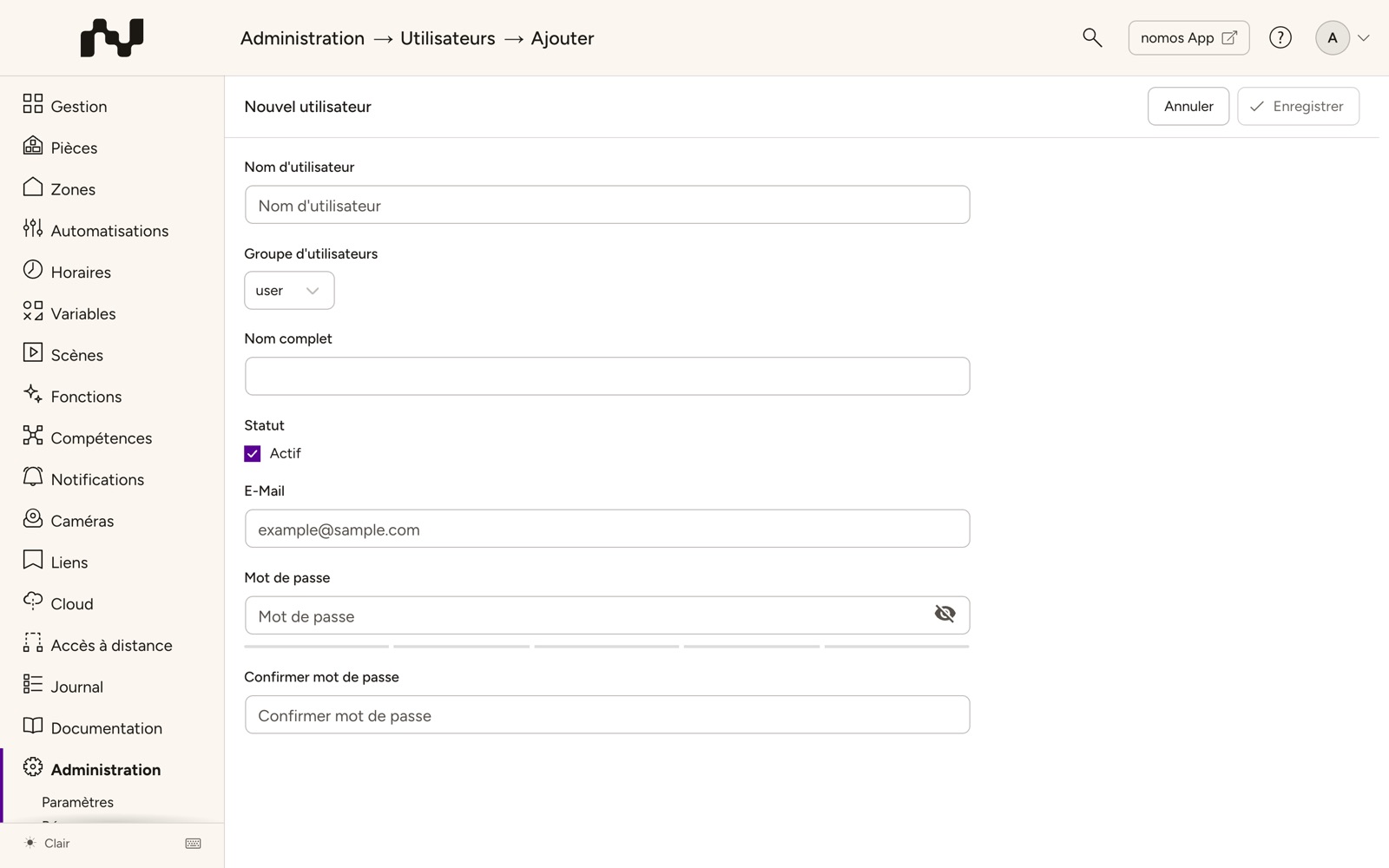
Apparence
Ajouter un utilisateur – Étape par étape
Ajouter un nouvel utilisateur dans l'application nomos est un processus simple qui permet aux administrateurs de créer de nouveaux comptes utilisateurs et de leur attribuer des droits d'accès.
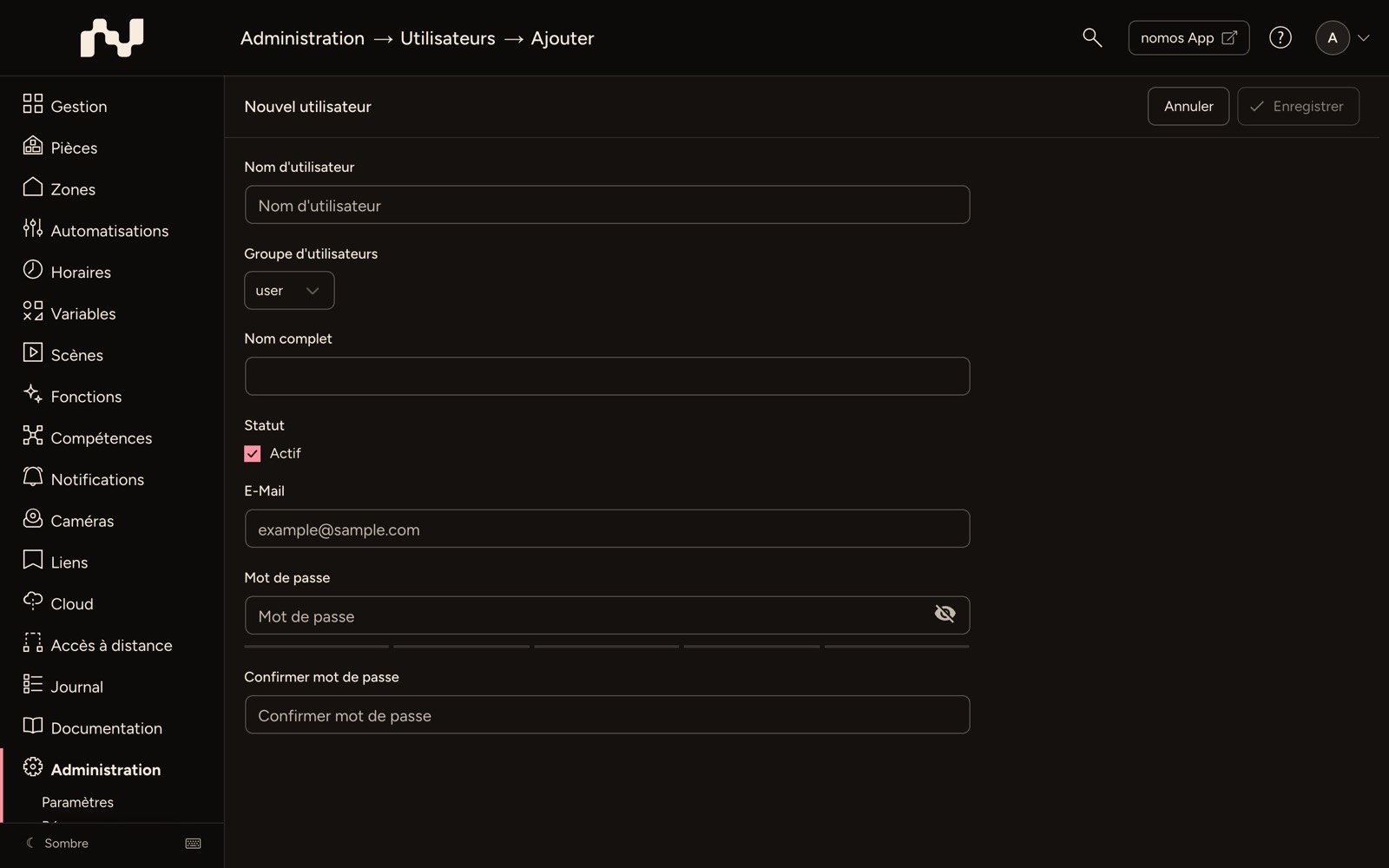
Remplir les informations de l'utilisateur
- Nom d'utilisateur : Le nom d'utilisateur sera utilisé pour se connecter à l'application nomos.
- Groupe d'utilisateurs : Sélectionnez le groupe d'utilisateurs pour le nouvel utilisateur. Il existe différents groupes comme "utilisateur" et "administrateur". Les administrateurs ont un accès complet aux paramètres et fonctionnalités de l'application, tandis que les utilisateurs ont des droits limités.
- Nom complet : Indiquez le nom complet du nouvel utilisateur.
- Statut : Avec Actif (présélectionné), l'utilisateur peut se connecter. Sans la coche, le compte est créé, mais l'utilisateur ne peut pas se connecter tant que vous ne l'avez pas activé.
- E-Mail : Entrez l'adresse e-mail de l'utilisateur. Elle est utilisée pour les notifications. Un mot de passe oublié n'est pas récupéré par e-mail, mais via une demande d'accès qu'un administrateur approuve (voir Mot de passe oublié).
- Mot de passe : Créez un mot de passe sécurisé pour le compte.
- Confirmer mot de passe : Confirmez le mot de passe pour vous assurer qu'il est correctement saisi.
Créer l'utilisateur
- Enregistrer : Une fois toutes les informations correctement saisies, cliquez sur Enregistrer dans la barre en haut pour créer le nouvel utilisateur.
- Annuler : Cliquez sur Annuler pour interrompre le processus et supprimer les saisies.