

Apparence
Créer un message - Étape par étape
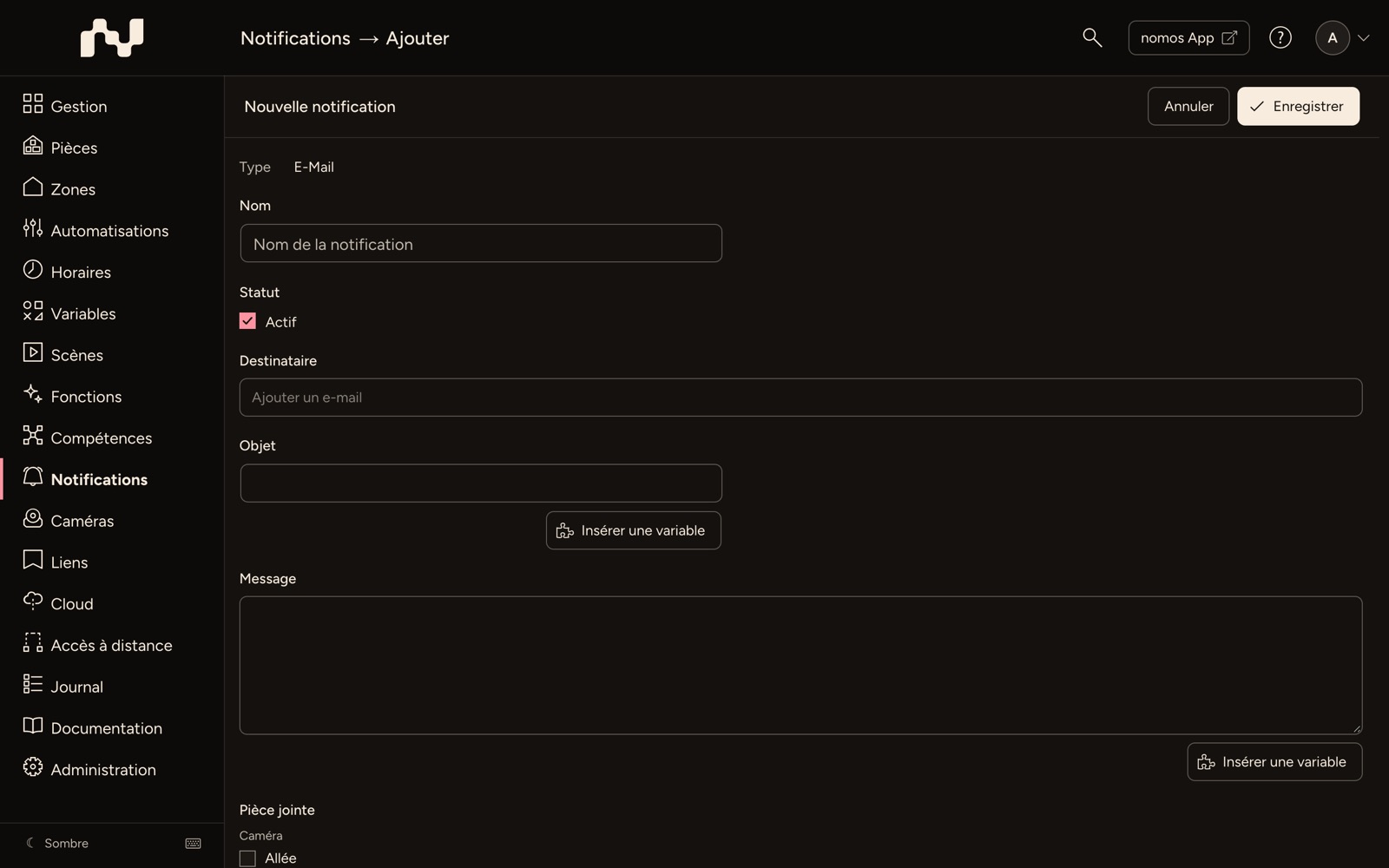
Les actions se trouvent dans la barre en haut : le nom du message à gauche, Annuler et Enregistrer à droite. Lors de la modification d'un message existant, la barre affiche en plus Supprimer, placé à l'écart avant Annuler. Il n'y a pas de boutons en bas du formulaire.
Type :
- Le type découle de l'onglet choisi avant Nouvelle notification (E-Mail, Notification push ou Message journal) et n'est qu'affiché ici.
- Si le contrôleur est le maître de gestion, Transfert apparaît en plus : avec Transférer à tous les contrôleurs gérés, le message est envoyé en outre à tous les utilisateurs des contrôleurs gérés.
Nom de la notification :
- Donnez un nom unique au message. Ce nom sera affiché dans le résumé et doit décrire l'objectif du message.
Statut :
- Actif : En cochant cette case, vous vous assurez que le message sera utilisé immédiatement après son enregistrement. Si vous désactivez cette option, le message sera enregistré, mais ne sera pas envoyé activement.
Destinataire :
- Entrez l'adresse e-mail du destinataire.
Objet :
- C'est le sujet de l'e-mail ou du message. Il doit être court et concis pour informer le destinataire du contenu.
Message :
- Ici, vous rédigez le contenu réel du message. Ce texte peut contenir des informations ou des instructions plus détaillées.
- Vous insérez la valeur actuelle d'une variable avec Insérer une variable ou un crochet [, voir Variables dans le texte.
Pièce jointe :
- Vous pouvez joindre à l'e-mail l'image d'une caméra ou indiquer sous Propre Url l'adresse d'un fichier à envoyer.
Variables dans le texte
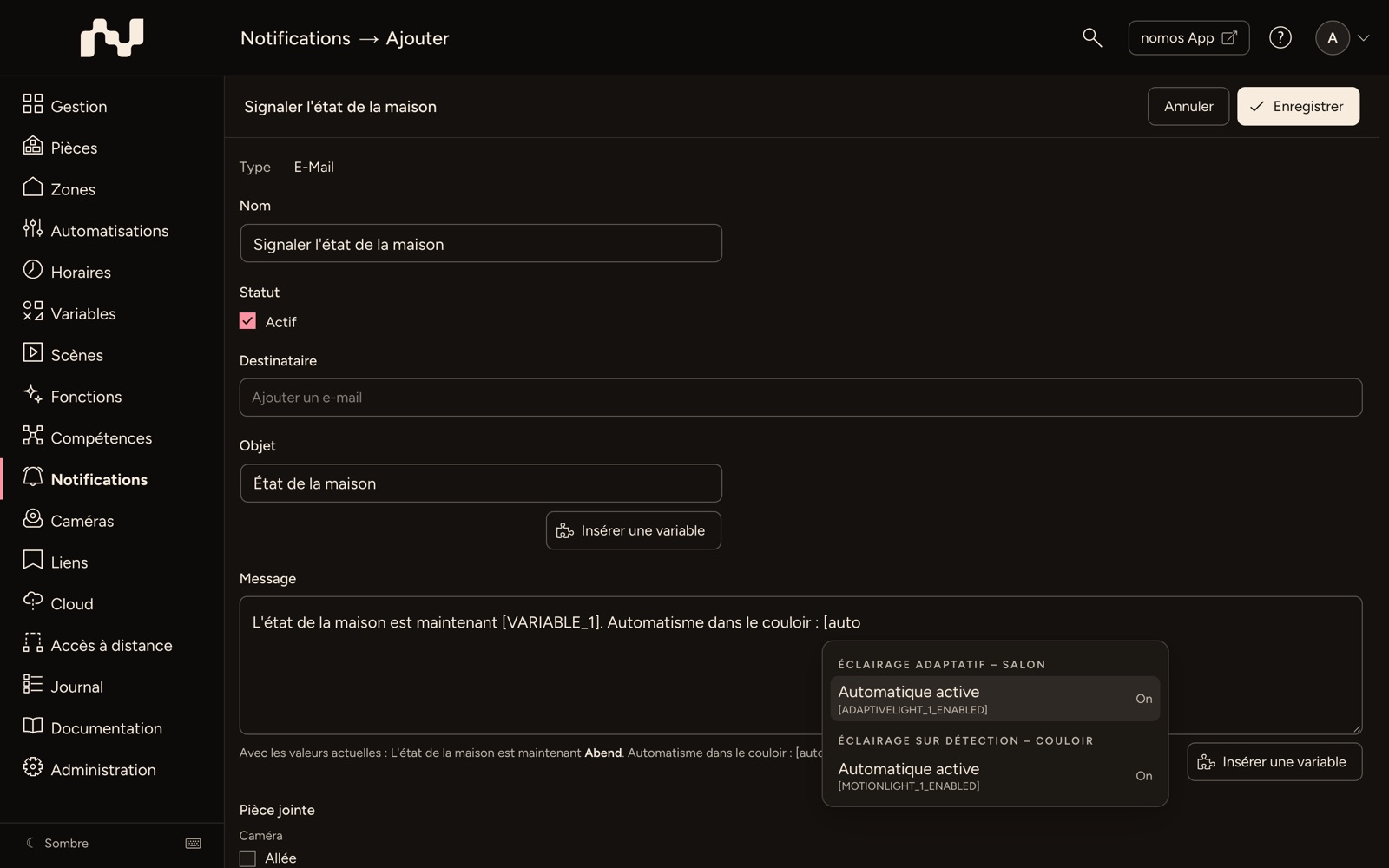
Dans Objet et Message, pour les notifications push dans Titre et Message, vous pouvez insérer la valeur d'une variable. Dans le texte, la variable figure sous la forme de son ID entre crochets, p. ex. [VARIABLE_1] ; à l'envoi, le contrôleur y place la valeur que la variable a à ce moment-là. Les variables oui/non apparaissent comme On ou Off.
- Insérer une variable : le bouton sous le champ ouvre la liste de toutes les variables, regroupées par catégorie, chacune avec son ID et sa valeur actuelle. Pour rechercher, tapez une partie du nom, de la catégorie ou de l'ID. Entrée ou un clic insère la variable là où se trouvait le curseur.
- Plus rapide avec [ : tapez un crochet [ dans le texte. La liste s'ouvre directement à cet endroit, les lettres suivantes y recherchent. ↑ et ↓ sélectionnent, Entrée ou Tab insère la variable, Échap ferme la liste.
- Avec les valeurs actuelles : sous le champ, vous voyez à quoi ressemble le texte avec les valeurs du moment ; les valeurs insérées sont en gras.
Notification push
Pour une notification push, les champs suivants remplacent Destinataire, Objet et Pièce jointe :
- Récepteur : Choisissez les appareils qui reçoivent le message, ou Tous les appareils.
- Message silencieux : Le message est envoyé sans titre ni texte : rien ne s'affiche sur l'appareil. Si l'application est ouverte et que Même si l'application est au premier plan est activé, elle ouvre directement la cible de Sauter à. Les champs Titre et Message disparaissent alors.
- Titre et Message : Titre et texte de la notification push.
- Remise : Lorsque l'application est ouverte, elle n'affiche aucune notification. Sans Même si l'application est au premier plan, le message reste alors sans effet ; avec cette option, l'application ouvre directement la cible de Sauter à.
- Sauter à : Ce que l'application affiche à l'ouverture de la notification. Dans un seul champ, vous choisissez à gauche le type (Pièce, Zone, Appareil ou Caméra) et à côté la cible ; la liste des cibles a un champ de recherche, les appareils sont classés par pièce (voir Raccourcis clavier).
- Canal (Android uniquement) : Le dernier champ. Définit le canal de notification sur les appareils Android (Canal par défaut ou Canal 1–3). Il n'apparaît que si un appareil Android figure parmi les récepteurs.
Message journal
- Link : Comme Sauter à pour la notification push : à gauche le type (Pièce, Zone ou Appareil), à côté la cible, dans un seul champ. Le champ disparaît lorsque Transférer à tous les contrôleurs gérés est coché.
- Priorité : aucune, faible, normale, haute ou urgence. La priorité apparaît dans le Journal.